- タスクバーに「Copilot」アイコンが表示されていない場合は、お使いの機種に応じて起動してください。
- Windows 11 をお使いの場合
 「スタート」ボタン→右上の「すべて」、または「すべてのアプリ」→「Copilot」の順にクリックします。
 - Windows 10 をお使いの場合
 「スタート」ボタン→すべてのアプリの一覧から「Copilot」の順にクリックします。
- Windows 11 をお使いの場合
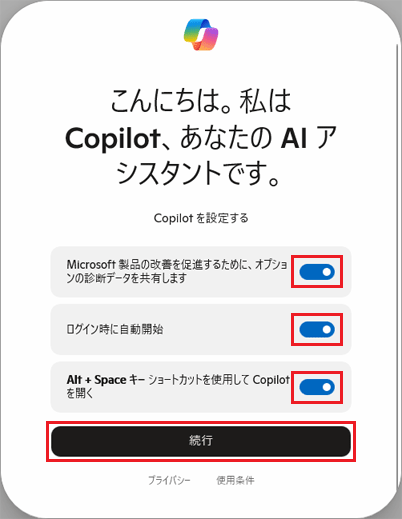
- 「Copilot を設定する」と表示された場合は、スイッチをオン / オフしてお好みの設定に変更し、「続行」ボタンをクリックします。

Q&Aナンバー【2811-3645】更新日:2025年3月22日
このページをブックマークする(ログイン中のみ利用可)
Microsoft Copilot について教えてください。
| 対象機種 | すべて |
|---|---|
| 対象OS |
|
 質問
質問
タスクバーに追加された「Copilot」について教えてください。
 回答
回答
Microsoft Copilot(コパイロット)は、対話型のAIアシスタント機能です。
Copilotに質問や要望を送信すると、内容に応じた回答が生成されます。
Copilot アプリがインストールされている場合、タスクバーに「Copilot」アイコンが表示されます。
(「Copilot」アイコンの表示例)
「Copilot」アイコンをクリックすると、Copilotが起動します。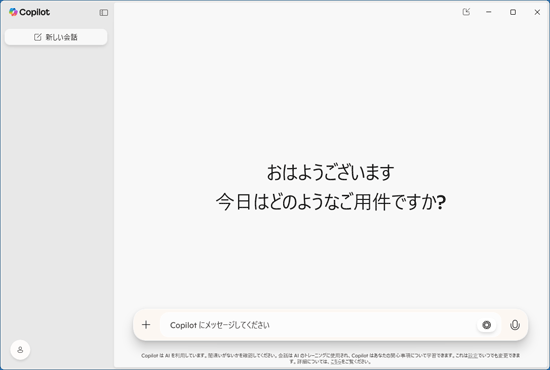
アドバイス
Microsoft Copilot の使い方や機能の詳細は、次のマイクロソフト社のページでご案内しています。
マイクロソフト社
Windows の Copilot へようこそ - Microsoft サポート
タスクバーの「Copilot」アイコンの表示 / 非表示を変更する方法
- 非表示にする方法
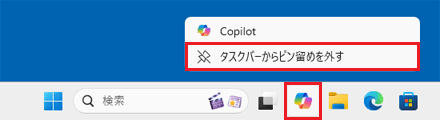
タスクバーの「Copilot」アイコンを右クリックし、表示されるメニューから「タスクバーからピン留めを外す」をクリックします。
- 表示する方法
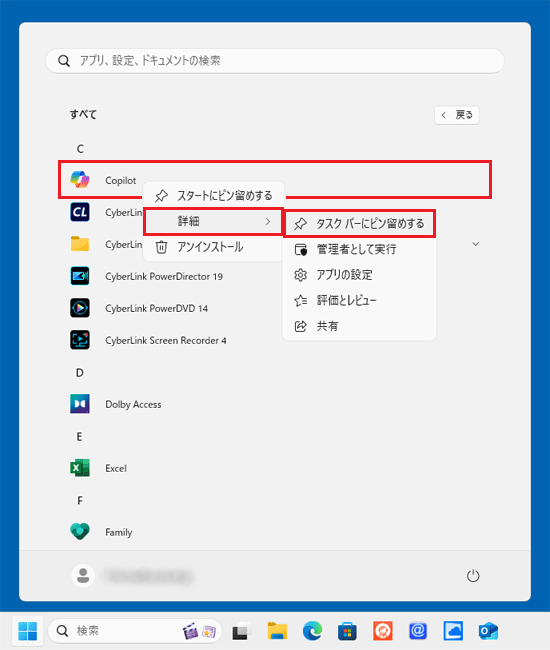
- Windows 11「スタート」ボタン→右上の「すべて」、または「すべてのアプリ」の順にクリックします。
すべてのアプリの一覧から「Copilot」を右クリックし、「詳細」→「タスク バーにピン留めする」の順にクリックします。 - Windows 10「スタート」ボタン→すべてのアプリの一覧から「Copilot」を右クリックし、「その他」→「タスク バーにピン留めする」の順にクリックします。
(Windows 11の場合) - Windows 11
アドバイス
Windows 11でタスクバーの右端に「Copilot」アイコンが表示されている場合は、タスクバーの設定から表示を変更します。
手順は、次のQ&Aをご覧ください。
再インストール方法
次のQ&Aをご覧ください。
【Copilot】キーについて
FMVパソコンの一部の機種には、Copilotを起動できる【Copilot】キーを搭載しています。
【Copilot】キーの詳細は、次のQ&Aをご覧ください。 【Copilot】キーについて教えてください。
このQ&Aを見た人はこれも見ています!

Q&Aで問題が解決しないときは、下記の方法もお試しください。
その他の便利なサービス(有料)


