テレビやBD/DVD、動画配信サービスなどの視聴画面は、著作権保護のため一部の画面をコピーできないことがあります。
また、コピーができても、画面が真っ黒など正常にコピーされないことがあります。

Q&Aナンバー【2911-4137】更新日:2026年5月9日
このページをブックマークする(ログイン中のみ利用可)
[Windows 11] Snipping Toolで画面を画像として保存して画像内の文字起こしをする方法を教えてください。
| 対象機種 | すべて |
|---|---|
| 対象OS |
|
 質問
質問
Snipping Toolで、画面を画像として保存して、画像内の文字起こし(文字の認識やコピー)をする方法を教えてください。
 回答
回答
Snipping Tool で画像内の文字起こしをする方法は、次のとおりです。
重要
次の手順を順番に確認してください。
手順1画像をコピーする
次の手順で、画像をコピーします。

操作手順は、Snipping Tool バージョン 11.2601.12.0 のものです。
お使いの環境によっては、表示される画面が異なります。
 「スタート」ボタンをクリックし、すべてのアプリの一覧から「Snipping Tool」をクリックします。アドバイス
「Snipping Tool」が見つからない場合は、「すべて」の右側にある「ビュー」→「一覧」の順にクリックし、表示を切り替えて探してください。
「一覧」表示にすると、「すべて」の一覧がアルファベット順、五十音順に並びます。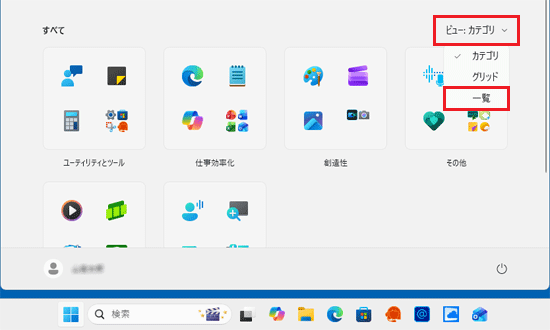
「すべて」の右側に「ビュー」の表示がない場合は、「ピン留め済み」の右側にある「すべて」をクリックして、探してください。
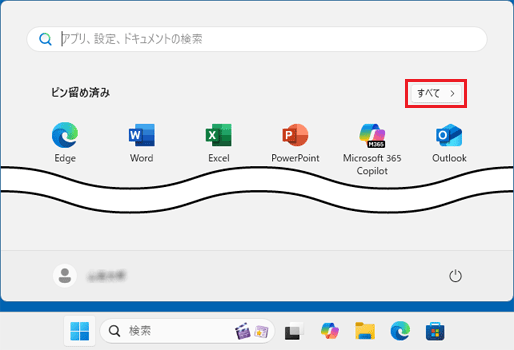
- Snipping Tool が起動します。
「切り取り領域」が選択されていることを確認します。
「録画」が選択されている場合は、スイッチをクリックして切り替えます。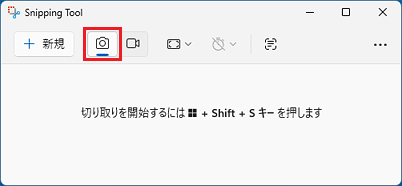
- 「切り取りモード」をクリックし、表示される一覧から、領域の切り取り方をクリックします。
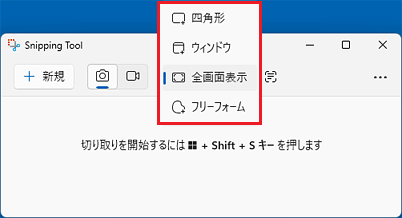
- 四角形モード

マウスを斜めにドラッグして、切り取りたい場所を四角形で囲みます。 - ウィンドウ モード

アプリの画面やメッセージの画面など、切り取りたいウィンドウをクリックして選択します。 - 全画面表示モード

全画面切り取ります。 - フリーフォームモード

マウスをドラッグして、切り取りたい場所をお好みの形で囲みます。
- 四角形モード
- モードを選択し、画像として保存したい画面を表示したら、「+ 新規」(新しいスクリーンショット)ボタンをクリックします。
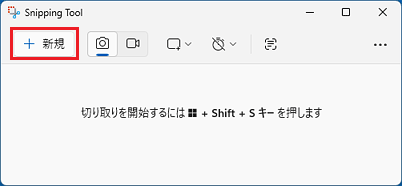
- 「全画面モード」を選択した場合
表示している画面が全画面で切り取られます。
特に操作は必要ありません。 - 「四角形モード」、「ウィンドウ モード」、「フリーフォームモード」を選択した場合
選択したモードに応じて操作を行い、保存したい画面を選択します。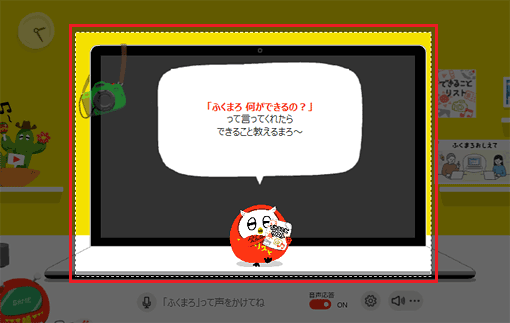
(「四角形モード」を選んだときの例)
アドバイス- 画像を保存せず、文字起こしだけしたい場合
「新規」ボタンの代わりに、 「テキストのスキャン」ボタン(または「Text Extractor」ボタン)をクリックすると、画像として保存せずに、画面上の文字を認識して文字起こしできます。
この場合は、手順3.で選択したモードにかかわらず、「四角形モード」で範囲を選択します。 - 遅延切り取りの機能について
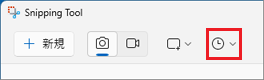
遅延切り取りの機能を使うと、領域を切り取るための画面の表示を遅らせることができます。
この機能によって、「新規」ボタンを押すと消えてしまう、スタートメニューやアプリのメニューなどを保存できます。
遅延の機能を使うときは、「遅延切り取り」をクリックし、表示されるメニューから、領域を切り取るための画面を表示するまでの秒数を選択します。
設定後、「新規」ボタンをクリックしたら、設定した時間が経過するまでに、保存したい画面を表示してください。
コピーした画像は、「ピクチャ」フォルダーの「スクリーンショット」フォルダーに保存されています。
引き続き、文字起こしをするため、次の手順に進みます。 - 「全画面モード」を選択した場合
手順2画像内の文字起こしと文字のコピーをする
次の手順で、保存した画像から文字起こしを行い、文字をコピーして、他のアプリに貼り付けます。
お使いの環境によっては、表示される画面が異なります。
- Snipping Tool にコピーした画像が表示されていることを確認します。アドバイス
Snipping Tool が表示されていない場合は、タスクバーの「Snipping Tool」アイコンをクリックしてください。
タスクバーにアイコンがない場合は、タスクバーの右端にある時計をクリックし表示される、「スクリーンショットをクリップボードにコピーして保存しました」の通知をクリックしてください。 - 「テキストのスキャン」ボタンをクリックします。
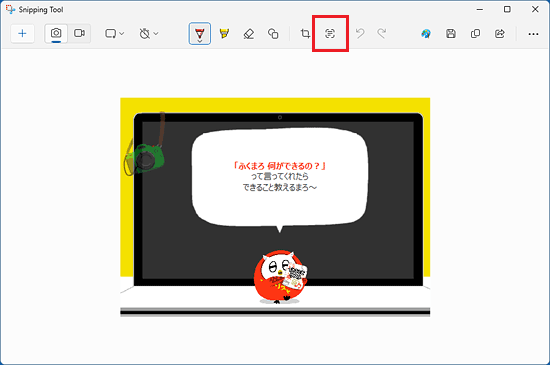
- 画像内の文字が認識され、文字のある部分は明るく、それ以外の部分は暗く表示されます。
お好みで、次のいずれかの方法で文字をコピーします。- 認識された文字をすべてコピーする場合
「すべてのテキストをコピーする」をクリックします。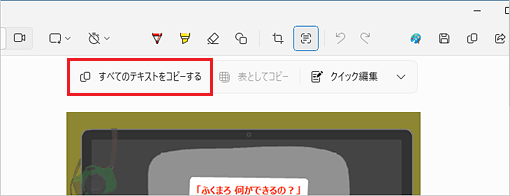
- 一部の文字だけをコピーする場合
コピーしたい範囲をドラッグして選択し、選択した文字を右クリックします。
右クリックメニューが表示されたら、「テキストをコピーする」をクリックします。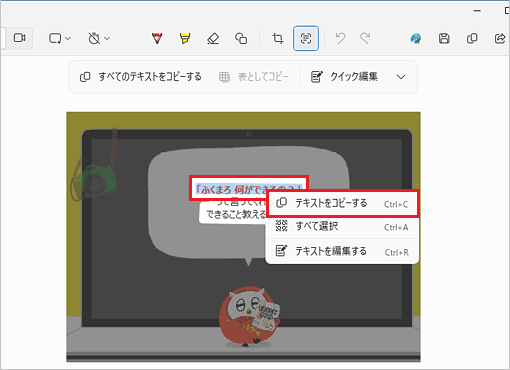
アドバイス- 画像の中に表がある場合、または一定の間隔で並んだ文字がある場合は、「表としてコピー」ボタンが使用できます。
「表としてコピー」ボタンでコピーした場合は、ExcelやWordなどのOfficeアプリに、表として貼り付けできます。 - 画面上部の「クイック編集」や、右クリックメニューの「テキストを編集する」は、画像の中にある不要な文字をマスキング(塗りつぶし)する機能です。
「クイック編集」は、メールアドレスや電話番号を認識し、自動でマスキングします。
マスキング後に文字をコピーすると、その部分は本来の文字の代わりに、「マスキング済み」という文字がコピーされます。
- 認識された文字をすべてコピーする場合
- 文字を貼り付けたいアプリで右クリックし、表示されるメニューから「貼り付け」をクリックします。
ここでは例として、「メモ帳」に貼り付けます。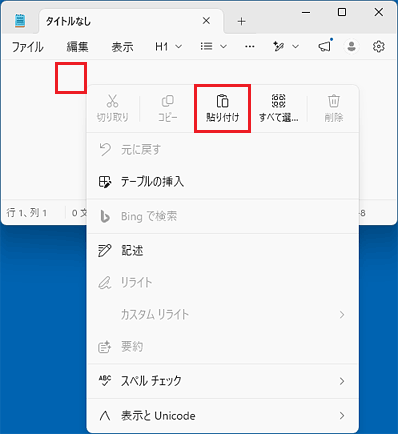
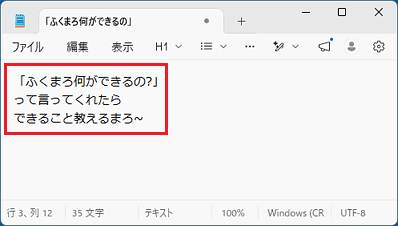
- コピーした文字が貼り付けられたことを確認します。

Q&Aで問題が解決しないときは、下記の方法もお試しください。
その他の便利なサービス(有料)


