- 「電源とバッテリー」にある「電源モード」では、次のとおり設定できます。
- 最適なパフォーマンス(パフォーマンス優先)
- バランス
- 最適な電力効率(省電力優先)
- 最適なパフォーマンス(パフォーマンス優先)
- 「電源モード」について、詳しくは次のQ&Aをご覧ください。
 [Windows 11] 電源モードについて教えてください。

Q&Aナンバー【3011-3579】更新日:2024年12月5日
このページをブックマークする(ログイン中のみ利用可)
[Windows 11] 「エネルギーに関する推奨事項」について教えてください。
| 対象機種 | すべて |
|---|---|
| 対象OS |
|
 質問
質問
Windowsの「電源とバッテリー」にある「エネルギーに関する推奨事項」について教えてください。
 回答
回答
「エネルギーに関する推奨事項」は、消費電力に大きく影響する設定を1か所で管理できるWindowsの機能です。
表示されている項目を推奨設定にすることで、消費電力の削減などの効果が期待できます。

(「エネルギーに関する推奨事項」の画面例)
「エネルギーに関する推奨事項」について、確認したい項目をクリックしてください。
「エネルギーに関する推奨事項」の設定画面を表示する方法
「エネルギーに関する推奨事項」の設定画面を表示する方法は、次のとおりです。

- 「スタート」ボタン→「設定」の順にクリックします。
スタートメニューに「設定」がない場合は、「スタート」ボタン→右上の「すべてのアプリ」→「設定」の順にクリックします。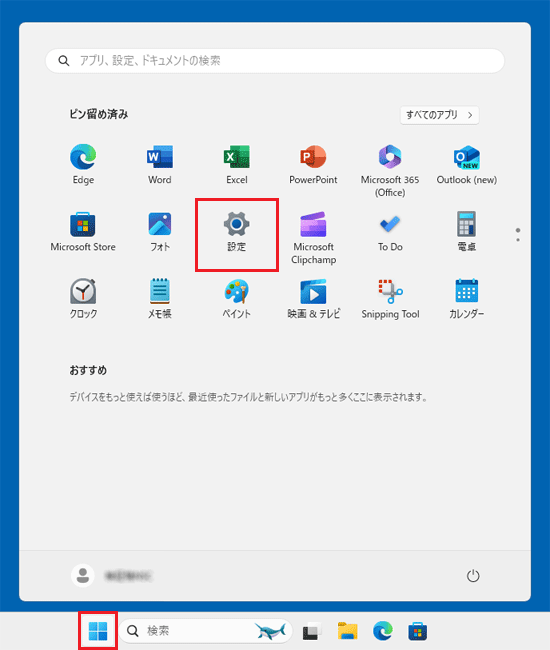
- 「設定」が表示されます。
「システム」をクリックします。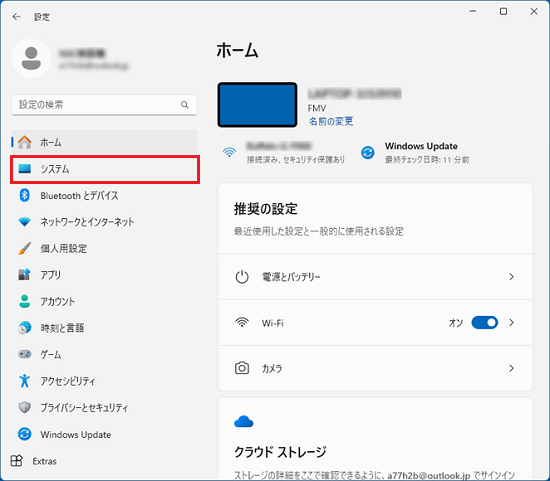
- 「電源とバッテリー」または「電源」をクリックします。

- 「エネルギーに関する推奨事項」をクリックします。
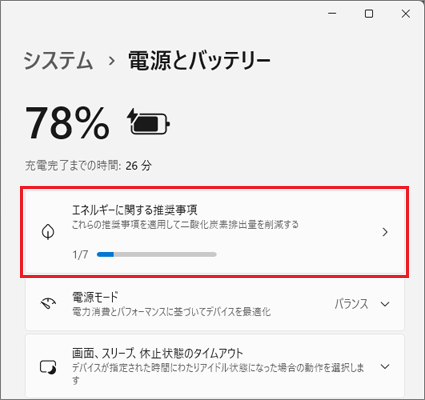
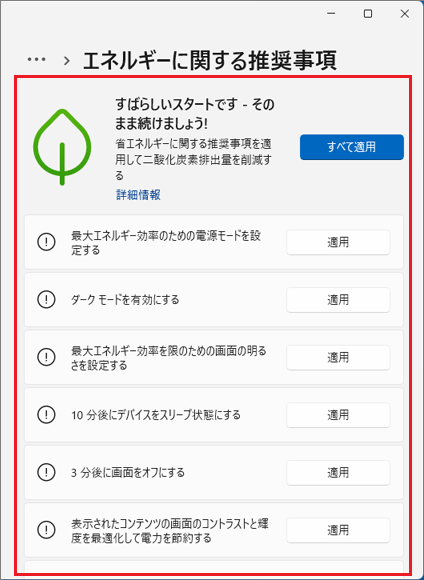
- 「エネルギーに関する推奨事項」が表示されます。
- 「すべて適用」ボタンをクリックすると、表示されている項目をすべて推奨設定にできます。
- 「適用」ボタンをクリックすると、クリックした項目を推奨設定にできます。
- 「>」をクリックすると、推奨設定にされた項目の設定を変更できます。
最大エネルギー効率のための電源モードを設定する
「電源とバッテリー」にある「電源モード」が推奨の設定になります。
設定によって、消費電力は減りますが、CPUのパフォーマンスは低下します。
推奨設定に変更後、「最大エネルギー効率のための電源モードを設定する」の「>」をクリックすると、「電源とバッテリー」の画面が表示されます。
設定を変更したいときは、「電源とバッテリー」にある「電源モード」をクリックし展開します。
その後、「電源に接続」、「バッテリ駆動」の「∨」ボタンをクリックし、お好みの設定をクリックします。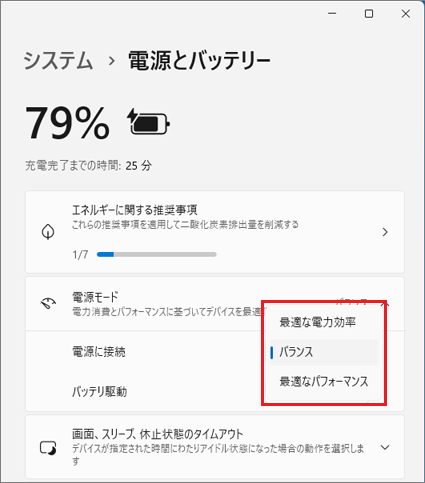
アドバイス
ダークモードを有効にする
Windowsがダークモードになります。
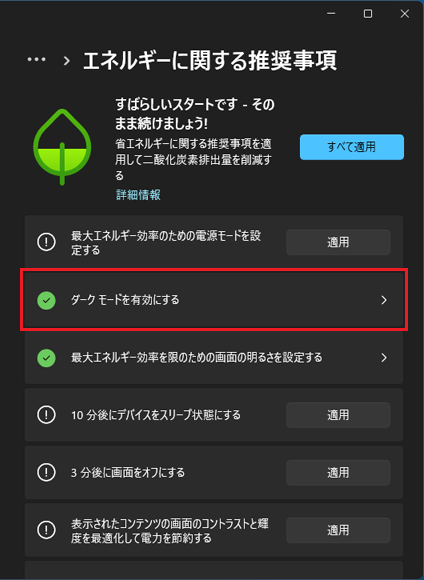
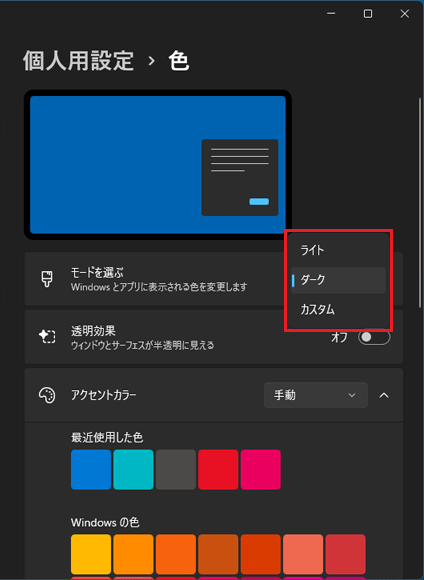
推奨設定に変更後、「ダークモードを有効にする」の「>」をクリックすると、「色」の画面が表示されます。
設定を変更したいときは、「モードを選ぶ」の「∨」ボタンをクリックし、お好みの設定をクリックします。
最大エネルギー効率を限のための画面の明るさを設定する
内蔵ディスプレイの明るさが変更されます。
現在の明るさが推奨設定よりも明るい場合は、暗くなります。
推奨設定に変更後、「最大エネルギー効率を限のための画面の明るさを設定する」の「>」をクリックすると、「ディスプレイ」の画面が表示されます。
設定を変更したいときは、「明るさ」のスライダーのつまみをクリックしたまま左右に動かし、ディスプレイの明るさを調整します。
アドバイス
「画面の明るさを調整する方法」について、詳しくは次のQ&Aをご覧ください。[Windows 11] 画面の明るさを調節する方法を教えてください。
3分(または10分)後にデバイスをスリープ状態にする
3分(または10分)後にデバイスをスリープ状態になるように設定されます。
推奨設定に変更後、「3分(または10分)後にデバイスをスリープ状態にする」の「>」をクリックすると、「電源」の画面が表示されます。
設定を変更したいときは、次のQ&Aをご覧ください。 [Windows 11] 省電力状態(スリープ / 休止状態 / 画面オフ)に移行するまでの時間を変更する方法を教えてください。
重要
テレビ機能を搭載した機種では、パソコンがスリープになるまでの時間を変更すると、予約録画に失敗することがあります。
このため、設定は変更しないでください。
設定を変更した場合は、次のQ&Aの「パソコンがスリープになるまでの時間をご購入時の状態に戻す」をご覧になり、元の設定に戻してください。[PowerUtility] DigitalTVboxで電源オフ(シャットダウン)やスリープからの予約録画が実行されません。(2021年10月発表モデル以降)
3分(または10分)後に画面をオフにする
3分(または10分)後に画面がオフになるように設定されます。
推奨設定に変更後、「3分(または10分)後に画面をオフにする」の「>」をクリックすると、「電源」の画面が表示されます。
画面がオフになる時間を変更する方法は、次のQ&Aをご覧ください。 [Windows 11] 省電力状態(スリープ / 休止状態 / 画面オフ)に移行するまでの時間を変更する方法を教えてください。
表示されたコンテンツの画面のコントラストと輝度を最適化して電力を節約する
内蔵ディスプレイに表示される画面の内容に基づいて、画面の明るさとコントラストを自動的に調整するように設定されます。
推奨設定に変更後、「表示されたコンテンツの画面のコントラストと輝度を最適化して電力を節約する」の「>」をクリックすると、「ディスプレイ」の画面が表示されます。
設定を変更したいときは、「ディスプレイ」にある「明るさ」をクリックして展開します。
その後、「コンテンツに基づいて明るさを変更する」の「∨」ボタンをクリックし、お好みの設定をクリックします。
周辺の照明が変化した場合に明るさを自動的に調整する
明るさセンサーで室内の明るさを感知して明るさを自動的に調整するように設定されます。
推奨設定に変更後、「周辺の照明が変化した場合に明るさを自動的に調整する」の「>」をクリックすると、「ディスプレイ」の画面が表示されます。
設定を変更したいときは、「ディスプレイ」にある「明るさ」をクリックして展開します。
その後、「照明が変化した場合に明るさを自動的に調整する」のスイッチをクリックします。
スクリーンセーバーをオフにする
スクリーンセーバーがオフに設定されます。
スクリーンセーバーの設定を変更する方法は、次のQ&Aをご覧ください。[Windows 11] スクリーンセーバーの設定を変更する方法を教えてください。
画面オフ時にUSBデバイスを停止してバッテリーの節約に役立てる
画面がオフのときに、USB接続の機器を停止するように設定されます。
推奨設定に変更後、「画面オフ時にUSBデバイスを停止してバッテリーの節約に役立てる」の「>」をクリックすると、「USB」の画面が表示されます。
設定をオフにしたいときは、「USB」の画面にある「USB バッテリー節約機能」のスイッチをクリックしオフにします。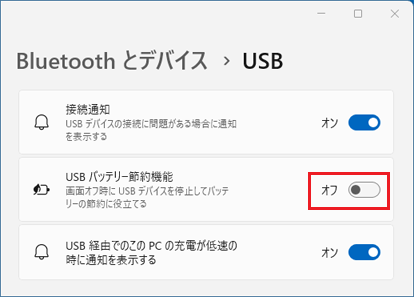
アドバイス
お使いのUSB接続の機器の動作に影響が出る場合があります。
意図しない動作になる場合は、「USB バッテリー節約機能」は「オフ」にしてお使いください。
アドバイス
- 表示される設定項目は機種によって異なります。
- 本Q&Aは、Windows 11, version 24H2で確認しています。
Windowsのバージョンなどによって、画面は異なる場合があります。
ご参考
マイクロソフト社でも、「エネルギーに関する推奨事項」についてご案内しています。
マイクロソフト社
エネルギーに関する推奨事項

Q&Aで問題が解決しないときは、下記の方法もお試しください。
その他の便利なサービス(有料)


