デスクトップが表示されている場合は、次の手順に進みます。

Q&Aナンバー【3510-4051】更新日:2018年8月4日
このページをブックマークする(ログイン中のみ利用可)
[Windows 8.1/8] 省電力状態に移行するまでの時間を変更する方法を教えてください。
| 対象機種 | すべて |
|---|---|
| 対象OS |
|
 質問
質問
スリープなどの省電力状態に移行するまでの時間を変更する方法を教えてください。
 回答
回答
省電力状態に移行するまでの時間の設定を変更します。
ご案内
このQ&Aは、Windows 8.1/8 向けのものです。
他のOSをお使いの場合は、次のQ&Aをご覧ください。 省電力状態に移行するまでの時間を変更する方法を教えてください。
手順は、次のとおりです。

お使いの環境によっては、表示される画面が異なります。
- 「デスクトップ」タイルをクリックします。
 アドバイス
アドバイス - 画面の右下の角に、マウスポインターを移動します。
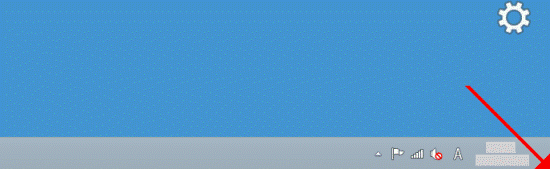
- チャームが表示されます。
「設定」をクリックします。
- 「コントロールパネル」をクリックします。

- 「システムとセキュリティ」をクリックします。
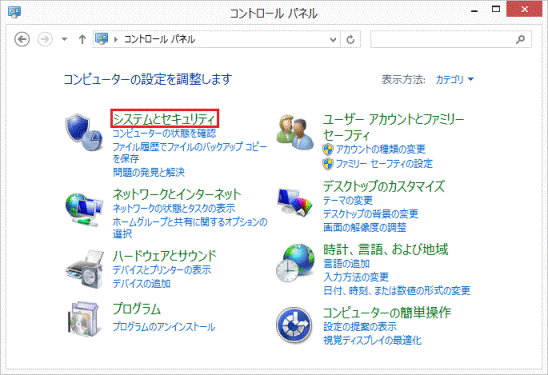 アドバイス
アドバイス「システムとセキュリティ」が表示されていない場合は、「電源オプション」アイコンをクリックし、手順7.に進みます。
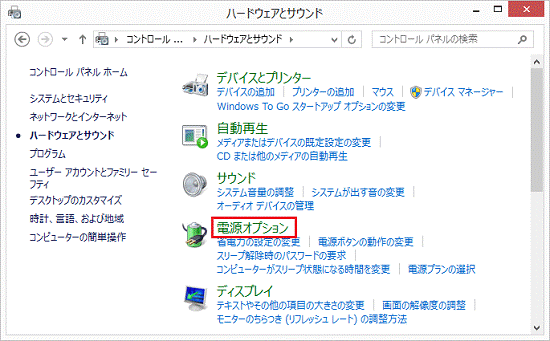
- 「電源オプション」をクリックします。
- 左側の項目から、「コンピューターがスリープ状態になる時間を変更」をクリックします。
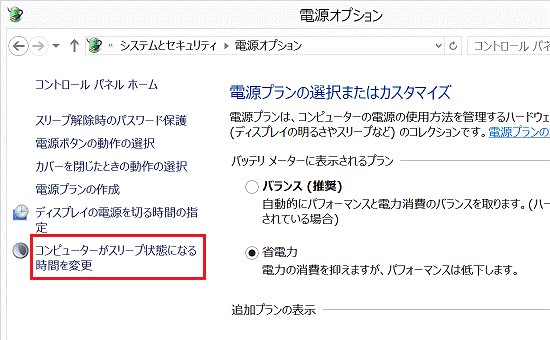 アドバイス
アドバイス省電力状態に移行するまでの時間は、現在お使いの電源プラン(「バランス(推奨)」または「省電力」など)のみに反映されます。
- 「プラン設定の編集」が表示されます。
「詳細な電源設定の変更」をクリックします。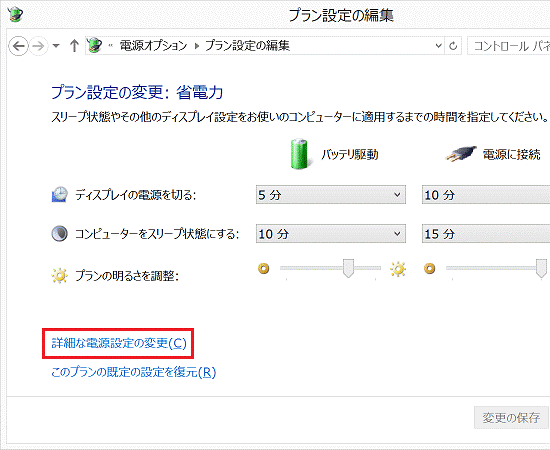
- 「電源オプション」が表示されます。
「詳細設定」タブをクリックします。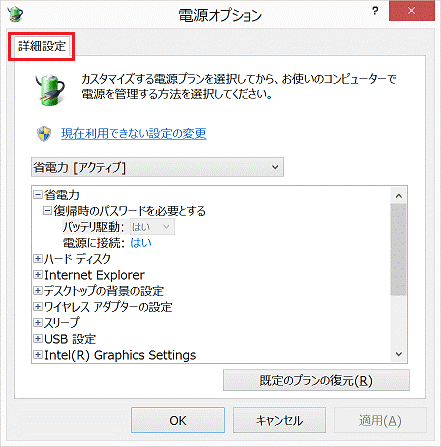
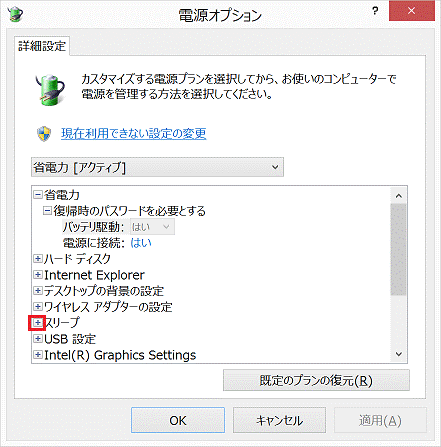
- 「スリープ」の左の「+」をクリックします。
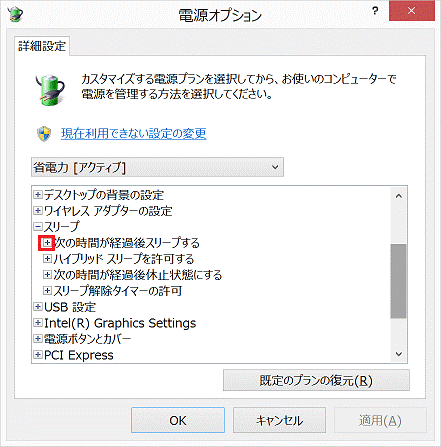
- 「次の時間が経過後スリープする」の左の「+」をクリックします。
- 「電源に接続」または「設定」をクリックします。
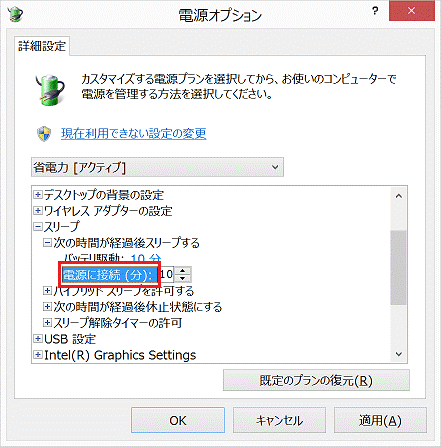
(「電源に接続」が表示されている例) - 「▲」ボタンや「▼」ボタンをクリックし、時間を設定します。
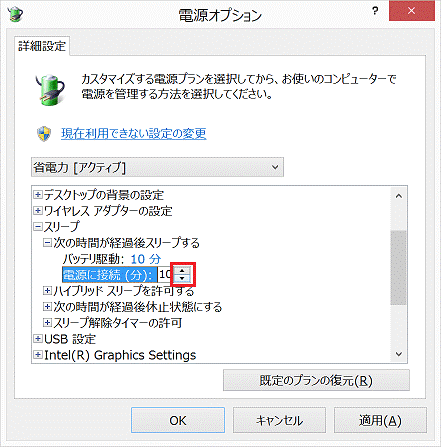 アドバイス
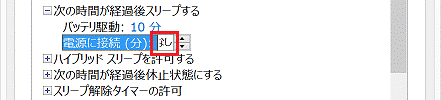
アドバイススリープを無効にする場合は、「なし」が表示されるまで「▼」ボタンをクリックします。
- 「バッテリ駆動」をクリックします。
「バッテリ駆動」が表示されていない場合や、バッテリ駆動時の設定をしない場合は、手順16.に進みます。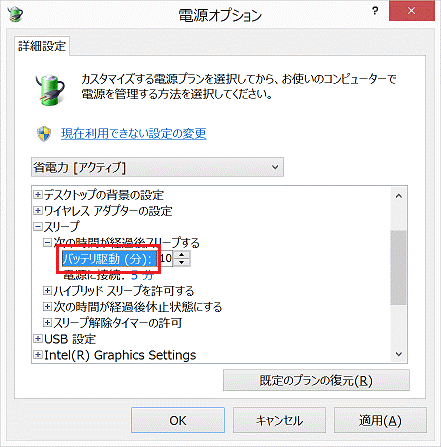
- 「▲」ボタンや「▼」ボタンをクリックし、時間を設定します。
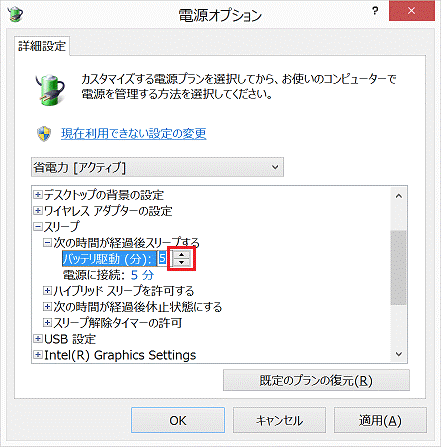 アドバイス
アドバイススリープを無効にする場合は、「なし」が表示されるまで「▼」ボタンをクリックします。
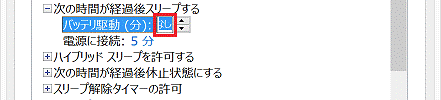
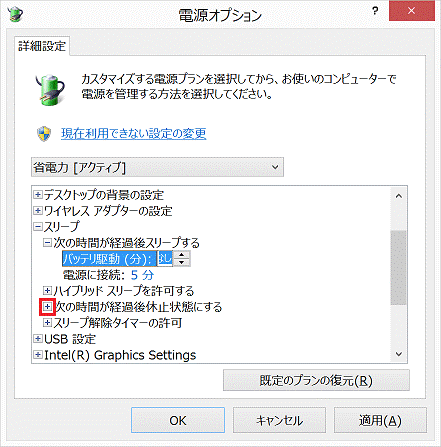
- 「次の時間が経過後休止状態にする」の左の「+」をクリックします。
- 「電源に接続」または「設定」をクリックします。
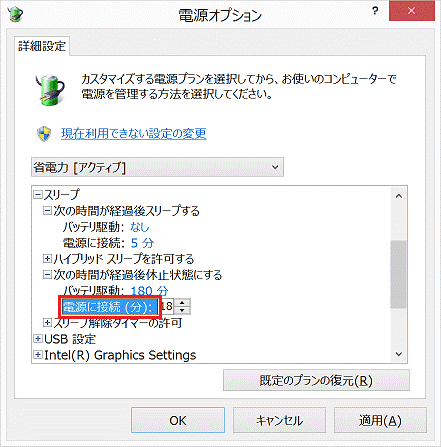
(「電源に接続」が表示されている例) - 「▲」ボタンや「▼」ボタンをクリックし、時間を設定します。
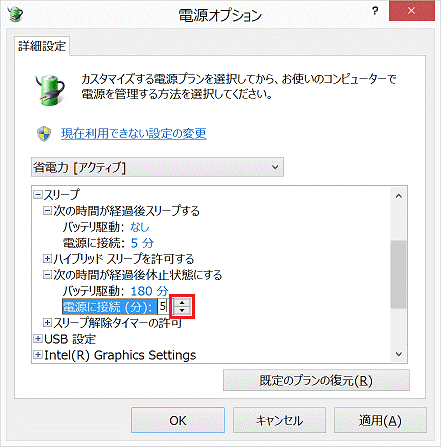 アドバイス
アドバイス休止状態を無効にする場合は、「なし」が表示されるまで「▼」ボタンをクリックします。
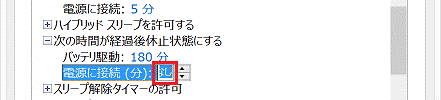
- 「バッテリ駆動」をクリックします。
「バッテリ駆動」が表示されていない場合や、バッテリ駆動時の設定をしない場合は、手順21.に進みます。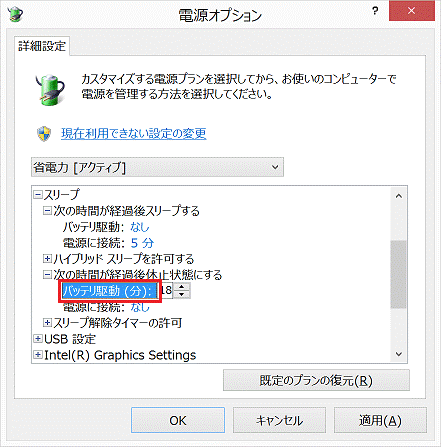
- 「▲」ボタンや「▼」ボタンをクリックし、時間を設定します。
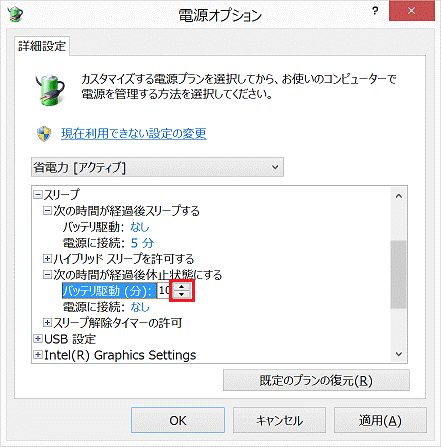 アドバイス
アドバイス休止状態を無効にする場合は、「なし」が表示されるまで「▼」ボタンをクリックします。

- 「OK」ボタンをクリックします。
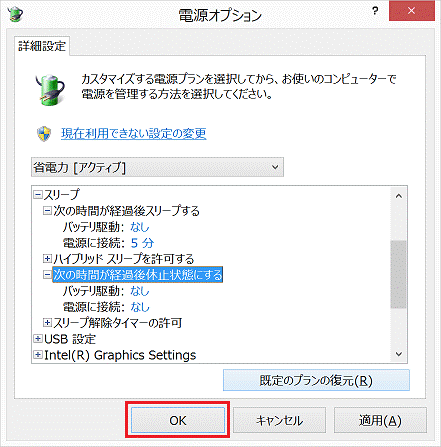
- 「×」ボタンをクリックし、「プラン設定の編集」を閉じます。

Q&Aで問題が解決しないときは、下記の方法もお試しください。
その他の便利なサービス(有料)


