
Q&Aナンバー【3607-9714】更新日:2009年5月28日
このページをブックマークする(ログイン中のみ利用可)
[LANドライバ] Realtek RTL8139/810X Fast Ethernet Windows(R) XP LAN Driver V5.687(プレインストール版)の再インストール方法を教えてください。
これは機種別のドライバー関連情報です。ドライバー名、および対象の機種やOSをご確認ください。
| 対象機種 | 2009年春モデルFMV-BIBLO LOOX U/C30、他・・・ |
|---|---|
| 対象OS |
|
 質問
質問
次の機種に添付されている、LANドライバ Realtek RTL8139/810X Fast Ethernet Windows(R) XP LAN Driver(プレインストール版 / V5.687)の再インストール方法を教えてください。
- 2009年春モデル
- FMV-BIBLO LOOX U シリーズ
 回答
回答
次の順序で、Realtek RTL8139/810X Fast Ethernet Windows(R) XP LAN Driver のインストールとインストールの確認をします。

次の手順で、Realtek RTL8139/810X Fast Ethernet Windows(R) XP LAN Driver をインストールします。

お使いの環境によって、表示される画面が異なります。
続けて、インストールの確認手順へ進みます。
次の手順で、Realtek RTL8139/810X Fast Ethernet Windows(R) XP LAN Driver が正常にインストールされていることを確認します。
お使いの環境によって、表示される画面が異なります。
次の項目を順番に確認してください。
- あらかじめCD/DVDドライブをパソコンに接続しておきます。
- カスタムメイドモデルをお使いで、CD/DVDドライブ「なし」を選択している場合は、別途、CD/DVDドライブが必要です。
手順1インストール手順
次の手順で、Realtek RTL8139/810X Fast Ethernet Windows(R) XP LAN Driver をインストールします。
お使いの環境によって、表示される画面が異なります。
- 作業中のアプリケーションをすべて終了します。
作成中のファイルがあるときは、ファイルを保存します。 - 「アプリケーションディスク Windows XP」(黄色いディスク)をセットします。
「Windows が実行する動作を選んでください。」と表示された場合は、「キャンセル」ボタンをクリックして閉じます。 - 「コンピュータ」を右クリックし、表示されるメニューから「プロパティ」をクリックします。

- 「システムのプロパティ」が表示されます。
「ハードウェア」タブをクリックします。
- 「デバイス マネージャ」ボタンクリックします。

- 「デバイス マネージャ」が表示されます。
「ネットワーク アダプタ」の「+」をクリックします。
- 次のいずれか表示されたデバイス名を右クリックし、表示されるメニューから「プロパティ」をクリックします。
- Realtek RTL8139/810x Family Fast Ethernet NIC
- Realtek RTL8139 Family PCI Fast Ethernet NIC
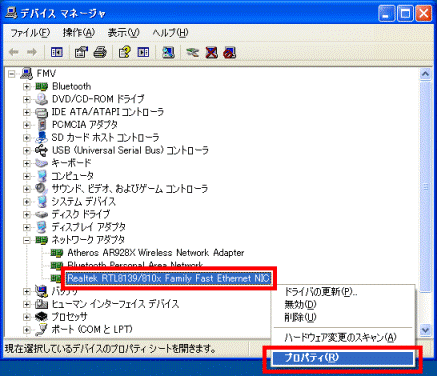
(「Realtek RTL8139/810x Family Fast Ethernet NIC」の例) - Realtek RTL8139/810x Family Fast Ethernet NIC
- 「(表示されたデバイス名)のプロパティ」が表示されます。
「ドライバ」タブをクリックします。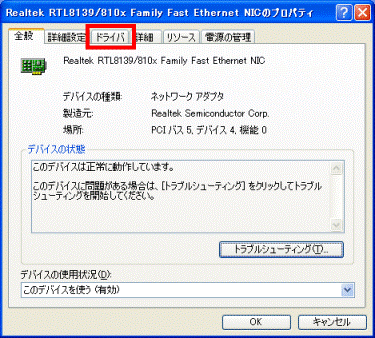
- 「ドライバの更新」ボタンをクリックします。

- 「ハードウェアの更新ウィザードの開始」と表示されます。
「いいえ、今回は接続しません」をクリックします。
「ハードウェアの更新ウィザードの開始」と表示されない場合は、手順12. へ進みます。 - 「次へ」ボタンをクリックします。

- 「インストール方法を選んでください。」と表示されます。
「一覧または特定の場所からインストールする (詳細)」をクリックします。
- 「次へ」ボタンをクリックします。

- 「検索とインストールのオプションを選んでください。」と表示されます。
「検索しないで、インストールするドライバを選択する」をクリックします。
- 「次へ」ボタンをクリックします。

- 「ネットワーク アダプタの選択」と表示されます。
「ディスク使用」ボタンをクリックします。
「フロッピー ディスクからインストール」が表示されます。 - 「参照」ボタンをクリックします。

- 「ファイルの場所」が表示されます。
「ファイルの場所」の「 」ボタンをクリックし、表示される一覧から「FUJITSU (E:)」をクリックします。
- 「Ezspr」フォルダをクリックします。

- 「Lan」フォルダをクリックします。

- 「Realtek」フォルダをクリックします。

- 「Netrtlx」(または「Netrtlx.inf」)アイコンをクリックします。

次の画面に切り替わらない場合は、「開く」ボタンをクリックします。 - 「フロッピー ディスクからインストール」に戻ります。
「製造元のファイルのコピー元」に、「E:¥Ezspr¥Lan¥Realtek」と表示されていることを確認します。
「E:¥Ezspr¥Lan¥Realtek」と表示されていない場合は、手順17. からし直します。 - 「OK」ボタンをクリックします。

- 「ネットワーク アダプタの選択」に戻ります。
「次へ」ボタンをクリックします。
- インストールが開始されます。
完了するまで、そのまましばらく待ちます。
- 「ハードウェアの更新ウィザードの完了」と表示されます。
「完了」ボタンをクリックします。
- 「(表示されたデバイス名)のプロパティ」に戻ります。
「閉じる」ボタンをクリックします。
- 「デバイス マネージャ」に戻ります。
「×」ボタンをクリックし、「デバイス マネージャ」を閉じます。 - 「システムのプロパティ」に戻ります。
「×」ボタンをクリックし、「システムのプロパティ」を閉じます。 - 「スタート」ボタン→「終了オプション」→「再起動」ボタンの順にクリックします。
- パソコンが再起動します。
パソコンの再起動が完了した後に、「アプリケーションディスク Windows XP」(黄色いディスク)を取り出します。
続けて、インストールの確認手順へ進みます。
手順2インストールの確認手順
次の手順で、Realtek RTL8139/810X Fast Ethernet Windows(R) XP LAN Driver が正常にインストールされていることを確認します。
お使いの環境によって、表示される画面が異なります。
- 「コンピュータ」を右クリックし、表示されるメニューから「プロパティ」をクリックします。
- 「システムのプロパティ」が表示されます。
「ハードウェア」タブをクリックします。 - 「デバイス マネージャ」ボタンクリックします。
- 「デバイス マネージャ」が表示されます。
「ネットワーク アダプタ」の「+」をクリックします。 - 「Realtek RTL8139/810x Family Fast Ethernet NIC」を右クリックし、表示されるメニューから「プロパティ」をクリックします。
- 「Realtek RTL8139/810x Family Fast Ethernet NICのプロパティ」が表示されます。
「ドライバ」タブをクリックします。 - 「ドライバの詳細」ボタンをクリックします。

- 「ドライバ ファイルの詳細」が表示されます。
「ドライバ ファイル」欄の、「C:WINDOWS¥system32¥DRIVERS¥Rtnicxp.sys」をクリックします。
- バージョンを確認します。
正常にインストールされているときは、「ファイル バージョン」の右側に、「5.687.0225.2008 built by: WinDDK」と表示されます。
- 「×」ボタンをクリックし、「ドライバ ファイルの詳細」を閉じます。
- 「Realtek RTL8139/810x Family Fast Ethernet NICのプロパティ」に戻ります。
「×」ボタンをクリックし、「Realtek RTL8139/810x Family Fast Ethernet NICのプロパティ」を閉じます。 - 「デバイス マネージャ」に戻ります。
「×」ボタンをクリックし、「デバイス マネージャ」を閉じます。 - 「システムのプロパティ」に戻ります。
「×」ボタンをクリックし、「システムのプロパティ」を閉じます。

Q&Aで問題が解決しないときは、下記の方法もお試しください。
その他の便利なサービス(有料)


