ロック画面の背景をWindows スポットライト以外に設定すると、お勧めの画像も表示されなくなります。

Q&Aナンバー【3911-3374】更新日:2025年10月11日
このページをブックマークする(ログイン中のみ利用可)
[Windows 11] ロック画面の「気に入りましたか?」などの表示について教えてください。
| 対象機種 | すべて |
|---|---|
| 対象OS |
|
 質問
質問
ロック画面に表示されているメッセージについて教えてください。
【メッセージの例】
「気に入りましたか?」
「表示されている画像に”いいね”を付けますか?」
【メッセージの例】
「気に入りましたか?」
「表示されている画像に”いいね”を付けますか?」
 回答
回答
ロック画面にWindows スポットライトを設定すると、マイクロソフト社がお勧めする画像が自動的に更新されて表示されます。
右上の「気に入りましたか?」にマウスポインターを合わせると、「面白い」または「自分には向いていません。」を選択できます。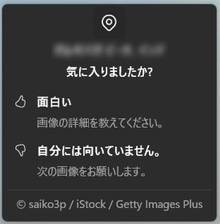
「面白い」を選択すると、今後も同じような画像が表示されるようになっていきます。
「自分には向いていません。」を選択すると、別の画像に切り替えできます。
また、ロック画面の左上や中央には、Windowsのおすすめの機能やマイクロソフト社の製品、サービスの提案などのメッセージも表示される場合があります。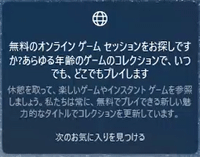
(表示されるメッセージの例)
メッセージをクリックした後にサインインすると、メッセージの内容に応じて、ブラウザー上に詳細な説明が表示されたり、設定やヒントの画面が表示されたりします。
メッセ—ジが表示されないようにするには、ロック画面の背景をWindows スポットライト以外に設定します。
手順は次のとおりです。
アドバイス

お使いの環境によっては、表示される画面が異なります。
- 「スタート」ボタン→「設定」ボタンの順にクリックします。
スタートメニューに「設定」がない場合は、「スタート」ボタン→右上の「すべて」→「設定」の順にクリックします。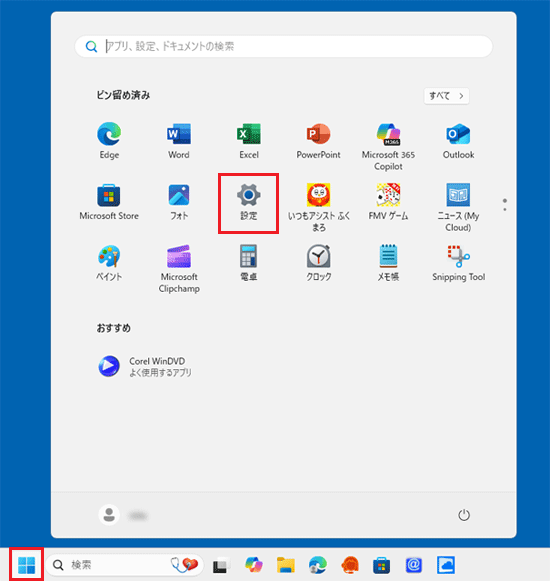
- 「個人用設定」をクリックします。
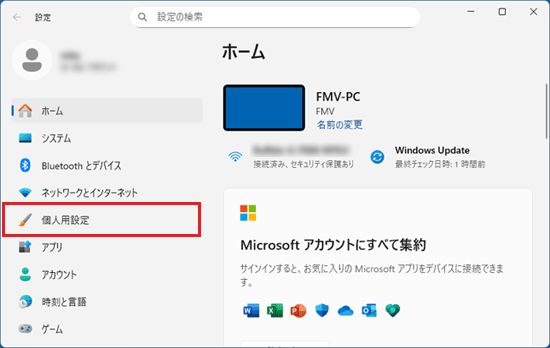 アドバイス
アドバイス「個人用設定」が表示されていない場合は、「設定」の左にある「≡」(ナビゲーションを開く)→「個人用設定」の順にクリックします。
- 「ロック画面」をクリックします。
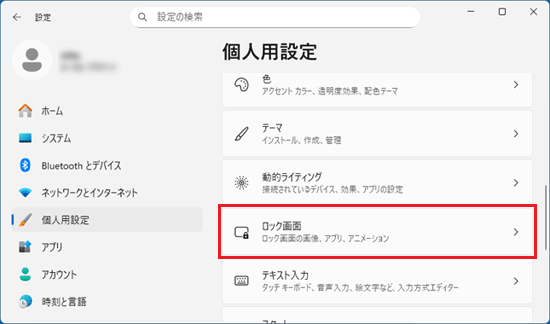
- 「背景」欄をお好みに応じて、次のとおり設定します。
- 「気に入りましたか?」などを非表示にする場合
「画像」や「スライドショー」など「Windows スポットライト」以外の項目をクリックします。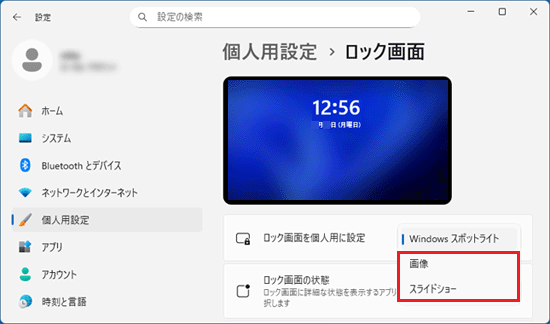 アドバイス
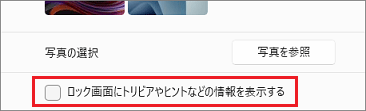
アドバイス項目を選択した後、画面を下にスクロールして「ロック画面にトリビアやヒントなどの情報を表示する」のチェックを外します。
- 「気に入りましたか?」などを表示する場合
「Windows スポットライト」をクリックして選択します。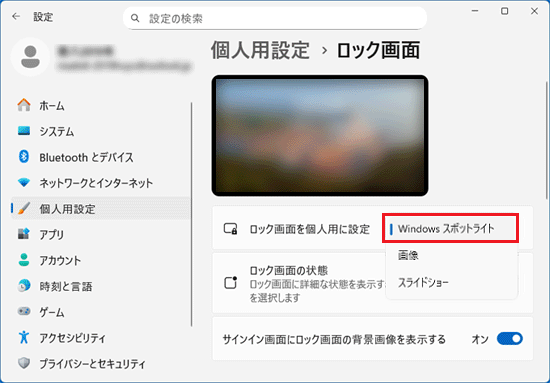 アドバイス
アドバイスすでに「Windows スポットライト」が選択されている場合は、一度「画像」を選択してから、「Windows スポットライト」を選択し直します。
- 「気に入りましたか?」などを非表示にする場合
- 「×」ボタンをクリックし、設定画面を閉じます。
- 「スタート」ボタン→右下の「電源」→「ロック」の順にクリックします。
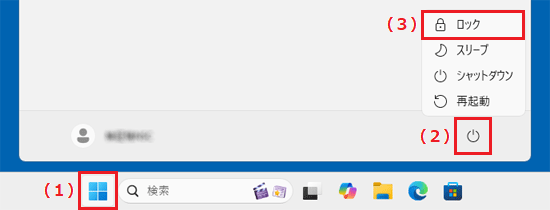
- ロック画面が変更されていることを確認します。

Q&Aで問題が解決しないときは、下記の方法もお試しください。
その他の便利なサービス(有料)


