
Q&Aナンバー【4610-6973】更新日:2015年6月20日
このページをブックマークする(ログイン中のみ利用可)
「Realtek I2S Audio」(32・64ビット共用)の修正項目とインストール方法について(2014年10月発表モデル : ARROWS Tab QH55/S ほか)
これは機種別のドライバー関連情報です。ドライバー名、および対象の機種やOSをご確認ください。
| 対象機種 | 2014年10月発表モデルARROWS Tab QH55/S、他・・・ |
|---|---|
| 対象OS |
|
 質問
質問
以下のドライバーが公開されています。
【ドライバー名・バージョン】
Realtek I2S Audio V 6.2.9600.4249
【修正項目】
◇V 6.2.9600.4249
- 一部の音楽・動画再生ソフトウェアを使用して繰り返し再生した場合に、
異音が発生することがある問題を修正しました。
◇V 6.2.9600.4200
- 拡張クレードルのラインインを使用した場合に、ラインインを経由した
音源にノイズが発生する問題を修正しました。
◇V 6.2.9600.4181
- 新機種に対応しました。
◇V 6.2.9400.4024
- 新規リリース
【ドライバー名・バージョン】
Realtek I2S Audio V 6.2.9600.4249
【修正項目】
◇V 6.2.9600.4249
- 一部の音楽・動画再生ソフトウェアを使用して繰り返し再生した場合に、
異音が発生することがある問題を修正しました。
◇V 6.2.9600.4200
- 拡張クレードルのラインインを使用した場合に、ラインインを経由した
音源にノイズが発生する問題を修正しました。
◇V 6.2.9600.4181
- 新機種に対応しました。
◇V 6.2.9400.4024
- 新規リリース
 回答
回答
次の順序で、Realtek I2S Audioをインストールします。
次の項目を順番に確認してください。
手順1入手手順
次の手順で、ドライバーをダウンロードします。
 Realtek I2S Audio V 6.2.9600.4249

お使いの環境によっては、表示される画面が異なります。
- 上の「ダウンロード」のリンクをタップし、「ダウンロード」ページを表示させます。

Internet Explorer のデスクトップアプリ版で、「ダウンロード」ページを表示してください。
Windows ストア アプリ版は、ファイルをダウンロードする場所を変更できません。 - ページをスクロールし、「ダウンロードファイル」の「Realtek I2S Audio [ E1018918.exe、35.52MB ( 37246648 bytes ) ] 」をタップします。

- 「fmworld.net から E1018918.exe (35.5 MB) を実行または保存しますか?」と表示されます。
「保存」ボタンの右にある「▼」ボタンをタップし、表示されるメニューから、「名前を付けて保存」をタップします。

「この種類のファイルはコンピューターに問題を起こす可能性があります。」と表示されても、ダウンロードするファイルに問題はありません。 - 「名前を付けて保存」が表示されます。
左側の一覧から「デスクトップ」をタップします。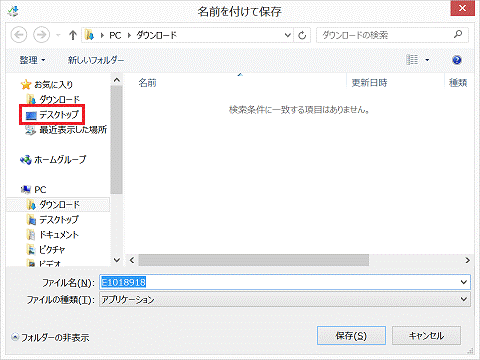
左側に一覧が表示されない場合は、「フォルダーの参照」をタップします。 - 「保存」ボタンをタップします。
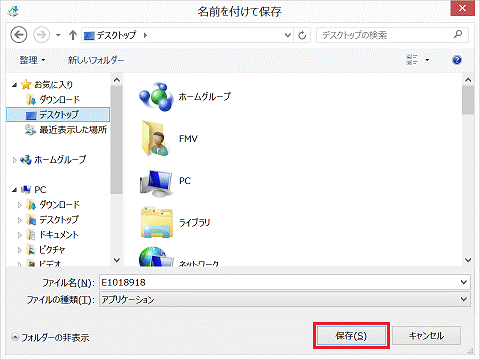
- ダウンロードが開始されます。
完了するまで、そのまましばらく待ちます。 - 「E1018918.exe のダウンロードが完了しました。」と表示されます。
「×」ボタンをタップします。
「E1018918の発行元を確認できませんでした。」と表示されても、ダウンロードしたファイルに問題はありません。 - 「×」ボタンをタップし、Internet Explorer を終了します。
- デスクトップに「E1018918」(または「E1018918.exe」)アイコンが作成されたことを確認します。
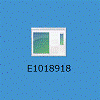
手順2インストール手順
次の手順で、ドライバーをインストールします。
お使いの環境によっては、表示される画面が異なります。
- ダウンロードして保存した、「E1018918」(または「E1018918.exe」)アイコンをダブルタップします。
- 黒い画面がしばらく表示され、デスクトップに「W81RI4249」フォルダーが作成されます。
作成された「W81RI4249」フォルダーをダブルタップします。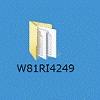
- 「setup」(または「setup.exe」)アイコンをダブルタップします。
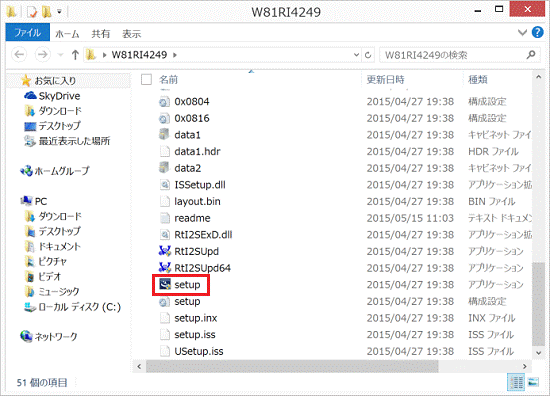
- 「ユーザーアカウント制御」が表示されます。
「はい」ボタンをタップします。 - 「Realtek I2S Audio のInstallShield Wizard へようこそ」と表示されます。
「次へ」(または「はい」)ボタンをタップします。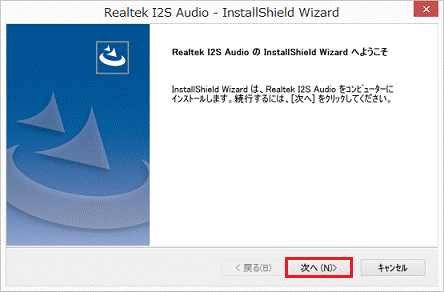
- インストールが開始されます。
完了するまで、そのまましばらく待ちます。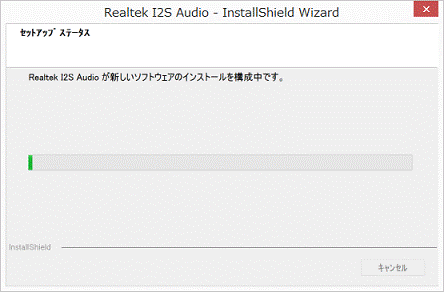
ドライバーのインストールには時間がかかる場合があります。
その間にインストールを中断したり、別のアプリケーションを起動したり、パソコンの電源を切ったりしないでください。 - 「メンテナンスの完了」、「InstallShield Wizard の完了」、または「Windows の再起動」と表示されます。
「はい、今すぐコンピュータを再起動します。」をタップします。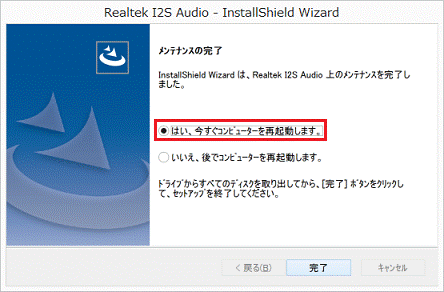
- 「完了」(または「OK」)ボタンをタップします。
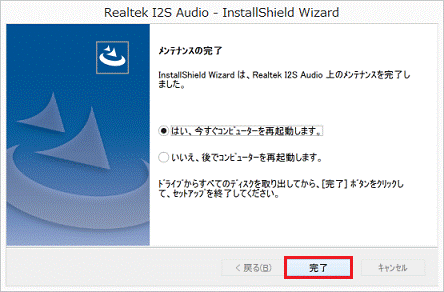
パソコンが再起動します。
手順3インストールの確認手順
次の手順で、ドライバーが正常にインストールされていることを確認します。
- 「デスクトップ」タイルをタップします。
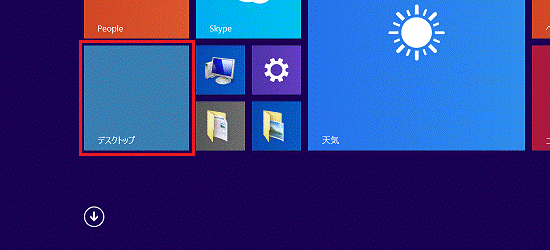
デスクトップが表示されている場合は、次の手順に進みます。 - 「PC」アイコンを右タップし、表示されるメニューから「プロパティ」をタップします。
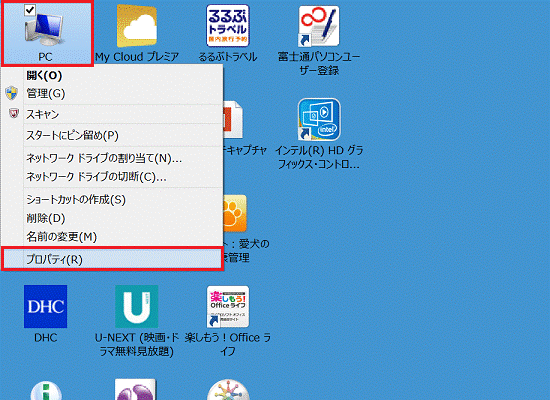
右タップとは、1本指(またはペン)で画面を触れた状態でしばらく待ち、四角い枠が表示されたら画面から指を離す操作です。 - 「システム」が表示されます。
「デバイスマネージャー」をタップします。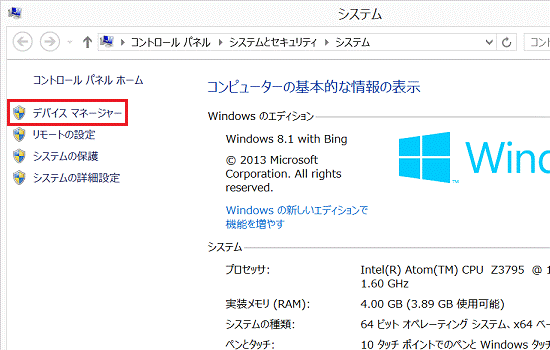
- 「デバイスマネージャー」が表示されます。
「サウンド、ビデオ、およびゲーム コントローラー」の左にある三角をタップします。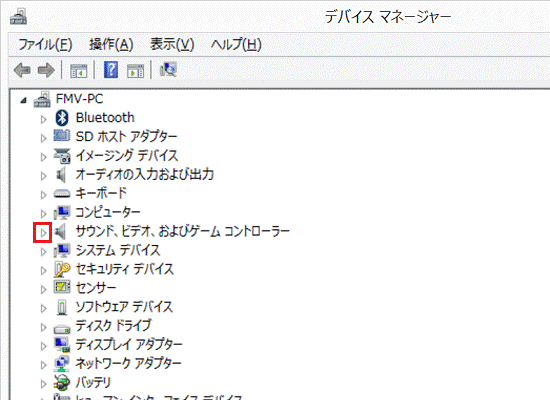
- 「Realtek I2S Audio Codec」をダブルタップします。
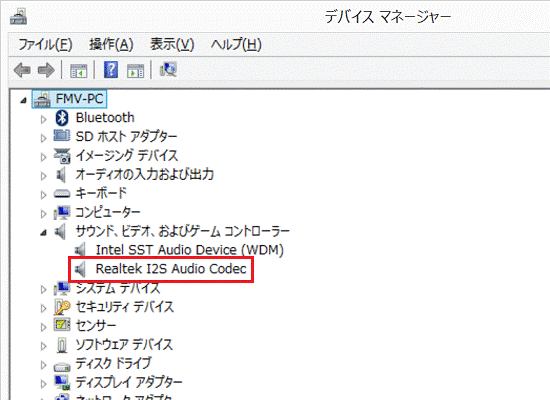
- 「Realtek I2S Audio Codecのプロパティ」が表示されます。
「ドライバー」タブをタップします。
- バージョンを確認します。
正常にインストールされている場合は、「バージョン」の右側に「6.2.9600.4249」と表示されます。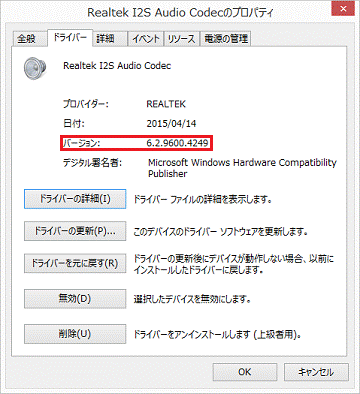
- 「×」ボタンをタップし、「Realtek I2S Audio Codecのプロパティ」を閉じます。
- 「×」ボタンをタップし、「デバイスマネージャー」を閉じます。
- 「×」ボタンをタップし、「システム」を閉じます。
手順4ダウンロードしたファイルの削除手順
ドライバーが正常にインストールされたことを確認したら、FMVサポートのホームページからダウンロードしたファイルは、削除して結構です。
次の手順で、ダウンロードしたファイルと、「インストール手順」で作成したフォルダーを削除します。
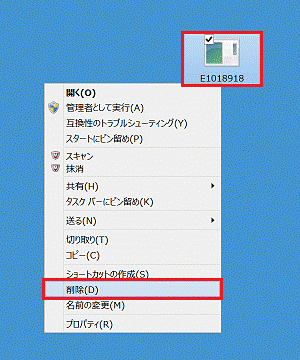
- デスクトップの「E1018918」(または「E1018918.exe」)アイコンを右タップし、表示されるメニューから「削除」をタップします。
- 「W81RI4249」フォルダーを右タップし、表示されるメニューから「削除」をタップします。
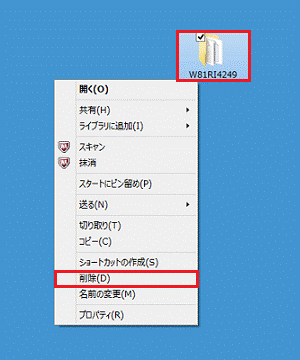
- デスクトップ上から、アイコンやフォルダーが消えたことを確認します。

Q&Aで問題が解決しないときは、下記の方法もお試しください。
その他の便利なサービス(有料)


