このQ&Aは、Windows 11 向けのものです。
他のOSをお使いの場合は、次のQ&Aをご覧ください。 パソコンを起動すると勝手にアプリが起動してしまいます。

Q&Aナンバー【4711-3235】更新日:2026年3月26日
このページをブックマークする(ログイン中のみ利用可)
[Windows 11] パソコンを起動すると勝手にアプリが起動してしまいます。
| 対象機種 | すべて |
|---|---|
| 対象OS |
|
 質問
質問
パソコンが起動するときに、勝手にアプリが同時起動してしまうようになりました。
 回答
回答
ご案内
「スタートアップ」フォルダーのショートカットアイコンや、ウイルス / スパイウェアが影響している可能性があります。
不要なショートカットの削除や、セキュリティ対策ソフトによるパソコンのスキャンを行い、改善するかどうかを確認します。
次の内容を順番に確認してください。
1番目の確認項目シャットダウンや再起動の前にアプリを終了する
Windowsの設定によっては、Microsoft Edgeなどの一部のアプリは、シャットダウンや再起動前に起動していた場合、再起動後も自動的に起動します。
Windowsの設定を確認するには、次のQ&Aをご覧ください。[Windows 11] シャットダウンや再起動前に起動していたアプリが勝手に起動します。
2番目の確認項目アプリの設定を確認する
アプリによっては、パソコンと同時に起動するように設定されている場合があります。
パソコンと同時に起動するアプリの設定を確認してください。
アプリの設定方法は、アプリのマニュアルなどをご覧ください。
アドバイス
FMVパソコンにインストールされているアプリについて、自動起動に関する設定は、次のQ&Aをご覧ください。
[はじめに行う設定] 自動起動しないように設定する方法を教えてください。
[FMVマイページ トピック] 自動的に起動する / 起動しないようにする方法を教えてください。
[いつもアシスト ふくまろ] 自動起動の設定を変更する方法を教えてください。
[Windows 11] ターミナル(PowerShell)を自動的に起動する / 起動しないようにする方法を教えてください。
ご参考
Windowsのロック画面でWindows スポットライトのメッセージをクリックすると、サインイン後にMicrosoft Edgeが起動します。
Windows スポットライトについて確認する場合は、次のQ&Aをご覧ください。
3番目の確認項目「スタートアップ」フォルダー内のショートカットファイルを削除する
「スタートアップ」フォルダーに、アプリのショートカットファイルが保存されていると、パソコンの起動と同時にそのアプリも起動します。
このときは、保存されているそのアプリのショートカットファイルを削除し、改善するかどうかを確認します。
アドバイス
ショートカットファイルを削除しても、アプリは削除されません。

お使いの環境によっては、表示される画面が異なります。
- タスクバーの「エクスプローラー」アイコンをクリックします。
 アドバイス
アドバイスタスクバーに「エクスプローラー」アイコンがない場合は、「スタート」ボタンを右クリックし、表示されるメニューから「エクスプローラー」をクリックします。
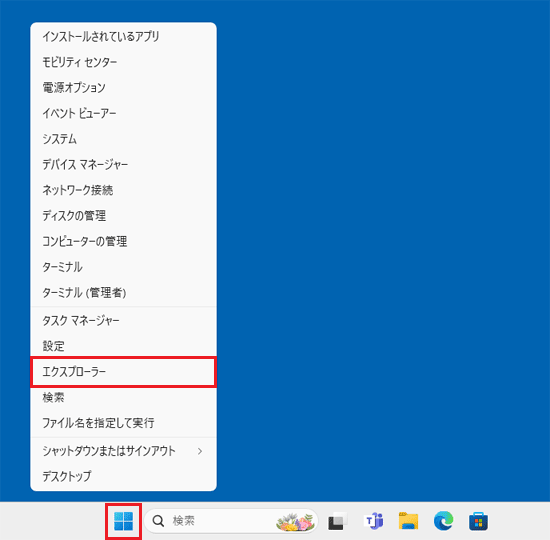
- エクスプローラーが表示されます。
「PC」をクリックします。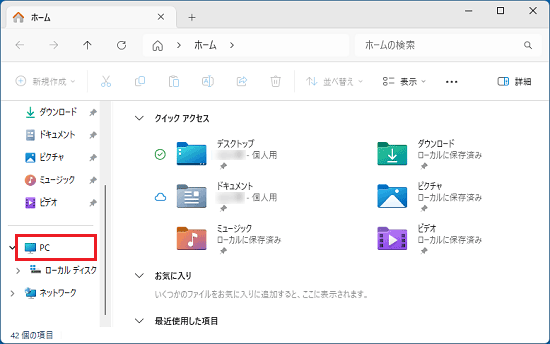
- 「表示」→「表示」→「隠しファイル」の順にクリックし、チェックを付けます。
 アドバイス
アドバイス「表示」メニューがない場合は、「…」(もっと見る)→「表示」→「表示」→「隠しファイル」の順にクリックし、チェックを付けます。
- 次の順にクリックして表示されるフォルダーに保存されている、ショートカットファイルを確認します。
「ローカルディスク(C:)」→「ユーザー」フォルダー→「(ユーザー名)」フォルダー→「AppData」フォルダー→「Roaming」フォルダー→「Microsoft」フォルダー→「Windows」フォルダー→「スタートメニュー」フォルダー→「プログラム」フォルダー→「スタートアップ」フォルダー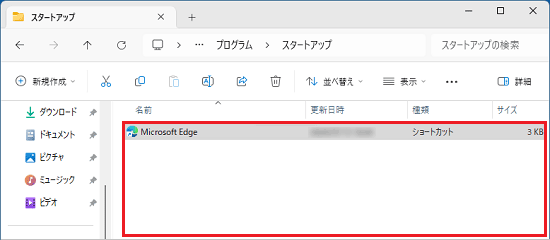
- 削除するショートカットファイルを右クリックし、表示されるメニューから「削除」をクリックします。
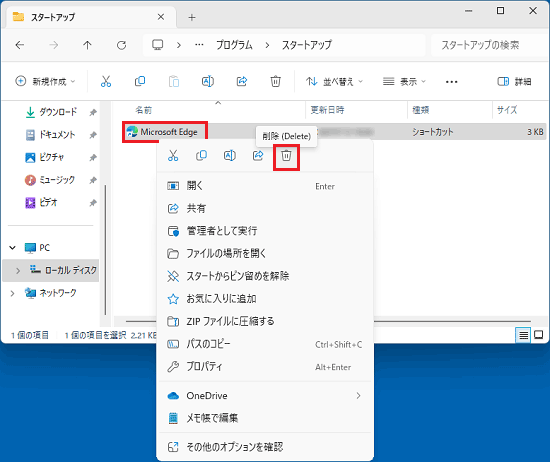
- 削除したショートカットファイルが表示されていないことを確認します。
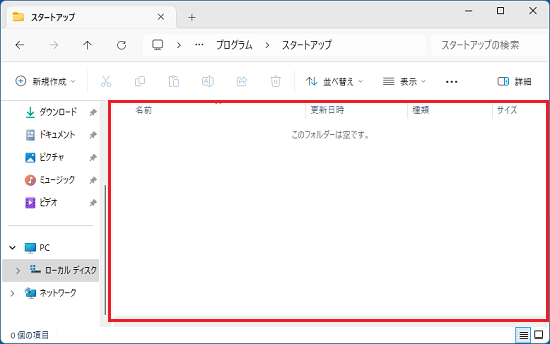
- 削除したいショートカットファイルがすべて表示されなくなるまで、手順5.〜手順6.を繰り返します。
- 「表示」→「表示」→「隠しファイル」の順にクリックし、チェックを外します。
 アドバイス
アドバイス「表示」メニューがない場合は、「…」(もっと見る)→「表示」→「表示」→「隠しファイル」の順にクリックし、チェックを外します。
- 「×」ボタンをクリックし、「スタートアップ」フォルダーを閉じます。
4番目の確認項目ウイルスやスパイウェアをチェックする
「スタートアップ」フォルダー内の、ショートカットファイルを削除しても現象が改善しない場合は、ウイルスやスパイウェアが影響している可能性があります。
このときは、セキュリティ対策ソフトを使用してパソコンをスキャン(チェック)し、改善するかどうかを確認します。
パソコンに添付のセキュリティ対策ソフトをお使いの場合は、次のQ&Aをご覧ください。ウイルスやスパイウェアをチェックする方法を教えてください。

Q&Aで問題が解決しないときは、下記の方法もお試しください。
その他の便利なサービス(有料)


