
Q&Aナンバー【5009-3392】更新日:2018年11月28日
このページをブックマークする(ログイン中のみ利用可)

「電源を切らずに省電力。家庭で実践!パソコンの節電基本術」
 | 子猫のモモの家には、ゴーヤでできた立派な緑のカーテン。 モモなりに、きちんと節電を考えているみたいですね。 そんなモモの家に遊びにきたのは、ハスキー犬のブルー。 二人でパソコンを使い、調べ物をしているようです。 |
 パソコンを省電力で使う方法はいろいろあります
お庭に植えたゴーヤがそろそろ食べごろだね。 |
| |||
| ゴーヤのおかげでエアコンを控えて節電できるし、 食べても美味しいし、一石二鳥だニャ。 | |||
ほら、このホームページに載っているゴーヤのレシピが美味しそう。 |
| |||
| 本当だ。 レシピをメモしたいから、自分の部屋からノートを取ってくるよ。 | |||
僕はその間にトイレに行こうかな。 |
| |||
| じゃあ、パソコンの電源は切っておこうっと。 | |||
えっ、電源を切っちゃうの。 |
| |||
| 何いってるの、使わないときは電源を切る。 節電の基本じゃない。 | |||
パソコンの場合、ちょっと席を外すときは、 |
| |||
| 省電力機能? | |||
「スリープ」や「休止状態」って聞いたことないかな。 |
| |||
| なんか、あるかもしれない。 | |||
省電力機能を使うと、パソコンを使わないときに、 |
| |||
| へぇ〜 | |||
省電力機能は、電源が切れているとき(シャットダウン時)よりも、 |
| |||
| えっ!?ダメじゃん。 | |||
でも、1時間半ぐらい、パソコンを使わないのであれば、 |
| |||
| じゃあ、ちょっとだけパソコンを使わないときは省電力状態にして… | |||
パソコンを使わない時間が、だいたい1時間半を |
| |||
| 電源を切るだけが節電じゃないんだね。 | |||
そのとおり! |
| |||
| パソコンがすぐに使えるってことだね。 | |||
しかも、省電力状態から復帰すると、 |
| |||
| えっ。どういうこと?? | |||
省電力状態にする前に、ホームページを表示していた場合、 |
| |||
| ホームページを検索し直さなくてもすむんだ! | |||
ただし、Wordとか、ソフトウェアで作成中のファイルは |
| |||
| 省電力状態ってどういう風にやれば、できるの? | |||
Windows 7やWindows Vistaの場合は、 |
| |||
| 「スリープ」と「休止状態」の違いってなあに? | |||


 」ボタンの順にクリックすると、
 省電力機能の違い
- スリープ
プログラムやデータをメモリに保存して、パソコン本体の動作を中断します。
メモリ(システムRAM)のデータを保持するため、わずかに電力を消費します。
電力が供給された状態でスリープから復帰すると、メモリ(システムRAM)のデータを読み込んで短い時間で復帰し、作業中のデータも失われません。
ただし、コンセントが外れたり、停電が発生したりするなど、電源が供給されなくなると、作業中のデータはすべて失われます。
Windows XPの場合は、「スタンバイ」といいます。 - 休止状態
プログラムやデータをハードディスクに保存して、パソコン本体の電源を切ります。
パソコン本体の電源を切るため、電力を消費しません。
シャットダウンよりも短い時間でパソコンの電源を切ったり、復帰したりできます。
復帰したときに、作業中のデータも失われません。
ただし、スリープと比べて待機状態への移行や復帰までに時間がかかります。

長時間パソコンを使用しない場合は、シャットダウンを選択することをお勧めします。
省電力機能の詳しい説明や使い方については、次のQ&Aをご覧ください。
 [Windows 7] 省電力機能について教えてください。(新しいウィンドウで表示)[Windows Vista] 省電力機能について教えてください。(新しいウィンドウで表示)[Windows XP] 省電力機能について教えてください。(新しいウィンドウで表示)
| 他にパソコンの節電ってないのかな? | |||
例えば、輝度調整とか、周辺機器の電源を切るとか、 |
| |||
| 輝度って明るさのことだよね。 暗くすればいいの? | |||
お昼の間だけ暗くするとか、目に負担がかからない程度に。 |
| |||
| 周辺機器は電源を切るようにしているよ。 | |||
えらいえらい。 |
| |||
| スイッチがない機器は、パソコンから取り外した方がいいのかな。 | |||
使っていないときは、 |
| |||
| ケーブルの取り回しがしやすいように、 この機会に配線とかも考えてみようかな。 | |||
携帯音楽プレーヤー、外付けハードディスク、USBメモリ、 |
| |||
| すぐにデータを移動したいから、接続したままなのがあるニャ。 | |||
USB機器には接続するだけで電力を消費するものもあるし。 |
| |||
| パソコンが起動しないと、原因を探すのに時間がかかって電力が…。 | |||
そういうこと。 |
| |||


節電に役立つQ&A
画面の明るさを調節する方法は、次のQ&Aで紹介しています。
画面の明るさを調節する方法を教えてください。 (新しいウィンドウで表示)LIFEBOOK/BIBLOの一部の機種では、デバイス(例:CD/DVDドライブや無線LAN)をまとめて省電力状態にできる省電力ユーティリティを搭載しています。
省電力ユーティリティを使用して、パソコンの消費電力を節約する(省電力モードにする)方法を教えてください。(新しいウィンドウで表示)
| まだまだ、パソコンってできる節電ってありそうだね。 隠さずに、教えるニャ。 | |||
隠してないよ…。 |
| |||
| 通風孔って例えば、ノートパソコンの下面にある、これ?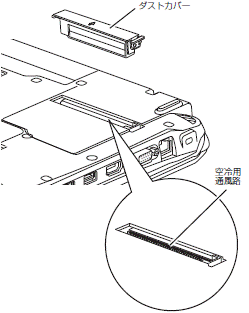 | |||
そう。ノートパソコンの場合はカバーが付いていることもあるけど、 |
| |||
| なんだか、モモのパソコンには、ホコリがつまってるぞ。 | |||
そこにホコリとかが詰まって、十分に換気ができないと、 |
| |||
| えっ、なになに? | |||
パソコン内の換気が十分にできずに、温度が極端にあがると、 |
| |||
| なんと。作業中のファイルが全部消えてしまうニャ…。 | |||
パソコンに熱は大敵だからね。 |
| |||
| いろいろな節電対策があって、忘れてしまいそう。 | |||
じゃあ、ちょっとおさらいをしよう。 |
| |||

パソコンの節電対策 おさらい
- パソコンを1時間半程度使用しないときは、省電力機能を利用しましょう。
- 画面の明るさを調節しましょう。
- 使っていない周辺機器の電源を切りましょう。
- 使っていないメディアは取り外しましょう。
- パソコンをお手入れして空気の流れをよくしましょう。
お手入れの方法は、次のQ&Aで案内しています。
パソコンのお手入れをする方法を教えてください。(新しいウィンドウで表示)
|

 PC引取点検サービス
| いろんな節電対策があるんだね〜。 | |||
他の家電製品とあわせて節電していこうね。 |
| |||
| がんばるぞ。 よし、今日はゴーヤチャンプルーにしようよ。 | |||
美味しそうだね。 |
| |||
| じゃあ、パソコンをすぐ使うよね。 料理を作っているあいだは、パソコンをスリープにしておこう。 | |||
ばっちりだね。 |
| |||
| じゃあ、料理を作ってよ、ブルー。 | |||
えっ、モモが作ってくれるんじゃないの? |
| |||
| モモも節電。 極力動かず、モモのエネルギーも大切にするのニャ。 | |||
それはただの怠けっていうんだよ。 |
| |||

| わんにゃんパソコン相談所 |
| 「電源を切らずに省電力。家庭で実践!パソコンの節電基本術」 |
| おしまい |

Q&Aで問題が解決しないときは、下記の方法もお試しください。
その他の便利なサービス(有料)


