パソコンを購入後、Office製品をセットアップしたMicrosoft アカウントは削除しないことをお勧めします。
削除すると、Office製品が利用できなくなります。

Q&Aナンバー【5011-2149】更新日:2026年3月6日
このページをブックマークする(ログイン中のみ利用可)
| 対象機種 | すべて |
|---|---|
| 対象OS |
|
 質問
質問 回答
回答Microsoft アカウントの情報は、マイクロソフト社のページから削除します。
次の項目を順番に確認してください。
パソコンを購入後、Office製品をセットアップしたMicrosoft アカウントは削除しないことをお勧めします。
削除すると、Office製品が利用できなくなります。
 [Windows 11] Microsoft アカウントからローカルアカウントに切り替える方法を教えてください。[Windows 10] Microsoft アカウントからローカルアカウントに切り替える方法を教えてください。[Windows 8.1/8] Microsoft アカウントからローカルアカウントに切り替える方法を教えてください。
Windowsからユーザーアカウントを削除したい場合は、次のQ&Aをご覧ください。
[Windows 11] ユーザーアカウントを削除する方法を教えてください。
手順は、次のとおりです。

画面は2026年2月現在のものです。
画面のデザインや手順の一部は、変更される場合があります。
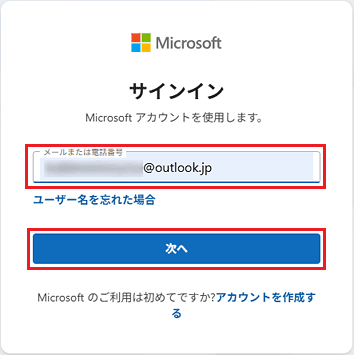
サインイン画面でMicrosoft アカウントを切り替えられない場合は、はじめに表示されているMicrosoft アカウントでサインインしてください。
サインインした後に、削除するMicrosoft アカウントに切り替えます。
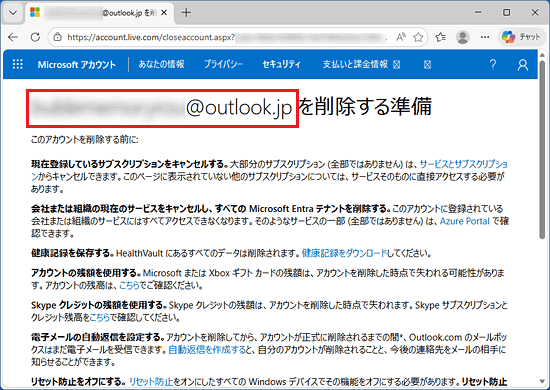
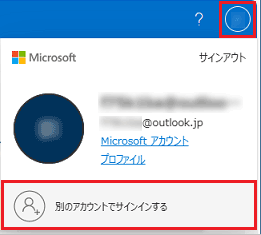
異なるアカウントが表示されている場合は、画面右上のアカウントアイコン→「サインアウト」の順にクリックします。
「サインイン」の画面が表示されるので、削除するアカウントでサインインし直してください。
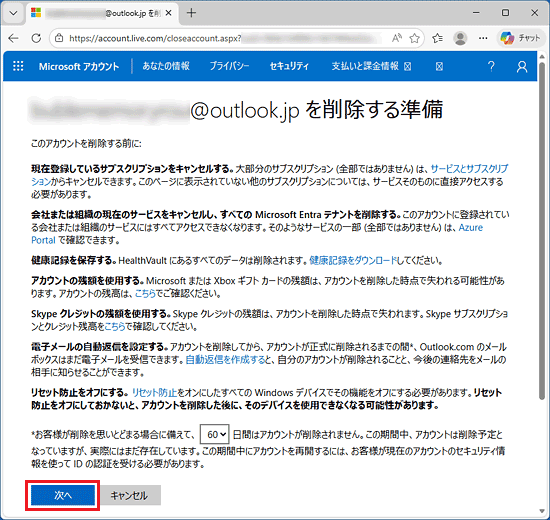
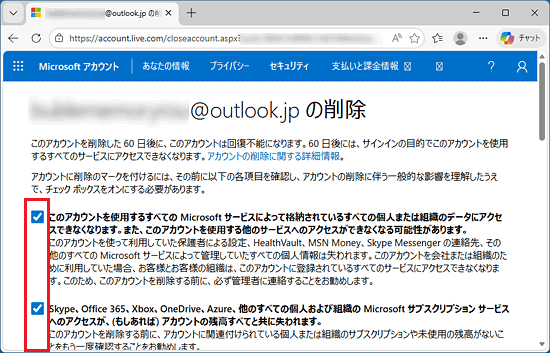
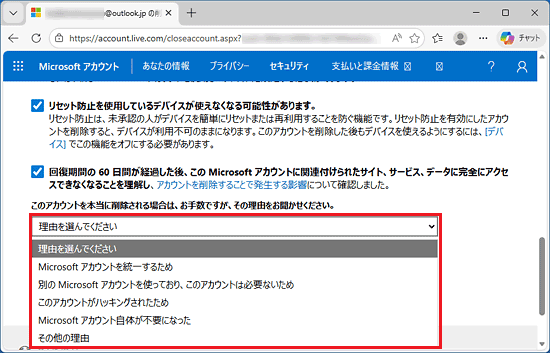
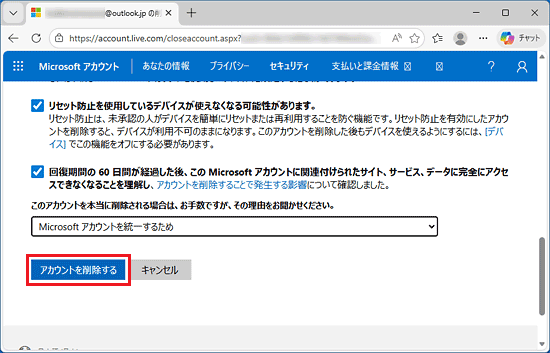
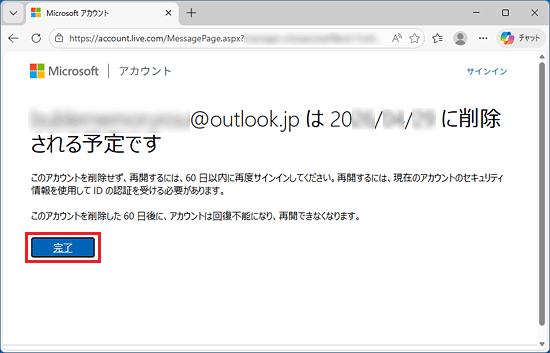
マイクロソフト社が提供しているメールアドレス(outlook.comやhotmail.co.jpなど)をMicrosoft アカウントにしている場合は、直ぐに削除されません。
アカウントの削除を行った後、60日以内にサインインすることでMicrosoft アカウントを回復する事ができます。



