このQ&Aは、Windows 11向けのQ&Aです。
Windows 10をお使いの場合は、次のQ&Aをご覧ください。

Q&Aナンバー【5011-3377】更新日:2022年8月30日
このページをブックマークする(ログイン中のみ利用可)
[Windows 11] アプリのアクセス許可を変更する方法を教えてください。
| 対象機種 | すべて |
|---|---|
| 対象OS |
|
 質問
質問
Windows 11で、アプリのアクセスを許可、または拒否する方法を教えてください。
 回答
回答
ご案内
 [Windows 10] アプリのアクセス許可を変更する方法を教えてください。
一部のWindows ユニバーサルアプリは、Windows上の特定のハードウェアまたはソフトウェア機能を利用するように設計されています。
例えば、音声を録音するアプリでは、マイクの機能を利用します。
アプリが特定のハードウェアまたはソフトウェア機能を利用するには、それらの機能にアクセスできるように許可する必要があります。
アプリのアクセス許可を変更する方法は、次のとおりです。

お使いの環境によっては、表示される画面が異なります。
- 「スタート」ボタン→「設定」の順にクリックします。
スタートメニューに「設定」がない場合は、「スタート」ボタン→右上の「すべてのアプリ」→「設定」の順にクリックします。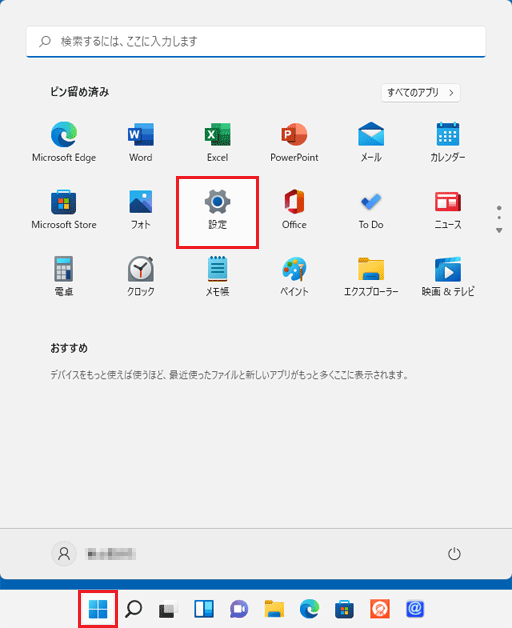
- 「設定」が表示されます。
「プライバシーとセキュリティ」をクリックします。 アドバイス
アドバイス「プライバシーとセキュリティ」が表示されていない場合は、「設定」の左にある「
 」(ナビゲーションを開く)→「プライバシーとセキュリティ」の順にクリックします。
 - 画面を下にスクロールし、「アプリのアクセス許可」の表示の中から、設定したい項目をクリックします。
ここでは例として「カメラ」をクリックします。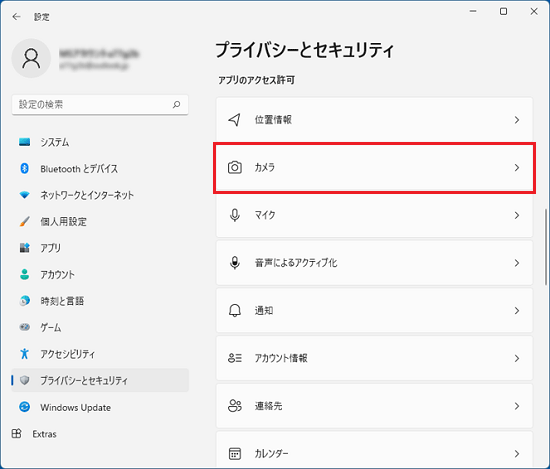
- アクセス許可を変更するページが表示されます。
「(機種名)へのアクセス」のスイッチを「オン」にすると、パソコン上のユーザーはアプリにその機能へのアクセスを許可するかどうかを選択できます。
「オフ」にすると、Windows ユニバーサルアプリや一部のデスクトップからそのアプリへのアクセスは拒否されます。
スイッチはクリックすると、オン/オフを切り替えることができます。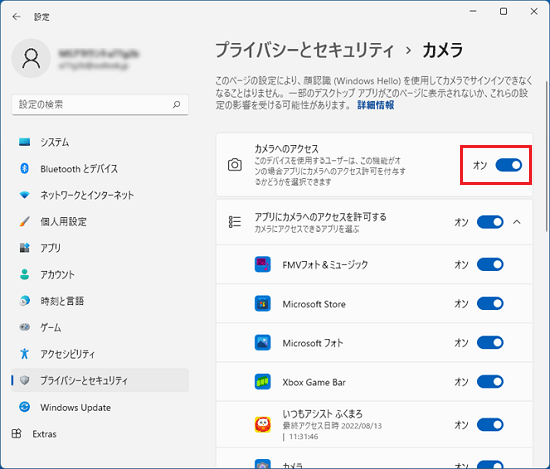
(「オン」の状態の例)アドバイス- ページに表示される内容は、機能によって異なります。
- 「(機種名)へのアクセス」は管理者権限のユーザーのみ設定を変更できます。
- ページに表示される内容は、機能によって異なります。
- 「アプリに(機種名)へのアクセスを許可する」のスイッチでは、Windows ユニバーサルアプリや一部のデスクトップのアクセスについて、まとめて許可または拒否にできます。
アクセスを許可する場合は「オン」に、アクセスを拒否する場合は「オフ」にします。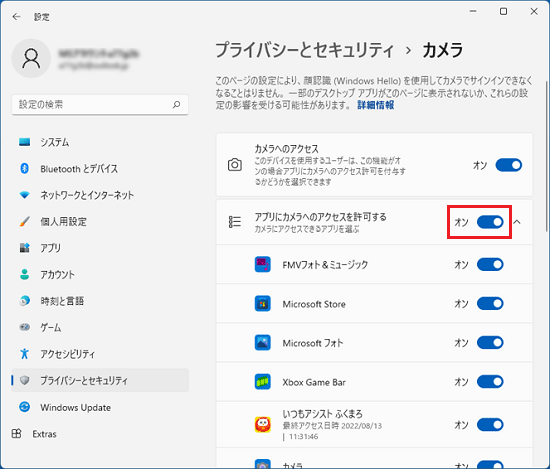
(「オン」の状態の例) - 「アプリに(機種名)へのアクセスを許可する」の下に表示されるアプリの一覧では、アプリごとのアクセス許可を設定できます。
アクセスを許可する場合は、「オン」に、アクセスを拒否する場合は「オフ」にします。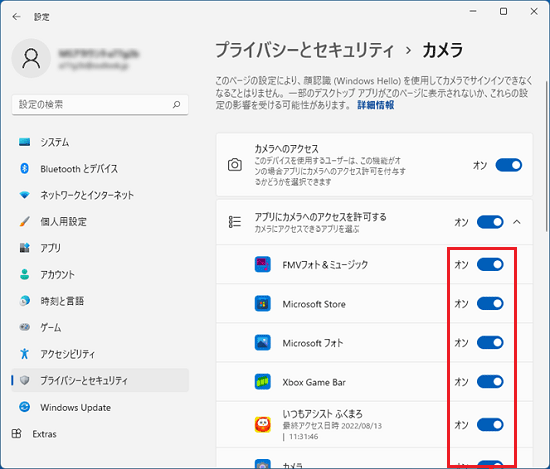
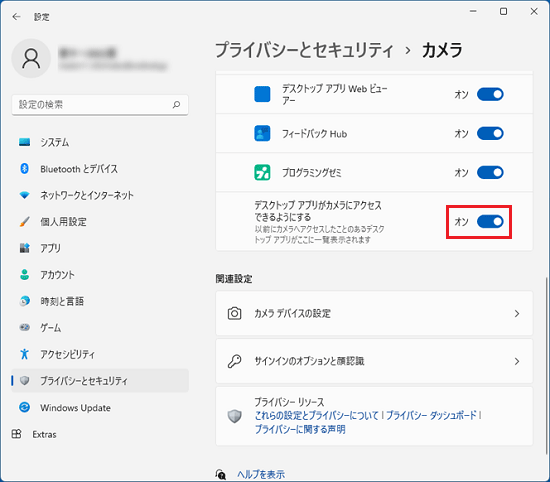
(「オン」の状態の例)アドバイス「デスクトップ アプリが(機種名)にアクセスできるようにする」または「デスクトップアプリに(機種名)へのアクセスを許可する」が表示されている場合は、デスクトップアプリのアクセス許可も変更できます。
ご参考
マイクロソフト社のページでも、アプリのアクセス許可について紹介しています。
マイクロソフト社
アプリのアクセス許可

Q&Aで問題が解決しないときは、下記の方法もお試しください。
その他の便利なサービス(有料)


