
Q&Aナンバー【5105-2956】更新日:2012年5月19日
このページをブックマークする(ログイン中のみ利用可)
[Internet Explorer 6] 「Internet Explorer 壁紙」を削除する方法を教えてください。
| 対象機種 | すべて |
|---|---|
| 対象OS |
|
 質問
質問
この「Internet Explorer 壁紙」という項目を削除する方法を教えてください。
 回答
回答
Internet Explorer上で画像を右クリックして「背景に設定」(または「壁紙に設定」)をクリックすると、画像が「Internet Explorer 壁紙(またはInternet Explorer 壁紙.bmp)」というファイル名で保存され、壁紙(背景)として設定されます。

(画像は、Windows XPのものです)
壁紙の一覧にある「Internet Explorer 壁紙」を項目から削除する方法は、次のとおりです。
次の場合に応じた案内をご覧ください。
Windows XPの場合
壁紙を変更してから、「Internet Explorer 壁紙」ファイルを削除します。
次の項目を順番に確認します。
壁紙を変更する
壁紙を変更する方法については、次のQ&Aをご覧ください。
 デスクトップの背景(壁紙)を変更する方法を教えてください。(新しいウィンドウで表示)
「Internet Explorer 壁紙」ファイルを削除する
壁紙の一覧から「Internet Explorer 壁紙」の項目を削除するときは、壁紙ファイルである「Internet Explorer 壁紙」ファイルを削除します。
次の手順で、「Internet Explorer 壁紙」ファイルを削除します。

「Internet Explorer 壁紙」ファイルは、隠しフォルダに保存されているため、隠しフォルダを表示する必要があります。
隠しファイルを表示する方法は、次のQ&Aをご覧ください。
システムファイルや隠しファイルを表示する / 非表示にする方法を教えてください。(新しいウィンドウで表示)

- 「マイコンピュータ」をクリックします。
- 「ローカルディスク(C:)」をクリックします。
「ファイルは表示されていません」と表示された場合は、「このフォルダの内容を表示する」をクリックします。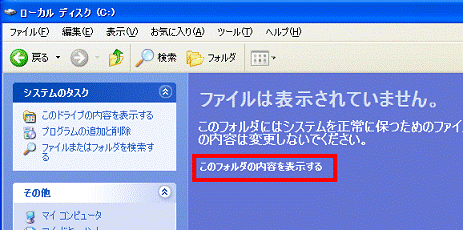
- 「Documents and Settings」をクリックします。

- 「Owner(または「ユーザー名」)」をクリックします。

「ユーザー名」は、ログインしているアカウント名に置き換えてご覧ください。 - 「Application Data」をクリックします。

「Application Data」は隠しフォルダのため、通常のフォルダより色が薄く表示されます。 - 「Microsoft」をクリックします。

- 「Internet Explorer」をクリックします。

- 「Internet Explorer 壁紙(またはInternet Explorer 壁紙.bmp)」を右クリックし、表示されたメニューから「削除」をクリックします。
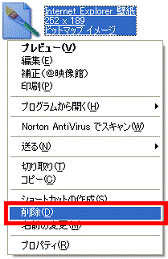
- 「ファイルの削除の確認」が表示されます。
「はい」ボタンをクリックします。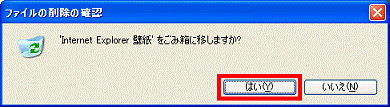
Windows 2000の場合
次のいずれかの方法で、「Internet Explorer 壁紙」を一覧から削除します。
次の場合に応じた項目を確認してください。
壁紙の一覧から登録を削除する場合
「Internet Explorer 壁紙」以外に背景を設定するか、壁紙を「なし」に設定することで、壁紙の一覧に「Internet Explorer 壁紙」の項目が表示されなくなります。
壁紙を変更する方法については、次のQ&Aをご覧ください。
デスクトップの背景(壁紙)を変更する方法を教えてください。(新しいウィンドウで表示)
この方法は、壁紙の一覧から登録を削除するだけで、壁紙ファイルは削除されていません。
壁紙ファイルを削除するときは、次の項目をご覧ください。
「Internet Explorer 壁紙」ファイルを削除する場合
次の手順で壁紙ファイルを削除します。
「Internet Explorer 壁紙」ファイルは、隠しフォルダに保存されているため、隠しフォルダを表示する必要があります。
隠しフォルダを表示する方法は、次のQ&Aをご覧ください。
システムファイルや隠しファイルを表示する / 非表示にする方法を教えてください。(新しいウィンドウで表示)
- 「マイコンピュータ」をクリックします。
- 「ローカルディスク(C:)」をクリックします。
- 「Documents and Settings」をクリックします。

- 「Administrator」をクリックします。

ユーザーアカウントの設定をしている場合、「ユーザー名のフォルダをクリックします。
ユーザー名は、Windowsにログインしているアカウント名に置き換えてご覧ください。 - 「Application Data」をクリックします。

「Application Data」は隠しフォルダのため、通常のフォルダより色が薄く表示されます。 - 「Microsoft」をクリックします。

- 「Internet Explorer」をクリックします。

- 「Internet Explorer 壁紙(またはInternet Explorer 壁紙.bmp)」を右クリックし、表示されたメニューから「削除」をクリックします。
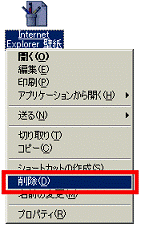
- 「ファイルの削除の確認」が表示されます。
「はい」ボタンをクリックします。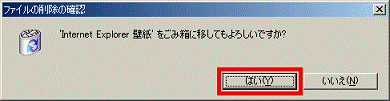
Windows Me / Windows 98の場合
次のいずれかの方法で、「Internet Explorer 壁紙」を一覧から削除します。
次の場合に応じた案内をご覧ください。
壁紙の一覧から登録を削除する場合
「Internet Explorer 壁紙」以外に背景を設定するか、壁紙を「なし」に設定することで、壁紙の一覧に「Internet Explorer 壁紙」の項目が表示されなくなります。
壁紙を変更する方法については、次のQ&Aをご覧ください。
デスクトップの背景(壁紙)を変更する方法を教えてください。(新しいウィンドウで表示)
壁紙の変更では、壁紙の一覧から登録を削除するだけで、壁紙ファイルは削除されていません。
壁紙ファイルを削除するときは、次の項目をご覧ください。
「Internet Explorer 壁紙」ファイルを削除する場合
次の手順で壁紙ファイルを削除します。
- 「マイコンピュータ」をクリックします。
- 「ローカルディスク(C:)」(または「(C:)」)をクリックします。
Windows Meで「ローカルディスク(C:)」の内容が表示されない場合は、「このドライブの内容をすべて表示する」をクリックします。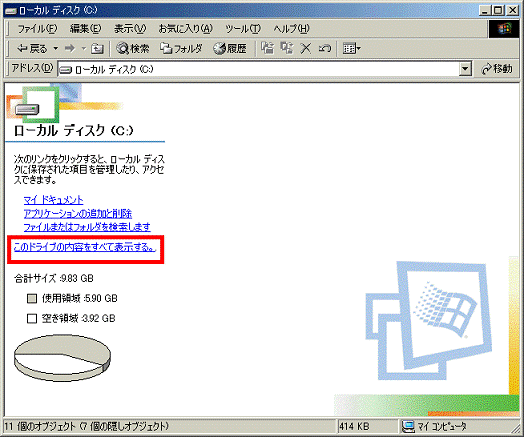
- 「WINDOWS」をクリックします。

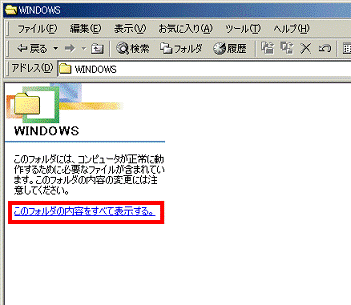
- 「Windows」フォルダの内容が表示されないときは、「このフォルダの内容をすべて表示する」または「フォルダの表示」をクリックします。
- Windows 98でユーザーアカウントの設定をしている場合は、「Profiles」→「(ユーザー名)」の順にクリックしてから手順4.に進みます。
「ユーザー名」はログインしているアカウント名に置き換えてご覧ください。
- 「Windows」フォルダの内容が表示されないときは、「このフォルダの内容をすべて表示する」または「フォルダの表示」をクリックします。
- 「Application Data」をクリックします。

- 「Microsoft」をクリックします。
- 「Internet Explorer」をクリックします。
- 「Internet Explorer 壁紙(またはInternet Explorer 壁紙.bmp)」を右クリックし、表示されたメニューから「削除」をクリックします。
- 「ファイルの削除の確認」が表示されます。
「はい」ボタンをクリックします。

Q&Aで問題が解決しないときは、下記の方法もお試しください。
その他の便利なサービス(有料)


