
Q&Aナンバー【5310-4000】更新日:2014年8月27日
このページをブックマークする(ログイン中のみ利用可)
[Windows 8.1/8] 新しくMicrosoft アカウントを作成する方法を教えてください。
| 対象機種 | すべて |
|---|---|
| 対象OS |
|
 質問
質問
新しくMicrosoft アカウントを作成する方法を教えてください。
 回答
回答
次の手順で、Microsoft アカウントを作成します。
Microsoft アカウントを作成するには、インターネットへの接続が必要です。
お使いのOSに応じた項目を確認してください。
Windows 8.1
次の手順で、アカウントを作成します。
- 画面の右下の角に、マウスポインターを移動します。
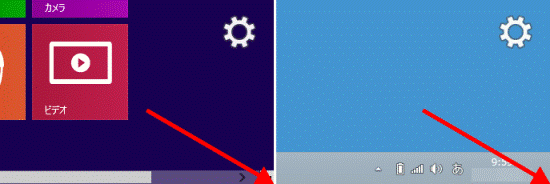
- チャームが表示されます。
「設定」をクリックします。
- 「PC設定の変更」をクリックします。

- 「PC設定」が表示されます。
「アカウント」をクリックします。
- 「その他のアカウント」をクリックします。

- 「他のアカウントの管理」と表示されます。
「アカウントを追加する」をクリックします。
- 「このユーザーのサインイン方法」と表示されます。
「メールアドレスの新規登録」をクリックします。
- 「Microsoft アカウントの作成」と表示されます。
表示された内容を入力、または選択します。

- 電子メールアドレスは、半角英数字(a〜z、A〜Z、0〜9) および ピリオド(.)、ハイフン(-)、下線(_)で入力してください。
- 電子メールアドレスのドメイン(@以降の文字列)は、ドメインの「V」ボタンをクリックして表示される一覧から選択できます。どれを選択しても問題ありません。お好みで選択してください。
- 「このメールアドレスは既にMicrosoft アカウントとして登録されています。」と表示された場合は、別のメールアドレスを入力します。

安全性を高めるため、パスワードは8文字以上で、半角英数字(a〜z、A〜Z、0〜9)および記号を2種類以上組み合わせてください。 - 電子メールアドレスは、半角英数字(a〜z、A〜Z、0〜9) および ピリオド(.)、ハイフン(-)、下線(_)で入力してください。
- 「次へ」ボタンをクリックします。

- 「セキュリティ情報の追加」と表示されます。
生年月日を設定します。
また、その他は2つ以上の項目に必要な情報を入力します。- この情報は、パスワードをリセットするときに使用されます。
- 携帯電話の電話番号を入力する場合は、「日本」を選択して最初の0を抜いた番号を入力します。
- 「連絡用メールアドレス」に、携帯電話のメールアドレスは使用できません。

- この情報は、パスワードをリセットするときに使用されます。
- 「次へ」ボタンをクリックします。

- 「コミュニケーション設定」と表示されます。
「表示されている文字を入力してください」の右側に表示されている文字と同じ文字を入力します。- 表示された文字列の大文字と小文字は区別されません。
- 表示された文字列が読みにくいときは、「新規」をクリックして文字を新しくします。
または、「音声」をクリックして表示されている文字を読み上げさせます。

- 表示された文字列の大文字と小文字は区別されません。
- 表示された一覧から、希望する項目をクリックしてチェックを付けます。

- 「次へ」ボタンをクリックします。

- 「ユーザーの追加」と表示されます。
「完了」ボタンをクリックします。
- 「PC設定」に戻ります。
「他のアカウントの管理」に、Microsoft アカウントが追加されたことを確認します。
Windows 8
次の手順で、アカウントを作成します。
- 画面の右下の角に、マウスポインターを移動します。
- チャームが表示されます。
「設定」をクリックします。 - 「PC設定の変更」をクリックします。
- 「PC設定」が表示されます。
「ユーザー」をクリックします。
- 「お使いのアカウント」と表示されます。
「その他のユーザー」にある「ユーザーの追加」をクリックします。
- 「ユーザーの追加」と表示されます。
「メールアドレスを新規登録する」をクリックします。
- 「Microsoft アカウントの作成」と表示されます。
表示された内容を入力、または選択します。- 電子メールアドレスは、半角英数字(a〜z、A〜Z、0〜9) および ピリオド(.)、ハイフン(-)、下線(_)で入力してください。
- 電子メールアドレスのドメイン(@以降の文字列)は、ドメインの「V」ボタンをクリックして表示される一覧から選択できます。どれを選択しても問題ありません。お好みで選択してください。
- 「このメールアドレスは既にMicrosoft アカウントとして登録されています。」と表示された場合は、別のメールアドレスを入力します。
安全性を高めるため、パスワードは8文字以上で、半角英数字(a〜z、A〜Z、0〜9)および記号を2種類以上組み合わせてください。 - 電子メールアドレスは、半角英数字(a〜z、A〜Z、0〜9) および ピリオド(.)、ハイフン(-)、下線(_)で入力してください。
- 「次へ」ボタンをクリックします。
- 「セキュリティ情報の追加」と表示されます。
生年月日を設定します。
また、その他は2つ以上の項目に必要な情報を入力します。- この情報は、パスワードをリセットするときに使用されます。
- 携帯電話の電話番号を入力する場合は、「日本」を選択して最初の0を抜いた番号を入力します。
- 「連絡用メールアドレス」に、携帯電話のメールアドレスは使用できません。
- この情報は、パスワードをリセットするときに使用されます。
- 「次へ」ボタンをクリックします。
- 「コミュニケーション設定」と表示されます。
表示された一覧から、希望する項目をクリックしてチェックを付けます。
- 「次へ」ボタンをクリックします。

- 「ユーザーの追加」と表示されます。
「完了」ボタンをクリックします。 - 「PC設定」に戻ります。
「その他のユーザー」に、Microsoft アカウントが追加されたことを確認します。

Q&Aで問題が解決しないときは、下記の方法もお試しください。
その他の便利なサービス(有料)


