- このQ&Aでは、Clipchampの個人用バージョン、かつ無料プランの使い方を紹介します。
- Clipchampの起動方法やその他の使い方は、次のQ&Aをご覧ください。
 Clipchampについて教えてください。

Q&Aナンバー【5311-3435】更新日:2024年2月7日
このページをブックマークする(ログイン中のみ利用可)
[Clipchamp] 作成した動画をファイルに出力する方法を教えてください。
| 対象機種 | すべて |
|---|---|
| 対象OS |
|
 質問
質問
Clipchampで、作成した動画をファイルに出力する方法を教えてください。
 回答
回答
ご案内
作成した動画をファイルに出力する方法は、次のとおりです。

操作手順の画像は、バージョン 2.9.1.0のものです。
お使いの環境やバージョンによっては、表示される画面が異なります。
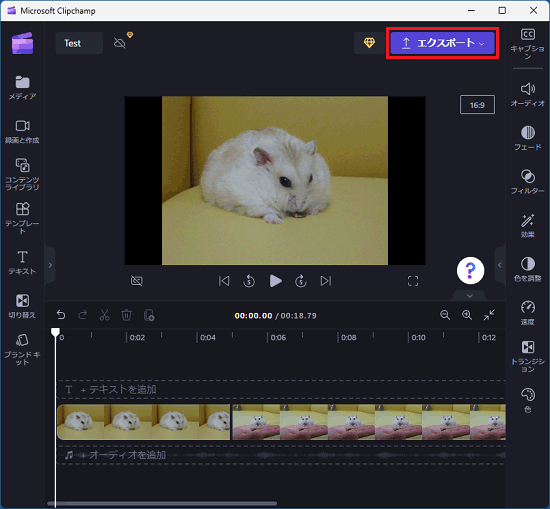
- 「エクスポート」をクリックします。
- 動画画質を選択するメニューが表示されます。
お好みの画質をクリックします。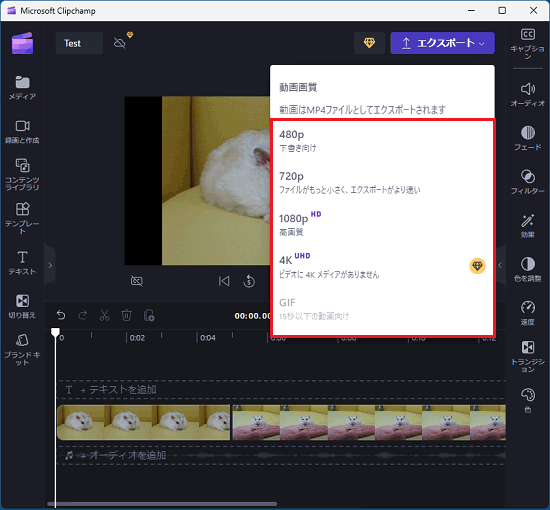 アドバイス
アドバイス- 無料プランで使用できない画質を選択した場合は、プランのアップグレードを求めるメッセージが表示されます。
- 15秒以上の動画の場合、GIFは選択できません。
- 編集した動画に、映像がない部分(不要部分を削除した後に、隙間を詰めていない場合など)があると、警告のメッセージが表示されます。
映像がない部分を自動で削除する場合は、「視覚的なギャップをすべて削除し、確認をする」ボタンをクリックします。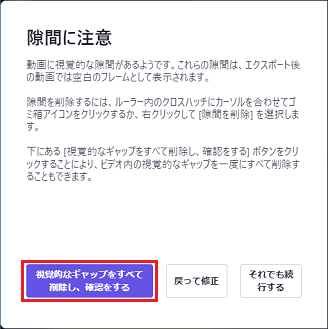
- 無料プランで使用できない画質を選択した場合は、プランのアップグレードを求めるメッセージが表示されます。
- エクスポートが開始されます。
完了するまで、しばらく待ちます。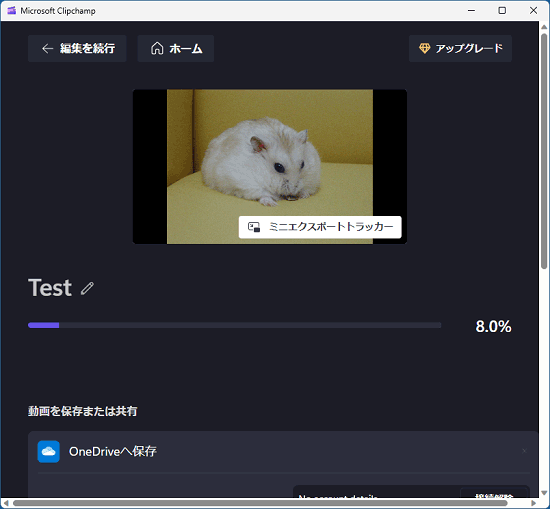
- エクスポートが完了すると、緑のチェックマークが表示されます。
また、画面の右上に「ダウンロード」が表示され、パソコン内の「ダウンロード」フォルダーに保存されます。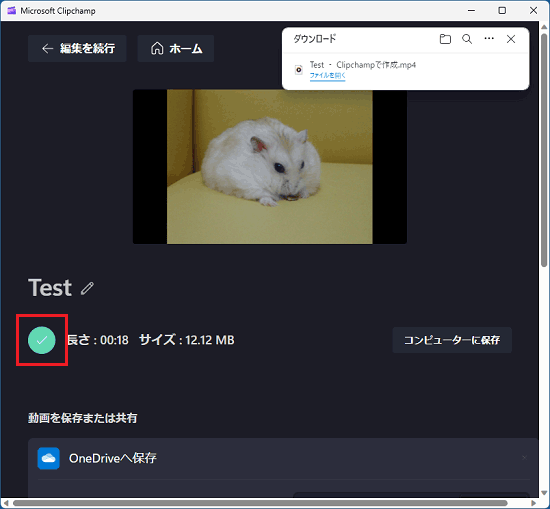 アドバイス
アドバイスウィンドウのサイズによって、緑のチェックマークが表示される位置は異なる場合があります。
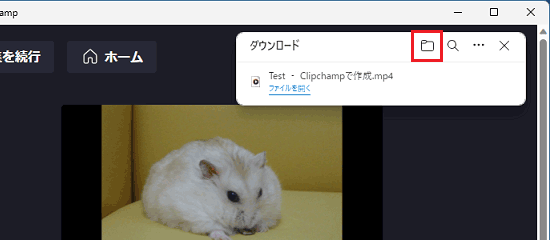
- 「ダウンロード」のフォルダーのアイコンをクリックすると、動画が保存されたフォルダーが表示されます。
このQ&Aを見た人はこれも見ています!

Q&Aで問題が解決しないときは、下記の方法もお試しください。
その他の便利なサービス(有料)


