無料で、Personal Vault(個人用 Vault)に保存できるファイルは3つまでです。
Microsoft 365のサブスクリプションをお持ちの場合は、ストレージの上限までファイルを保存できます。

Q&Aナンバー【5411-2415】更新日:2024年7月12日
このページをブックマークする(ログイン中のみ利用可)
[OneDrive] Personal Vault(個人用 Vault)について教えてください。
| 対象機種 | すべて |
|---|---|
| 対象OS |
|
 質問
質問
OneDriveに「個人用 Vault」のショートカットがあります。これは何に使うものですか。
 回答
回答
Personal Vault(個人用 Vault)とは、OneDrive内の保護されたフォルダーです。
アクセスするには2段階認証でロックを解除する必要があり、重要な書類などを安全に保護できます。
Personal Vault(個人用 Vault)について、次の中から確認したい項目をクリックして展開してください。
Personal Vault(個人用 Vault)の詳細
Personal Vault(個人用 Vault)の詳細は、マイクロソフト社でご案内しています。
マイクロソフト社
Personal Vault で OneDrive ファイルを保護する
アドバイス
Personal Vault(個人用 Vault)を有効にする方法
Personal Vault(個人用 Vault)は、次の手順で有効にすると、利用できるようになります。

お使いの環境によっては、表示される画面が異なります。
- タスクバーに表示されている「エクスプローラー」アイコンをクリックします。

(Windows 11の画面例)アドバイスタスクバーに「エクスプローラー」アイコンが表示されていない場合は、お使いのOSに応じて「エクスプローラー」を起動します。
- Windows 11の場合
 「スタート」ボタン→右上の「すべてのアプリ」→「エクスプローラー」の順にクリックします。
 - Windows 10の場合
 「スタート」ボタン→すべてのアプリの一覧から「エクスプローラー」をクリックします。
- Windows 11の場合
- エクスプローラー画面左側のOneDriveのアイコンとユーザー名などが表示された項目をクリックします。
 アドバイス
アドバイスOneDriveのアイコンがない場合は、次のQ&Aをご覧になり、OneDriveにサインインしてください。
- 「個人用 Vault」をダブルクリックします。
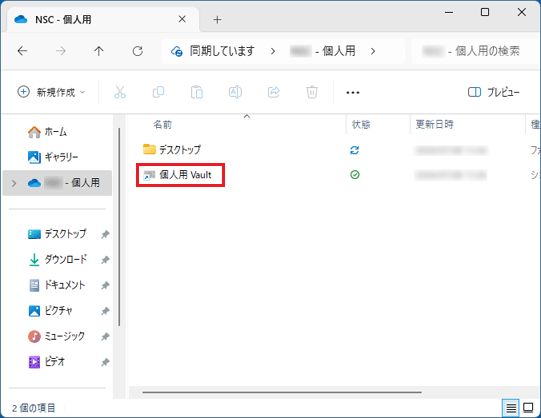
- 個人用 Vaultに関する説明が表示されます。
内容を確認し、「次へ」ボタンをクリックします。 アドバイス
アドバイス「ご本人確認のお願い」など、認証画面が表示された場合は、すでに個人用 Vaultは有効です。
- 「Personal Vaultの準備がもう少しで完了します」と表示されます。
「許可」ボタンをクリックします。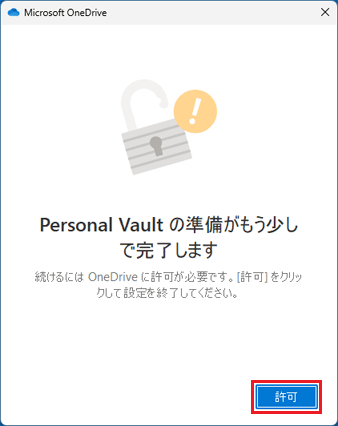
- 「ユーザーアカウント制御」が表示されます。
「はい」をクリックします。
表示されない場合は、次の手順に進みます。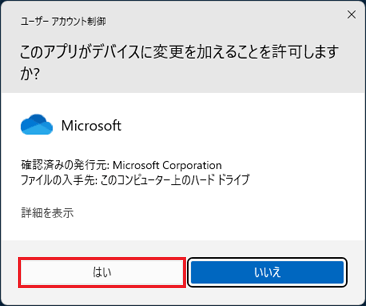
- 「Microsoft OneDrive セットアップ」と表示されます。
完了するまで、しばらく待ちます。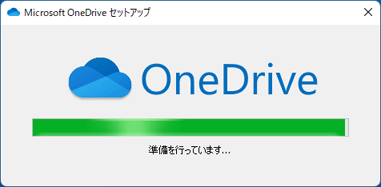
- 「ご本人確認のお願い」が表示されます。
Microsoft アカウントに登録した、電話番号やメールアドレスに、本人確認のためのコードを送信します。
ここでは例として、メールアドレスにコードを送信します。
「メールを送信」をクリックします。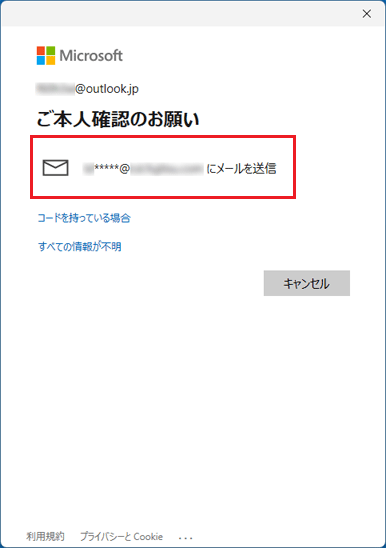
- 連絡先に設定したメールアドレスを入力し、「コードの送信」ボタンをクリックします。
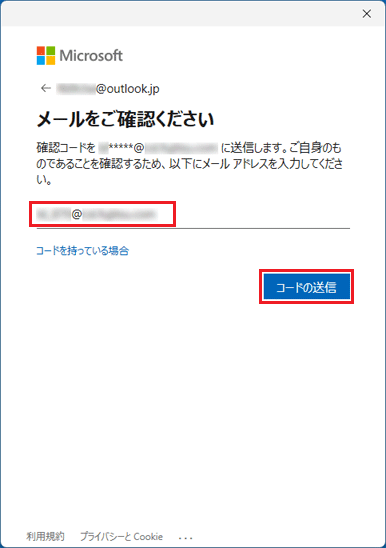
- 入力したメールアドレス宛てにコードが送信されます。
届いたメールに記載されている、コードを確認します。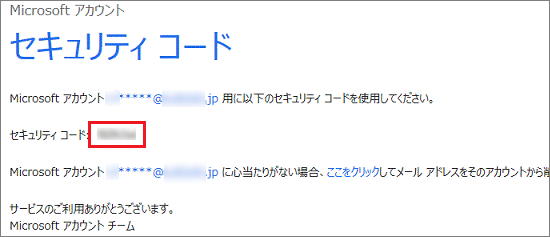
- 「コードの入力」にコードを入力し、「確認」ボタンをクリックします。
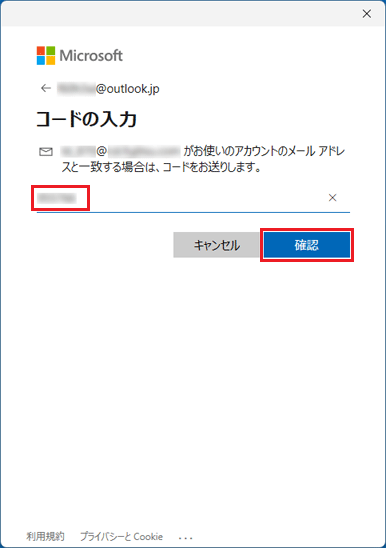
- Personal Vaultが有効になり、ファイルを保存できるようになります。
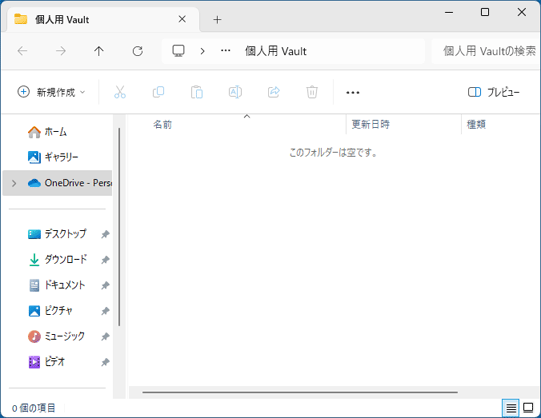
Personal Vault(個人用 Vault)にファイルを保存する方法
Personal Vault(個人用 Vault)は、セキュリティのためにロックされています。
OneDriveの「個人用 Vault」をダブルクリックすると、「ご本人確認のお願い」など、認証画面が表示されます。
表示された画面に従って認証を行うと、ロックが解除され、ファイルを保存できるようになります。
ファイルを保存する方法は、通常のOneDriveと同じです。
アドバイス
- OneDriveにファイルを保存する方法は、次のQ&Aをご覧ください。
 [Windows 11] OneDriveについて教えてください。[Windows 10] OneDriveについて教えてください。
 - パーソナル Vaultは、20分間操作が行われないと、自動的にロックされます。
手動でロックするには、タスクバーの右側にあるOneDriveアイコンを右クリックし、表示されるメニューから「Personal Vault のロック」をクリックします。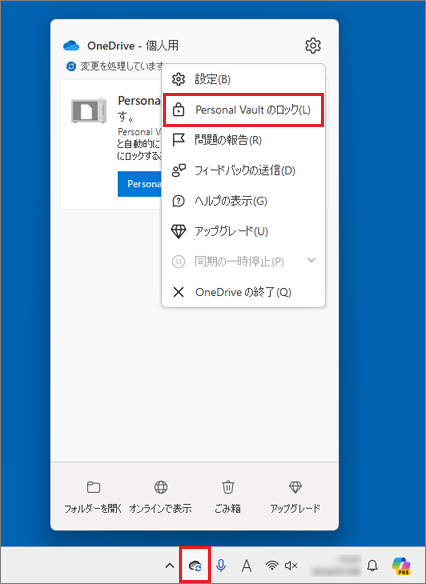

Q&Aで問題が解決しないときは、下記の方法もお試しください。
その他の便利なサービス(有料)


