- 設定方法は、ディスプレイによって異なります。
ディスプレイのマニュアルをご覧になり、調節してください。
FMVパソコンの液晶ディスプレイのマニュアルをダウンロードする方法は、次のQ&Aをご覧ください。 液晶ディスプレイのマニュアルをダウンロードする方法を教えてください。
 - パソコン本体/液晶ディスプレイ分離型の機種は、クイック設定など、Windows側に明るさの設定が表示されない場合があります。
Windows側に明るさの設定が表示されない場合は、ディスプレイ側で明るさを変更します。 - パソコン本体/液晶ディスプレイ分離型の機種は、一部のディスプレイに、人感/明るさセンサーが搭載されています。
人感/明るさセンサーの設定によっては、自動的に画面がオフになったり、明るさが調節されたりします。
詳しくは、次のQ&Aをご覧ください。人感/明るさセンサー機能について教えてください。(パソコン本体/液晶ディスプレイ分離型)

Q&Aナンバー【5411-3643】更新日:2025年10月1日
このページをブックマークする(ログイン中のみ利用可)
[Windows 10] アクションセンターで明るさを変更できません。
| 対象機種 | すべて |
|---|---|
| 対象OS |
|
 質問
質問
・アクションセンターに明るさの設定が表示されないため、明るさを変更できません。
・明るさの設定を変更しても、ディスプレイの明るさが変わりません。
・明るさの設定を変更しても、ディスプレイの明るさが変わりません。
 回答
回答
明るさを調整できない場合は、次の項目を順番に確認してください。
1番目の確認項目他の方法で明るさを調整できるかどうか確認する
Q&Aでは、ディスプレイの明るさを調節する方法を複数ご案内しています。
次のQ&Aの手順で、明るさを調節できるかどうかを確認してください。
[Windows 10] 画面の明るさを調節する方法を教えてください。
2番目の確認項目現象や環境に応じて対処する
次の中から、該当する現象や環境に応じた項目をクリックして、ご確認ください。
該当する項目がない場合は、次の確認項目に進んでください。
パソコン本体/液晶ディスプレイ分離型をお使いの場合
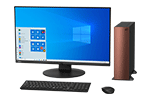
パソコン本体/液晶ディスプレイ分離型の機種をお使いの場合は、ディスプレイ本体にあるボタンを押して、表示される画面で明るさを変更します。
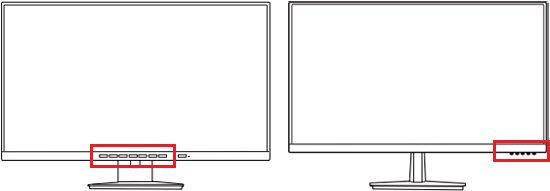
(ディスプレイのボタンの位置の例))
- ディスプレイ本体のボタンの操作例
「 」や「MENU」など、ディスプレイ本体のボタンを押して、明るさの調節画面を表示して調節します。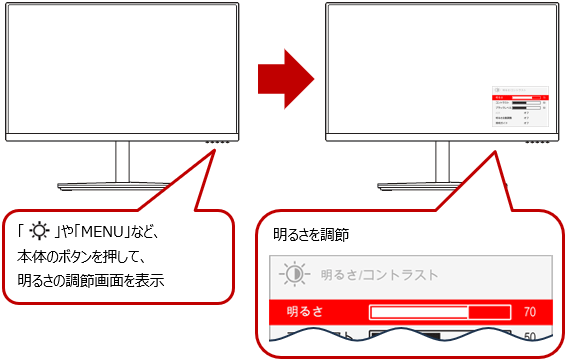
(画像はイメージです。設定方法や名称はディスプレイによって異なります)
アドバイス
重要
ディスプレイ本体のボタンで明るさを変更できない場合は、「強制終了スイッチを押す / パソコンを放電する」に進んでください。
明るさが自動的に調節される場合
明るさセンサーや省電力機能などによって、画面の明るさが自動的に調節されることがあります。
明るさが自動的に変更される場合は、次のQ&Aをご覧になり、設定を確認してください。
3番目の確認項目パソコンを再起動する
パソコンに一時的な問題が発生している可能性があります。
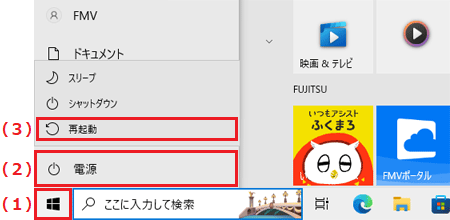
「スタート」ボタン→「電源」→「再起動」の順にクリックして、パソコンを再起動してください。
4番目の確認項目アクションセンターの設定を確認する
アクションセンターに明るさの調節項目がない場合は、設定によって非表示になっている可能性があります。
次の手順で設定を確認してください。

お使いの環境によっては、表示される画面が異なります。
- デスクトップ画面の右下にある、アクションセンターのアイコンをクリックし、アクションセンターを開きます。
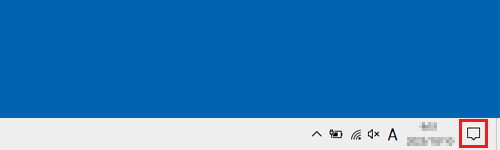
- アクションセンターが表示されます。
「展開」が表示されている場合は、「展開」をクリックします。
「折りたたむ」が表示されている場合は、次の手順に進みます。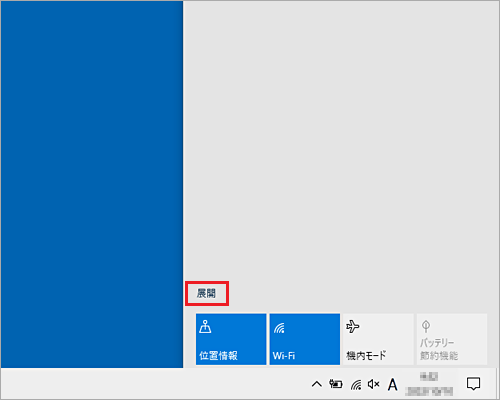
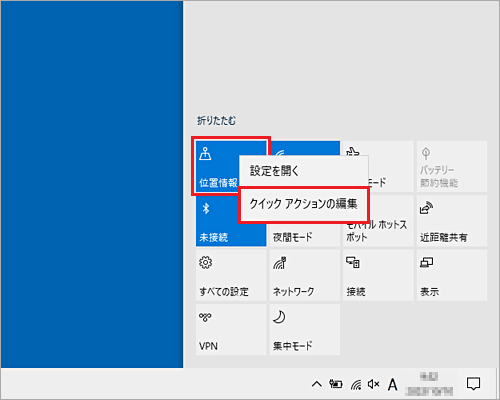
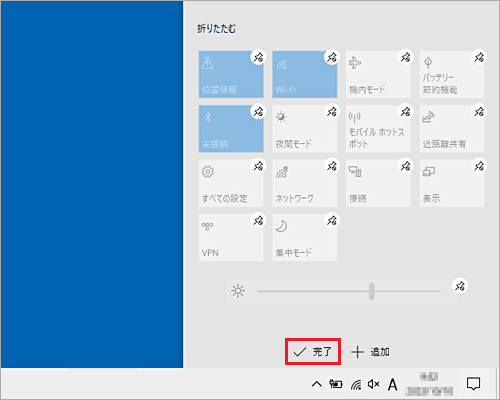
- 任意のクイック アクションのアイコンを右クリックし、表示されるメニューから「クイック アクションの編集」をクリックします。
- 「+追加」をクリックし、表示される一覧から「明るさ」を追加します。
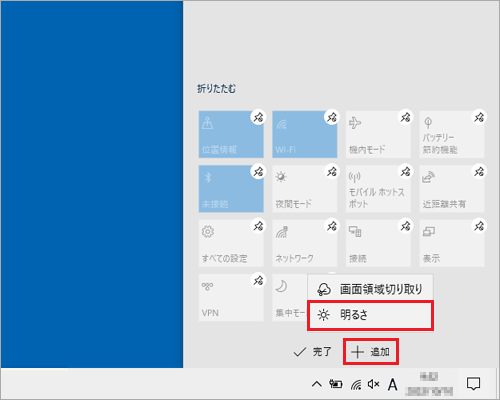
- 設定が完了したら、「完了」をクリックします。
5番目の確認項目ディスプレイドライバーを再インストールする
次のQ&Aをご覧になり、最新のディスプレイドライバーをインストールしてください。
FMVサポートのダウンロードページから、ドライバー類をダウンロードして適用する方法を教えてください。
最新のディスプレイドライバーが提供されていないときは、ご購入時のディスプレイドライバーを再インストールします。
ディスプレイドライバーの再インストール方法は、次のQ&Aをご覧ください。
ディスプレイドライバーを再インストールする方法を教えてください。(2012年10月発表モデル〜2021年6月・7月発表モデル)
6番目の確認項目BIOSの設定を初期化する
次のQ&Aをご覧になり、BIOSの設定を初期化してください。
BIOSセットアップを「標準設定値」に設定する方法を教えてください。(2015年9月・10月・12月発表モデル以降)
7番目の確認項目強制終了スイッチを押す / パソコンを放電する
強制終了スイッチの押下、またはパソコンの放電を行います。
- 強制終了スイッチを搭載している機種をお使いの場合は、強制終了スイッチを押してください。
強制終了スイッチの搭載機種や使い方は、次のQ&Aをご覧ください。強制終了スイッチについて教えてください。(2015年9月・10月・12月発表モデル以降) - 強制終了スイッチを搭載していない機種をお使いの場合は、パソコンを放電してください。
パソコンを放電する方法は、次のQ&Aをご覧ください。パソコンを放電する方法を教えてください。
アドバイス
強制終了スイッチとは、主にパソコン本体下面の直径2〜3ミリ程度の穴の中にあるスイッチで、スイッチの近くに「RESET」や「OFF」、「REPAIR」と刻印されています。
ノートパソコンやタブレットパソコンに搭載されています。(一部の機種を除く)
(刻印の例)
8番目の確認項目窓口に問い合わせる
これまでの項目を確認しても状況が変わらないときは、パソコンの状態を詳しく確認する必要があります。
チャットサポートにお問い合わせください。
窓口の詳細は、次のページをご覧ください。
 チャットサポート
Q&Aで問題が解決しないときは、下記の方法もお試しください。
その他の便利なサービス(有料)


