番組を録画するときには、いくつかのご注意があります。
ご注意を確認したうえで録画しないと、録画に失敗する可能性があります。
操作手順をご覧になる前に、次のQ&Aを必ずご覧ください。

Q&Aナンバー【5606-8356】更新日:2018年10月27日
このページをブックマークする(ログイン中のみ利用可)
[PowerUtility] DigitalTVboxで電源オフからの録画予約を実行するための設定を教えてください。(2005年夏モデル〜2012年夏モデル)
| 対象機種 | 2012年夏モデルESPRIMO FH55/HN、他・・・ |
|---|---|
| 対象OS |
|
 質問
質問
不在時や深夜など、パソコンを使用していないときに放送されるテレビ番組を、パソコンの電源がオフの状態からDigitalTVboxで録画できるように予約する方法を教えてください。
 回答
回答
アナログ放送は2011年7月24日に終了したため(※)、本Q&Aの手順ではアナログ放送を視聴・録画できません。
※東北3県(岩手、宮城、福島)は、2012年3月31に終了
地上デジタル放送についての詳細は、次のホームページをご覧ください。
 地デジお役立ちガイド
※東北3県(岩手、宮城、福島)は、2012年3月31に終了
地上デジタル放送についての詳細は、次のホームページをご覧ください。
地デジお役立ちガイドDigitalTVboxで予約録画し、電源管理ユーティリティのPowerUtilityでパソコンを起動するように設定します。
これによって、パソコンの電源が入っていない状態から自動でパソコンを起動し、テレビ番組を録画できます。
ご注意
次の項目を順番に確認してください。
手順1DigitalTVboxで番組を予約録画する
DigitalTVboxで、番組を予約録画します。
番組を予約録画する方法は、次のQ&Aをご覧ください。
- 2010年夏モデル〜2012年夏モデル
 [DigitalTVbox] 番組を録画する方法を教えてください。(2010年夏モデル以降)
 - 2007年春モデル〜2010年春モデル[DigitalTVbox] 番組を録画する方法を教えてください。(2007年春モデル〜2010年春モデル)
- 2005年夏モデル〜2006年秋冬モデル[DigitalTVbox] デジタル放送を録画する方法を教えてください。(2005年夏モデル〜2006年秋冬モデル)
手順2PowerUtilityで電源オフからの録画の動作を設定する
PowerUtilityで、電源オフからの録画の動作を設定する方法は、次のとおりです。
次の場合に応じた項目を確認してください。
アドバイス
2005年夏モデルには、ご購入時の状態でテレビ録画予約機能がインストールされています。
スケジュール機能を使用する場合は、テレビ録画予約機能をアンインストールしてから、スケジュール機能をインストールする必要があります。
PowerUtilityのインストールとアンインストールについては、次のQ&Aをご覧ください。[2004年冬モデル〜2005年夏モデル] PowerUtilityのアンインストール方法とインストール方法を教えてください。
スケジュール機能の場合
次の手順で、電源オフからの録画の動作を設定します。
重要
- 電源オフからのTV予約録画を実行するスケジュールは、ご購入時の状態ですでに登録されています。
録画中や録画終了後のパソコンの動作を変更しない場合は、次の操作は不要です。
ただし、Windowsのユーザーアカウントにパスワードを設定している場合や、パスワードを変更した場合は、一度PowerUtilityを起動し、パスワードを設定する必要があります。 - 2005年夏モデルは、Windowsのユーザーアカウントにパスワードを設定しないと、スケジュール機能を使用できません。
Windowsのユーザーアカウントを設定していない場合は、パスワードを設定してから、次の操作手順をご覧ください。
Windowsのユーザーアカウントにパスワードを設定する方法は、次のQ&Aをご覧ください。[Windows XP] ユーザーアカウントにパスワードを設定する方法を教えてください。

お使いの環境によっては、表示される画面が異なります。
- 管理者(または、コンピュータの管理者)ユーザーでログオンします。
- 「スタート」ボタン→「すべてのプログラム」→「PowerUtility」→「スケジュール」→「PowerUtility - スケジュール機能」(または「PowerUtility - スケジュール」)の順にクリックします。アドバイス
PowerUtilityを起動するときに、「現在ログオン中のアカウントのパスワードを入力してください。」と表示されたら、次のいずれかを操作します。
- Windowsのログオンパスワードを設定している場合は、パスワードを入力し、「OK」ボタンをクリックします。
- パスワードを設定していない場合は、パスワードの欄は何も入力せずに「OK」ボタンをクリックします。
- Windowsのログオンパスワードを設定している場合は、パスワードを入力し、「OK」ボタンをクリックします。
- 「PowerUtility - スケジュール機能」(または「PowerUtility-スケジュール」)が表示されます。
「名前」欄から、「電源オフからのTV予約録画(アプリケーション名)」をクリックします。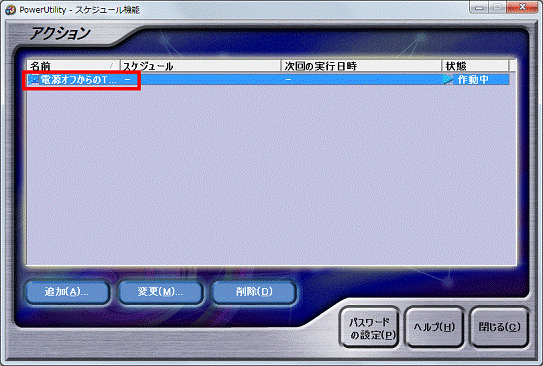
- 「変更」ボタンをクリックします。
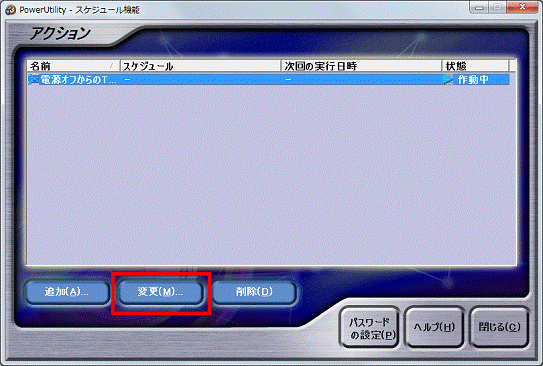
- 「アクション"電源オフからのTV予約録画(アプリケーション名)"の変更」が表示されます。
「オプション設定」タブをクリックします。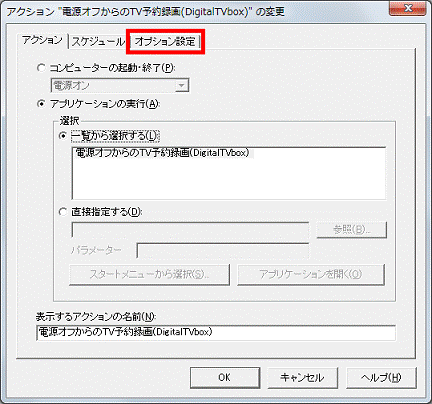
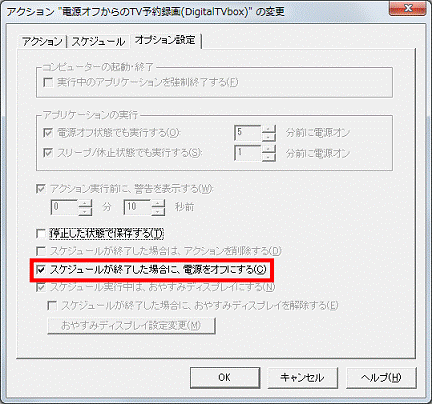
- 必要に応じて、「スケジュールが終了した場合に、電源をオフにする」をクリックし、チェックを付ける、または外します。
 アドバイス
アドバイス番組の録画が終了したら、パソコンの電源を切る場合は、チェックを付けます。
番組の録画が終了した後も、パソコンを起動したままにする場合は、チェックを外します。 - 「スケジュール実行中は、おやすみディスプレイにする」がクリックできるかどうかによって、操作手順が異なります。
- クリックできない場合(文字がグレーで表示されている場合)
次の手順に進みます。 - 「スケジュール実行中は、おやすみディスプレイにする」が表示されていない場合
次の手順に進みます。 - クリックできる場合
必要に応じて、「スケジュール実行中は、おやすみディスプレイにする」をクリックし、チェックを付ける、または外してから、次の手順に進みます。アドバイス録画中に画面を非表示(ディスプレイをオフ)にする場合は、チェックを付けます。
録画中に画面を表示(ディスプレイをオン)する場合は、チェックを外します。
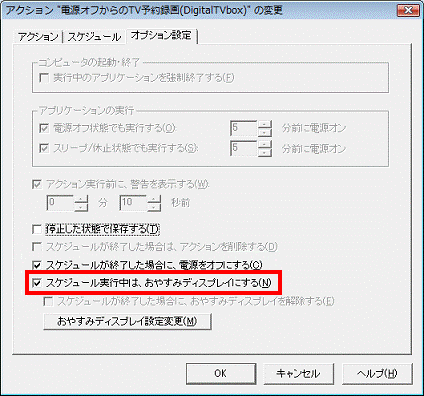
(「スケジュール実行中は、おやすみディスプレイにする」がクリックできる場合) - クリックできない場合(文字がグレーで表示されている場合)
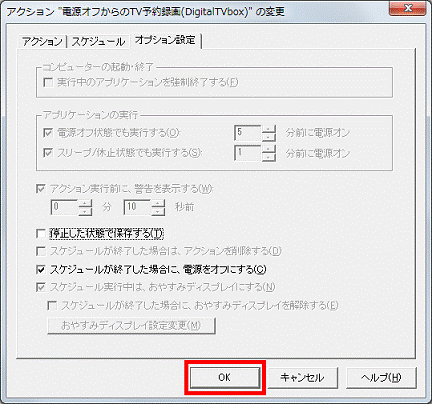
- 「OK」ボタンをクリックし、「アクション"電源オフからのTV予約録画(アプリケーション名)"の変更」を閉じます。
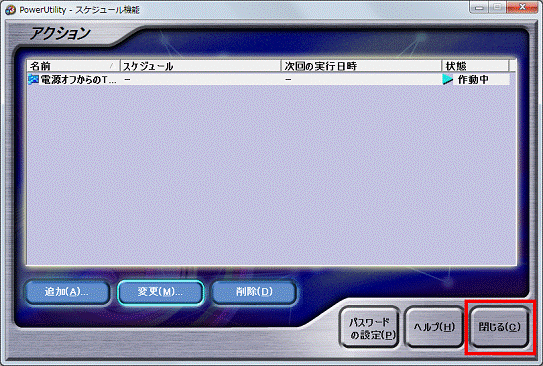
- 「閉じる」ボタンをクリックし、「PowerUtility - スケジュール機能」(または「PowerUtility-スケジュール」)を閉じます。
アドバイス
- スケジュールに、「電源オフからのTV予約録画(アプリケーション名)」が登録されていれば、電源オフからの録画予約は実行されます。
予約録画のたびに、アクションを追加したり、変更したりする必要はありません。 - 次の機種をお使いの場合で、録画中に画面を非表示にするときは、おやすみディスプレイ設定変更で、おやすみディスプレイを有効にします。
- 2010年夏モデル〜2012年夏モデルのESPRIMO FHシリーズ
- 2011年冬モデル〜2012年夏モデルのLIFEBOOK AHシリーズ
- 2009年冬モデル〜2010年春モデルのFMV-DESKPOWER Fシリーズ
- 2007年春モデル〜2009年夏モデルのFMV-DESKPOWER LXシリーズ
おやすみディスプレイを有効(または無効)にする方法は、次のQ&Aをご覧ください。[PowerUtility] おやすみディスプレイの有効 / 無効を切り替える方法を教えてください。(2010年春モデル以降)[PowerUtility] おやすみディスプレイの有効 / 無効を切り替える方法を教えてください。(2007年春モデル〜2009年冬モデル) - 2010年夏モデル〜2012年夏モデルのESPRIMO FHシリーズ
テレビ録画予約機能の場合(2005年夏モデルのみ)
次の手順で、電源オフからの録画の動作を設定します。
重要
Windowsのユーザーアカウントにパスワードを設定している場合は、テレビ録画予約機能は使用できません。
パスワードを設定した状態で、電源オフからの予約録画を実行したい場合は、スケジュール機能を使用してください。
- 「スタート」ボタン→「すべてのプログラム」→「PowerUtility」→「スケジュール」→「PowerUtility - テレビ録画予約機能」の順にクリックします。
- 「PowerUtility - テレビ録画予約機能」が表示されます。
「ログインユーザー名」に、予約録画を実行するユーザーアカウント名を入力します。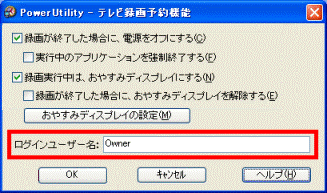 アドバイス
アドバイスご購入時の状態から、ユーザーアカウント名を変更していない場合は、Windows XP Home Editionでは「Owner」、Windows XP Professionalでは「Administrator」を入力します。
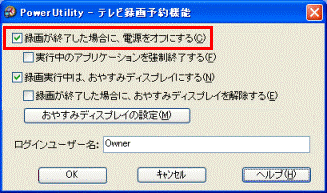
- 必要に応じて「録画が終了した場合に、電源をオフにする」をクリックし、チェックを付ける、または外します。
 アドバイス
アドバイス- 番組の録画が終了したら、パソコンの電源を切る場合は、チェックを付けます。
番組の録画が終了した後も、パソコンを起動したままにする場合は、チェックを外します。 - 番組の録画が終了してパソコンの電源を切るときに、アプリケーションが起動していると、Windowsを終了できない場合があります。
その場合は、「実行中のアプリケーションを強制終了する」にチェックを付けます。
- 番組の録画が終了したら、パソコンの電源を切る場合は、チェックを付けます。
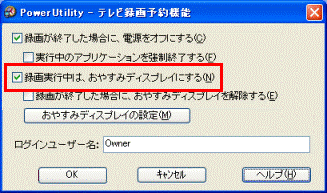
- 必要に応じて「録画中は、おやすみディスプレイにする」をクリックし、チェックを付ける、または外します。
 アドバイス
アドバイス- 録画中に画面を非表示(ディスプレイをオフ)にする場合は、チェックを付けます。
録画中に画面を表示(ディスプレイをオン)する場合は、チェックを外します。 - 番組の録画が終了したときに、おやすみディスプレイを解除する場合は、「録画が終了した場合に、おやすみディスプレイを解除する」をクリックし、チェックを付けます。
- 録画中に画面を非表示(ディスプレイをオフ)にする場合は、チェックを付けます。
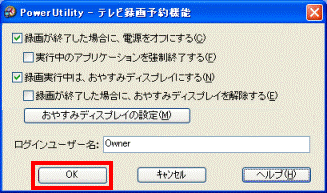
- 「OK」ボタンをクリックし、「PowerUtility - テレビ録画予約機能」を閉じます。
アドバイス
この設定は、初回使用時に一度行えば、後はテレビの録画予約時間に自動でパソコンの電源のオン、オフができるようになります。

Q&Aで問題が解決しないときは、下記の方法もお試しください。
その他の便利なサービス(有料)


