
Q&Aナンバー【5807-3965】更新日:2007年12月22日
このページをブックマークする(ログイン中のみ利用可)
[Windows ムービーメーカー 2] 動画ファイルを分割する方法を教えてください。
| 対象機種 | すべて |
|---|---|
| 対象OS |
|
 質問
質問
Windows ムービーメーカー 2で、動画ファイルを分割する方法を教えてください。
 回答
回答
Windows ムービーメーカー 2で、動画を分割する手順は、次のとおりです。

お使いの環境によっては、表示される画面が異なります。
お使いの環境によっては、表示される画面が異なります。
- 「スタート」ボタン→「すべてのプログラム」→「Windows ムービーメーカー」の順にクリックします。
- Windows ムービーメーカーが起動します。
「ファイル」メニュー→「コレクションへの読み込み」の順にクリックします。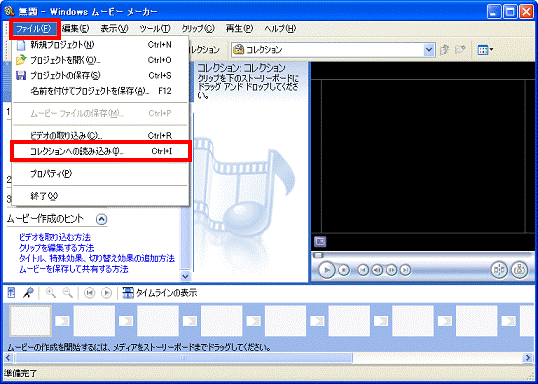
- 「読み込みファイル」が表示されます。
分割したい動画ファイルをクリックします。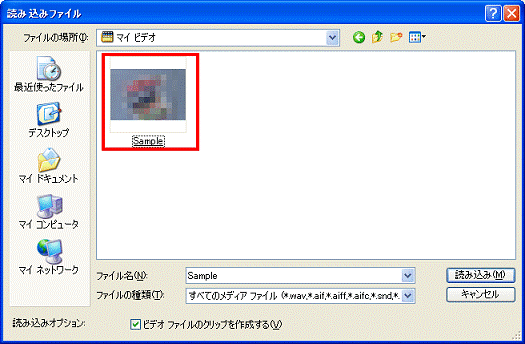
- Windows ムービーメーカーのプレビューモニタに、分割したい動画ファイルが表示されます。
プレビューモニタの「再生」ボタンをクリックします。
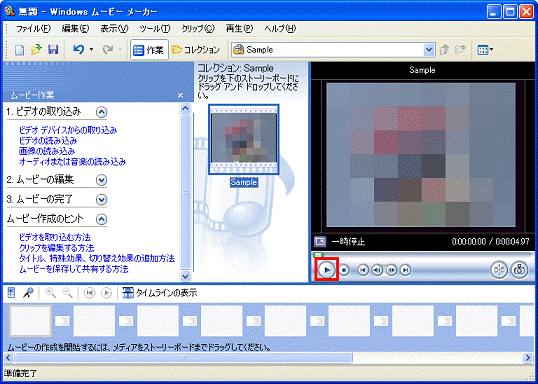
- 動画ファイルが再生されます。
分割したい場所で、「一時停止」ボタンをクリックします。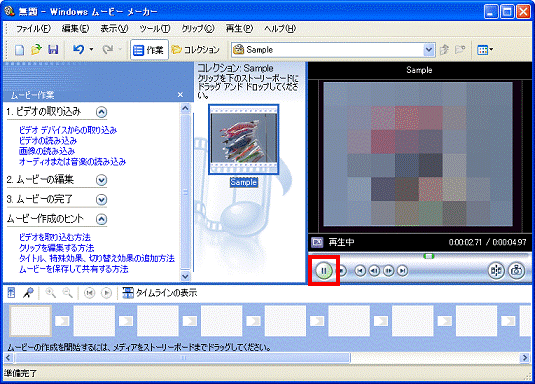
- 再生が一時停止します。
「クリップ」メニュー→「分割」の順にクリックします。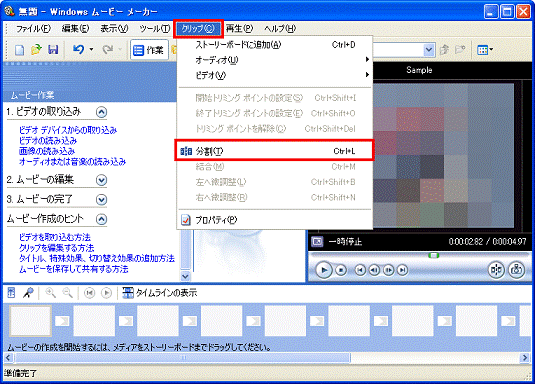
- プレビューモニタの左側の「コレクション」に、分割した動画ファイルが表示されます。
分割した動画ファイルをクリックします。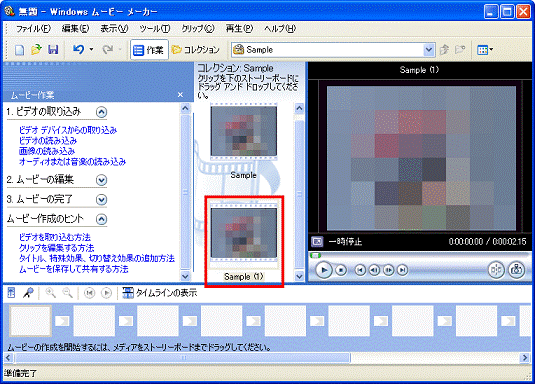

分割を行うと、「コレクション」に次のようなファイルが作成されます。- 「[元の動画ファイルの名前]」
手順5.で「一時停止」ボタンを押して止めたところから、前の部分の内容が記録されています。 - 「[元の動画ファイルの名前](数字)」
手順5.で「一時停止」ボタンを押して止めたところから、後ろの部分の内容が記録されています。
- 「[元の動画ファイルの名前]」
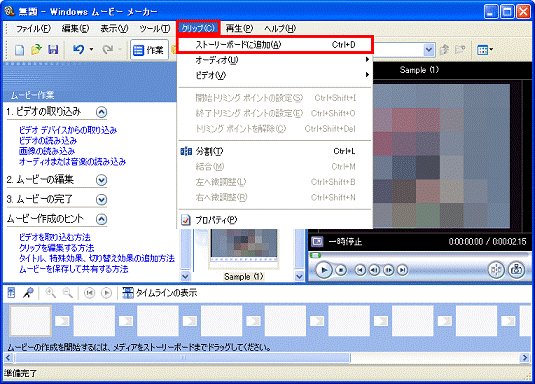
- 「クリップ」メニュー→「ストーリーボードに追加」の順にクリックします。
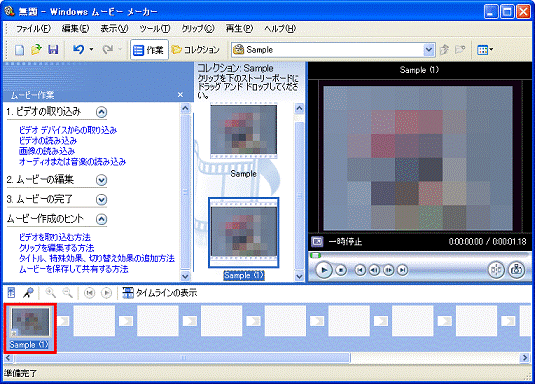
- 「ストーリーボード」に動画ファイルが表示されることを確認します。
- 「ファイル」メニュー→「ムービーファイルの保存」の順にクリックします。
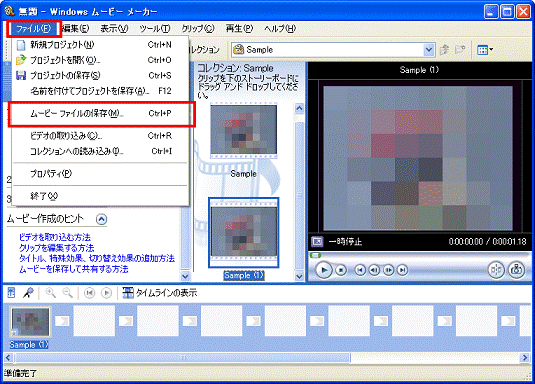
- 「ムービーの保存場所」と表示されます。
「マイコンピュータ」をクリックします。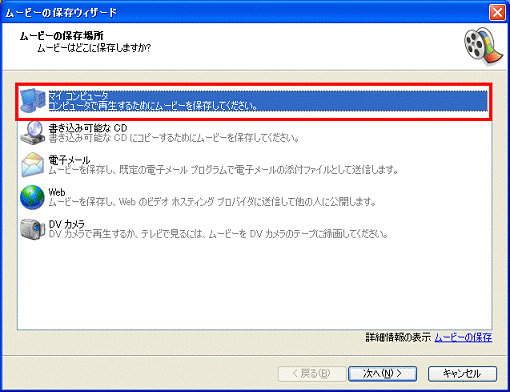
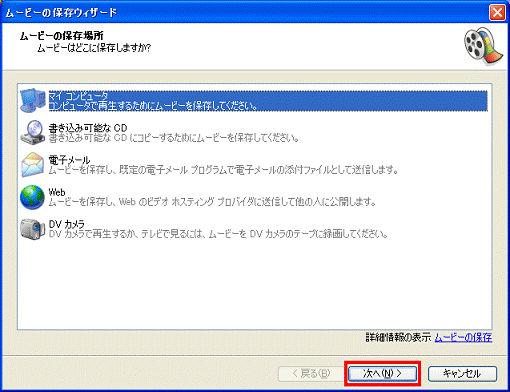
- 「次へ」ボタンをクリックします。
- 「保存するムービーファイル」と表示されます。
「保存するムービーのファイル名を入力する」欄に、保存するムービーに付けるファイル名を入力します。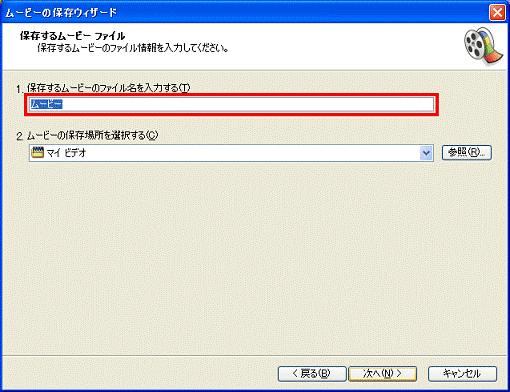
(画面は、「ムービー」と入力している場合の例です。) - 「ムービーの保存先場所を選択する」欄の右側に表示されている「参照」ボタンをクリックします。
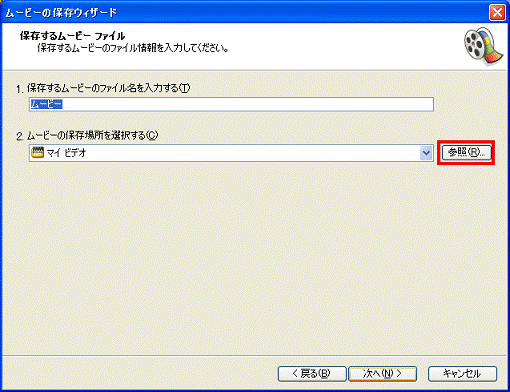
- 「フォルダの参照」が表示されます。
保存先のフォルダをクリックします。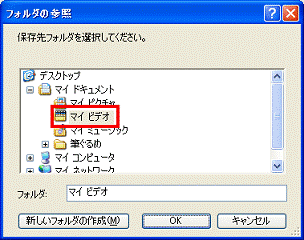
(画面は、「マイビデオ」をクリックした場合の例です。) - 「OK」ボタンをクリックします。
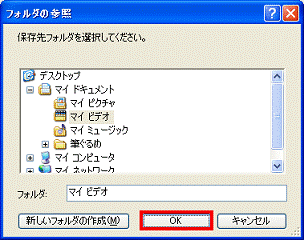
- 「保存するムービーファイル」に戻ります。
「次へ」ボタンをクリックします。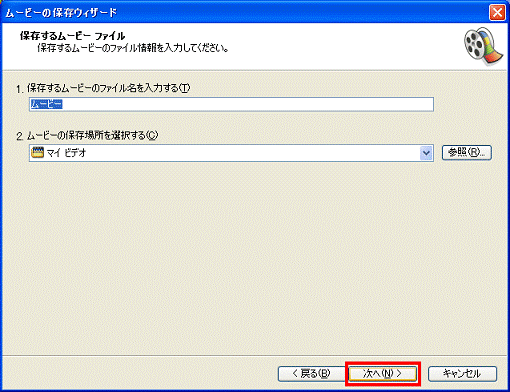
- 「ムービーの設定」と表示されます。
「コンピュータの最高の品質で再生(推奨)」をクリックします。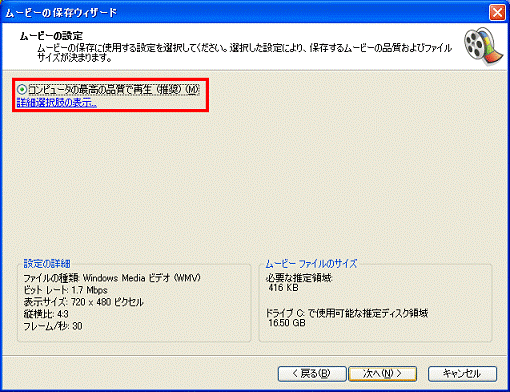
- 「次へ」ボタンをクリックします。
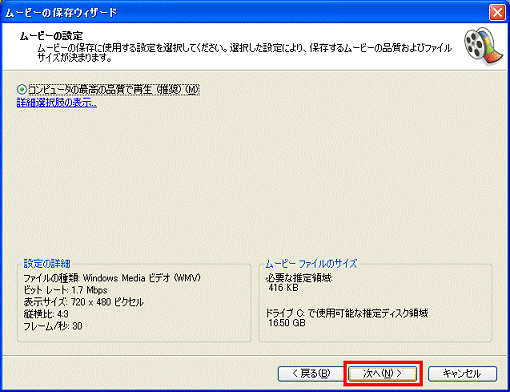
- 「ムービーを発行しています」と表示されます。
終わるまで待ちます。 - 終わると「ムービーの保存ウィザードの完了」と表示されます。
「[完了]をクリックしたときに、ムービーを再生する」をクリックして、チェックを外します。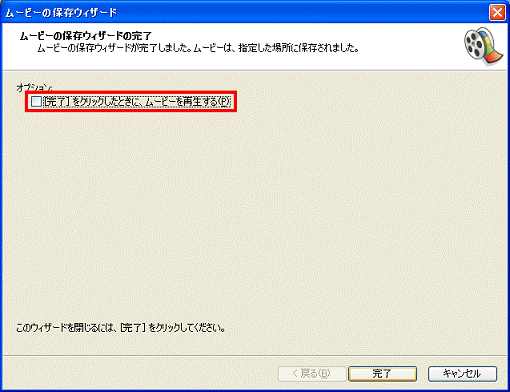
- 「完了」ボタンをクリックします。
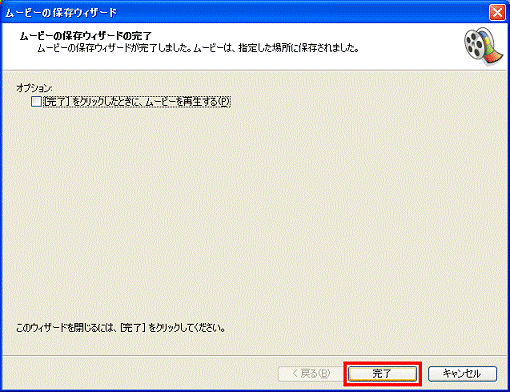
- Windows ムービーメーカーに戻ります。
「ストーリーボード」に表示されている動画ファイルをクリックします。 - 「編集」メニュー→「削除」の順にクリックします。
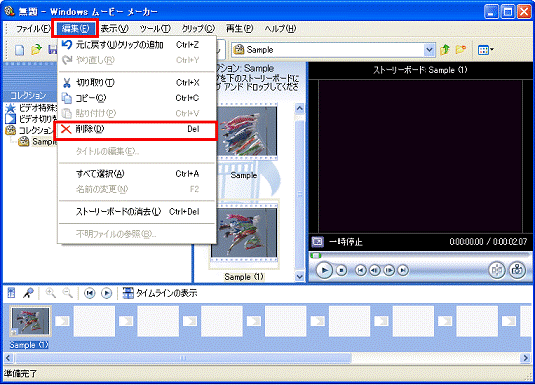
- 「ストーリーボード」に表示されている動画ファイルが削除されます。
- 「×」ボタンをクリックします。
- 「プロジェクト 無題への変更を保存しますか?」と表示されます。
「いいえ」ボタンをクリックします。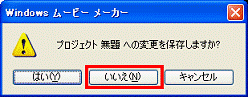
Windows ムービーメーカーが終了します。

Q&Aで問題が解決しないときは、下記の方法もお試しください。
その他の便利なサービス(有料)


