- タスクマネージャーが簡易表示で表示された場合は「詳細」をクリックします。
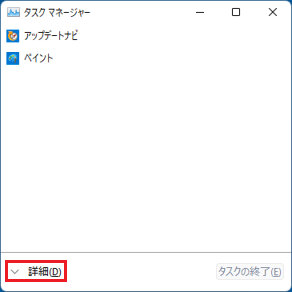
(簡易表示の例) - Windows 11, version 22H2以降の場合は、タスクバーのアイコンがない部分を右クリックし、表示されるメニューから「タスクマネージャー」をクリックすることでも起動できます。


Q&Aナンバー【6111-3295】更新日:2024年12月3日
このページをブックマークする(ログイン中のみ利用可)
[Windows 11] CPUやメモリの使用率を確認する方法を教えてください。
| 対象機種 | すべて |
|---|---|
| 対象OS |
|
 質問
質問
パソコンのCPUやメモリの使用率を確認する方法を教えてください。
 回答
回答
CPUやメモリの使用率は、タスクマネージャーで確認できます。
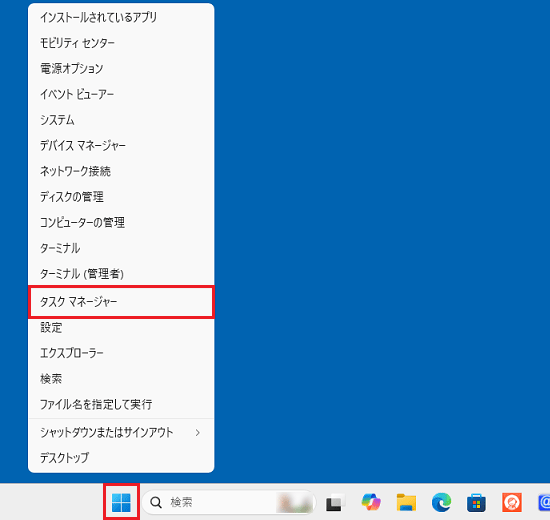
タスクマネージャーを起動するには、「スタート」ボタンを右クリックし、表示されるメニューから「タスクマネージャー」をクリックします。
アドバイス
タスクマネージャー画面では、調べる項目によって操作方法が変わります。
次の場合に応じた項目を確認して下さい。
CPU使用率を調べる
タスクマネージャーの画面でCPU使用率を調べる方法は、次の通りです。
次の場合に応じた項目を確認して下さい。
「プロセス」タブでCPU使用率を調べる
次の手順でCPU使用率を調べます。

操作手順は、主にWindows 11, version 24H2のものです。
お使いのバージョンによっては、表示される手順や画面が異なる場合があります。
- 画面左、または上部に表示される「プロセス」をクリックします。
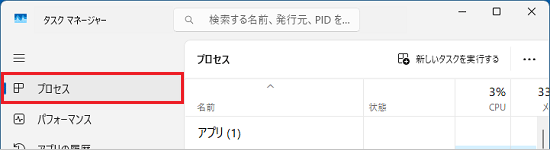
(Windows 11, version 24H2の画面例)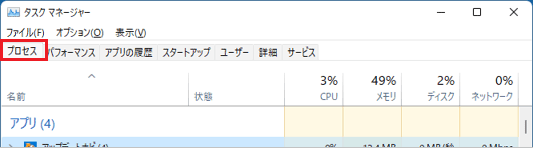
(Windows 11, version 21H2の画面例)アドバイスWindows 11, version 22H2以降で画面左側に「プロセス」と表示されていない場合は、画面左上の「≡」をクリックすると表示されます。
- 「CPU」欄に表示されているCPU使用率を確認します。
 アドバイス
アドバイス- 「プロセス」タブではアプリごとのCPU使用率を確認できます。
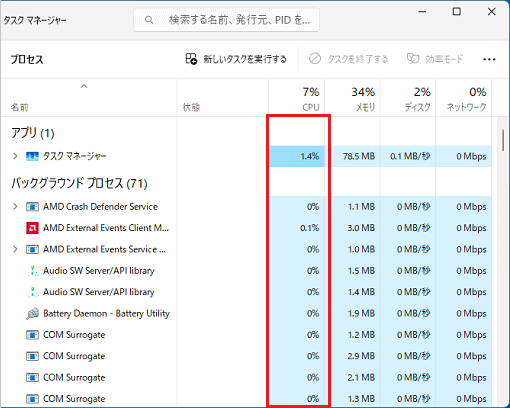
- パソコンを起動した直後から、CPU使用率が高いアプリがある場合、システム構成で問題のあるアプリを無効にできます。
システム構成でアプリを無効にする方法については、次のQ&Aをご覧ください。 [Windows 11] システム構成で、問題のある項目を特定する方法を教えてください。
- 「プロセス」タブではアプリごとのCPU使用率を確認できます。
「パフォーマンス」タブでCPU使用率を調べる
次の手順でCPU使用率を調べます。
操作手順は、主にWindows 11, version 24H2のものです。
お使いのバージョンによっては、表示される手順や画面が異なる場合があります。
- 画面左、または上部に表示される「パフォーマンス」をクリックします。
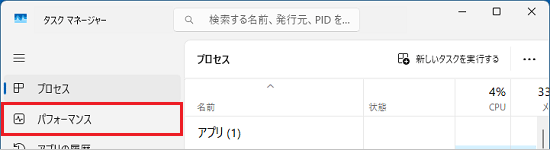
(Windows 11, version 24H2の画面例)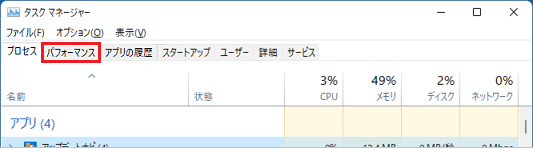
(Windows 11, version 21H2の画面例)アドバイスWindows 11, version 22H2以降で画面左側に「パフォーマンス」と表示されていない場合は、画面左上の「≡」をクリックすると表示されます。
- 「CPU」をクリックします。

- 「使用率」欄に表示されているCPU使用率を確認します。
 アドバイス
アドバイス- 「パフォーマンス」タブでは、CPU使用率の変化をグラフで見ることができます。
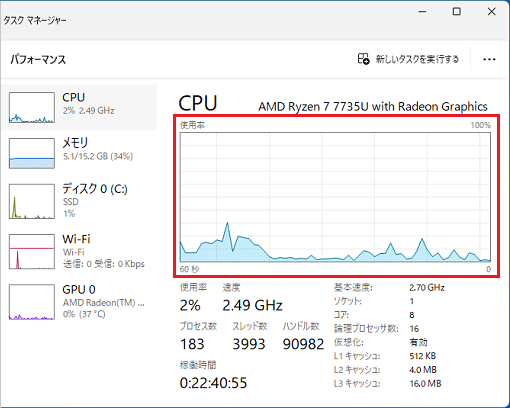
- 「パフォーマンス」タブでは、CPUの基本速度(通常動作時の最大速度)と速度(現在の動作速度)も確認できます。
パソコンで動いているアプリが少ない場合は、省電力のため自動的にCPUの速度を低く抑えることがあります。
また、CPUによっては、動いているアプリが多いなど負荷が高い場合は、一時的に基本速度よりも高い速度で動作することがあります。
- 「パフォーマンス」タブでは、CPU使用率の変化をグラフで見ることができます。
メモリ使用率を調べる
メモリの使用率を調べる方法は、次の通りです。
次の場合に応じた項目を確認して下さい。
「プロセス」タブでメモリの使用率を調べる
次の手順でメモリの使用率を調べます。
操作手順は、主にWindows 11, version 24H2のものです。
お使いのバージョンによっては、表示される手順や画面が異なる場合があります。
- 画面左、または上部に表示される「プロセス」をクリックします。
(Windows 11, version 24H2の画面例)
(Windows 11, version 21H2の画面例)アドバイスWindows 11, version 22H2以降で画面左側に「プロセス」と表示されていない場合は、画面左上の「≡」をクリックすると表示されます。
- 「メモリ」欄のメモリ使用率を確認します。
 アドバイス
アドバイス- 「プロセス」タブではアプリごとのメモリの使用量を確認できます。
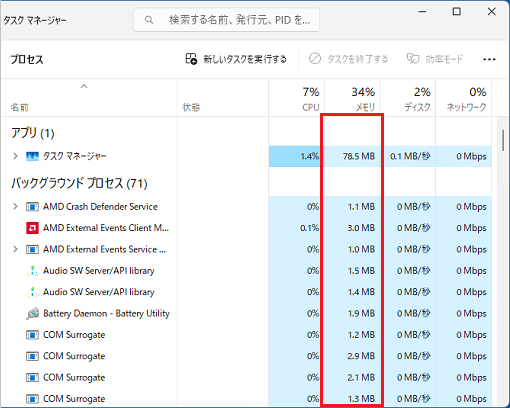
- パソコンを起動した直後から、メモリの使用量が多いアプリがある場合、システム構成で問題のあるアプリを無効にできます。
システム構成でアプリを無効にする方法については、次のQ&Aをご覧ください。[Windows 11] システム構成で、問題のある項目を特定する方法を教えてください。
- 「プロセス」タブではアプリごとのメモリの使用量を確認できます。
「パフォーマンス」タブでメモリの使用率を調べる
次の手順でメモリの使用率を調べます。
操作手順は、主にWindows 11, version 24H2のものです。
お使いのバージョンによっては、表示される手順や画面が異なる場合があります。
- 画面左、または上部に表示される「パフォーマンス」をクリックします。
(Windows 11, version 24H2の画面例)
(Windows 11, version 21H2の画面例)アドバイスWindows 11, version 22H2以降で画面左側に「パフォーマンス」と表示されていない場合は、画面左上の「≡」をクリックすると表示されます。
- 「メモリ」の下のカッコ内に、「%」で表示される使用率を確認します。
使用率のみ確認する場合は、手順は完了です。
メモリの空き容量や、詳細な使用状況を調べる場合は、「メモリ」をクリックし、次の手順に進みます。
(メモリの使用率が34パーセントの場合) - 「利用可能」と表示されている部分が、メモリの空き容量です。
 アドバイス
アドバイス- 「パフォーマンス」タブでは、メモリの使用量の変化をグラフで見ることができます。
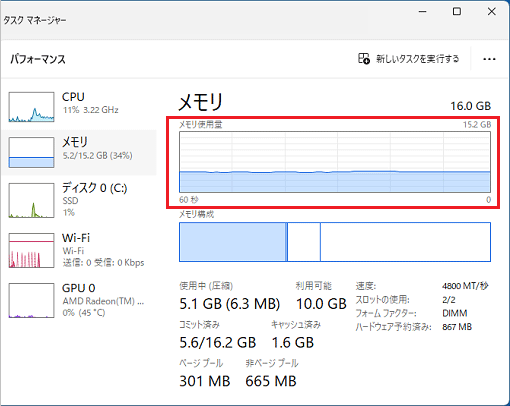
- メモリ構成の部分では、使用しているメモリの割合がグラフで表示されます。
左側の薄く色が付いている部分が、使用中の割合を示しています。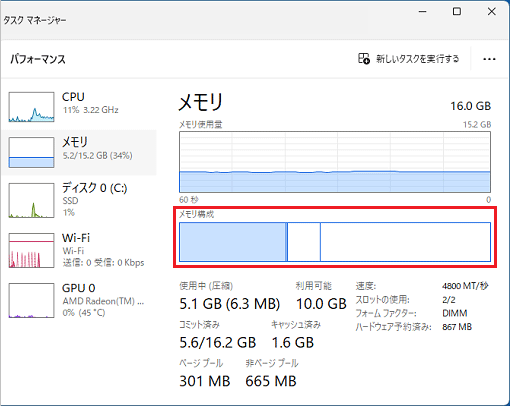
- 「パフォーマンス」タブの右上には、パソコンのメモリ搭載量が表示されます。
メモリの空き容量とメモリ搭載量を比較して、メモリの使用率を計算できます。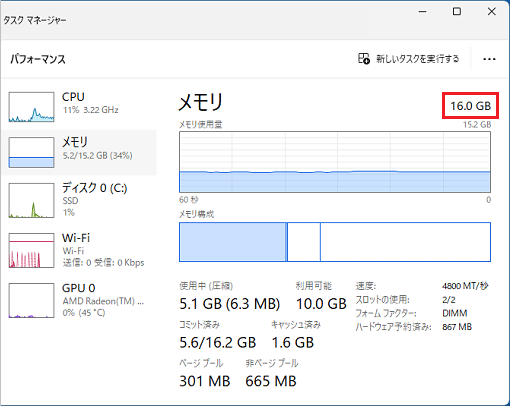
- 「パフォーマンス」タブでは、メモリの使用量の変化をグラフで見ることができます。

Q&Aで問題が解決しないときは、下記の方法もお試しください。
その他の便利なサービス(有料)


