このQ&Aは、2016年10月発表モデル以降で、PowerDirectorが付属している機種向けのものです。
PowerDirectorの起動方法や、その他の使い方を確認したい場合は、次のQ&Aをご覧ください。 PowerDirectorについて教えてください。

Q&Aナンバー【6211-1698】更新日:2023年1月25日
このページをブックマークする(ログイン中のみ利用可)
[PowerDirector] タイムラインの表示を変更する方法を教えてください。
| 対象機種 | すべて |
|---|---|
| 対象OS |
|
 質問
質問
PowerDirectorでタイムラインの表示を変更する方法を教えてください。
 回答
回答
ご案内
タイムラインを拡大/縮小するには、画面左下にある「+」(拡大)、「-」(縮小)をクリックします。
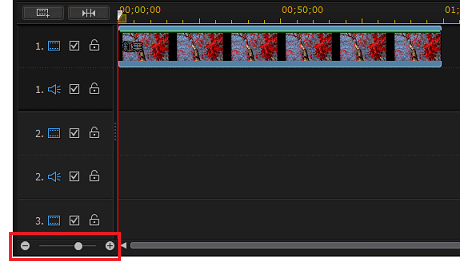
「+」(拡大)をクリックすると、時間の幅が広がり、より細かな調整ができます。
「-」(縮小)をクリックすると、動画全体を確認できます。
アドバイス
高さを調整するには、タイムラインを右クリックし、表示されるメニューから
「ビデオトラックの高さを調整」/「オーディオトラックの高さを調整」→「小」/「中」/「大」の順にクリックします。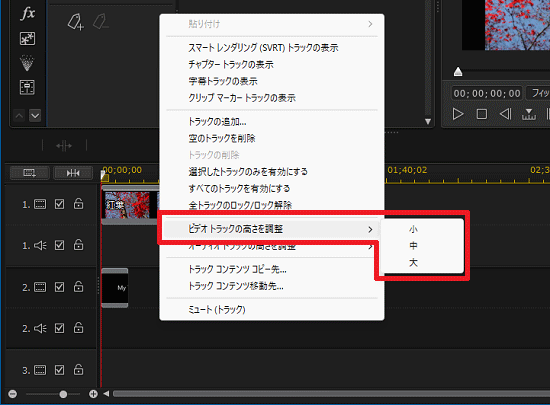

Q&Aで問題が解決しないときは、下記の方法もお試しください。
その他の便利なサービス(有料)


