このQ&Aは、2016年10月発表モデル以降で、PowerDirectorが付属している機種向けのものです。
PowerDirectorの起動方法や、その他の使い方を確認したい場合は、次のQ&Aをご覧ください。

Q&Aナンバー【6311-1444】更新日:2022年12月29日
このページをブックマークする(ログイン中のみ利用可)
[PowerDirector] 作成した動画をファイルに出力する方法を教えてください。
| 対象機種 | すべて |
|---|---|
| 対象OS |
|
 質問
質問
PowerDirectorで、作成した動画をファイルに出力する方法を教えてください。
 回答
回答
編集が終わった動画を、「出力」からファイル形式や保存先などを設定し、ファイルに出力します。
ご案内
 PowerDirectorについて教えてください。
手順は、次のとおりです。
アドバイス
お好みにあわせて、ファイルの形式や画質を変更できます。

手順の画像は、主にPowerDirector 19のものです。
お使いの環境によっては、表示される画面が異なります。
- 画面上側にある、「出力」をクリックします。

(PowerDirector 19の例)
(PowerDirector 16の例) - 「標準2D」タブをクリックします。
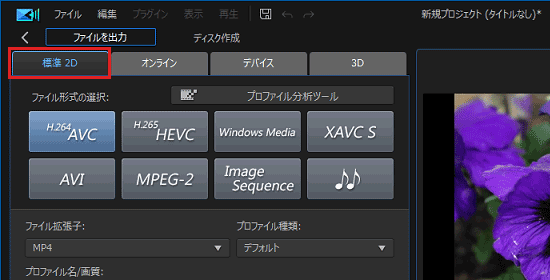
- 「ファイル形式の選択」から、お好みのファイル形式をクリックします。
 アドバイス
アドバイス- お使いの機種や、PowerDirectorのバージョンによって、選択できるファイル形式は異なります。
- ファイル形式をクリックすると、それぞれの形式の特徴が画面下部に表示されます。
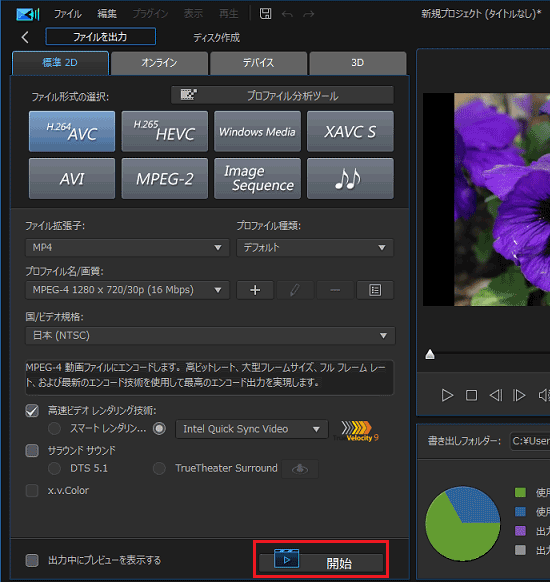
- お好みにあわせて、「プロファイル種類」、「プロファイル名/画質」などを設定します。
- 画面右下の「書き出しフォルダー」または「出力フォルダー」にある、「・・・」ボタンをクリックします。
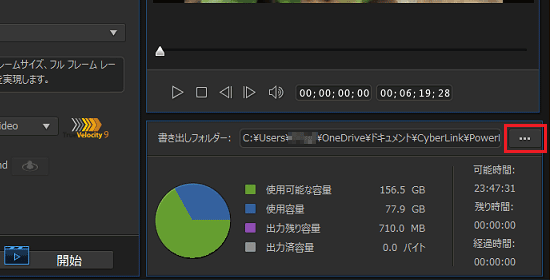
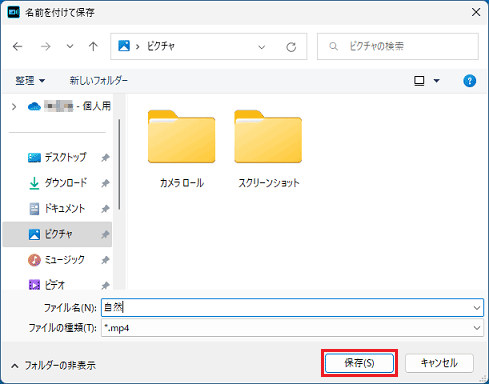
- 「名前を付けて保存」が表示されます。保存先のフォルダを選択します。
ここでは例として、「ピクチャ」フォルダーをクリックします。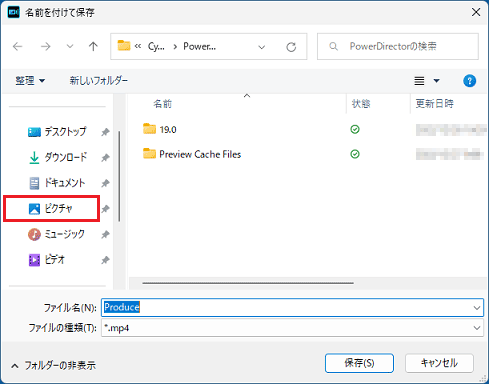
- 「ファイル名」に、出力する動画のファイル名を入力します。
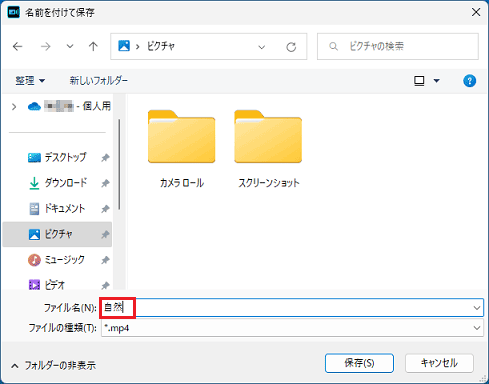
- 「保存」ボタンをクリックします。
- 画面下側にある「開始」ボタンをクリックします。
- ファイルへの出力が開始されます。
そのまま、しばらく待ちます。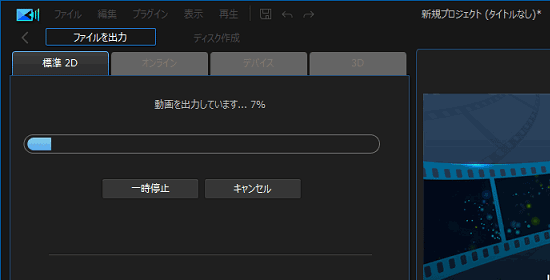
- 「完了」と表示されたら、出力は完了です。
保存場所を開き、ファイルが正しく出力されたことを確認します。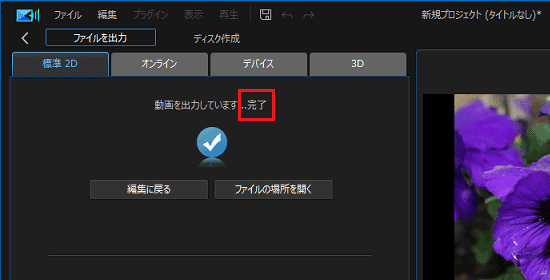

Q&Aで問題が解決しないときは、下記の方法もお試しください。
その他の便利なサービス(有料)


