このQ&Aは、Microsoft 365 Personal や Microsoft Office Home & Business 2024 などに含まれるOutlook(classic)向けのものです。
Outlook(classic)のバージョンを確認する方法は、次のQ&Aをご覧ください。  「Outlook(new)」と「Outlook(classic)」の見分け方やバージョンを確認する方法を教えてください。

Q&Aナンバー【6911-3912】更新日:2025年11月8日
このページをブックマークする(ログイン中のみ利用可)
[Outlook(classic)] 受信したメールを自動的に振り分ける / 削除する方法を教えてください。
| 対象機種 | すべて |
|---|---|
| 対象OS |
|
 質問
質問
Outlook(classic)で、受信したメールを自動的に振り分ける / 削除する方法を教えてください。
 回答
回答
ご案内
受信したメールを右クリックして表示される「ルール」メニューから、メールの差出人や件名、宛先に応じて、自動的にフォルダーに移動したり、削除したりする、仕分けルールを作成できます。
手順は、次のとおりです。

操作手順は、Outlook for Microsoft 365 バージョン 2510のものです。
お使いの環境によっては、手順や画面が異なる場合があります。
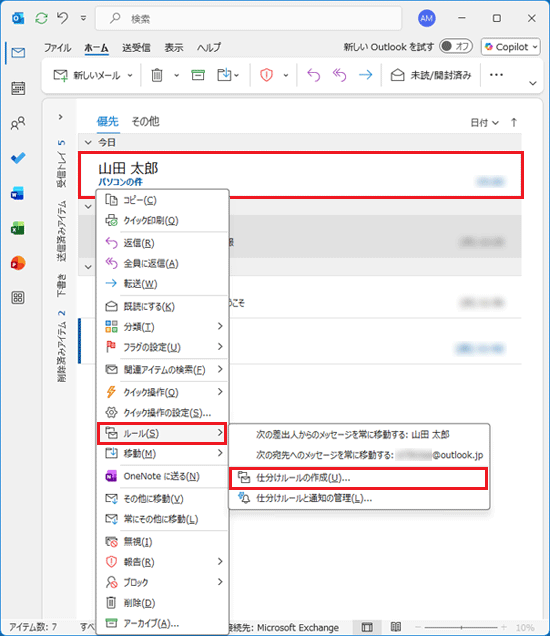
- 振り分けの設定の元になるメールを右クリックし、表示されるメニューから、「ルール」→「仕分けルールの作成」の順にクリックします。
- 「仕分けルールの作成」が表示されます。
「次の条件に一致する電子メールを受信したとき」の中から、お好みの条件にチェックを付けます。 アドバイス
アドバイス件名や宛先を条件に設定したときは、必要に応じて件名や宛先を選択または入力して、調整します。
- 「実行する処理」の一覧から「アイテムをフォルダーに移動する」をクリックしてチェックを付け、「フォルダーの選択」ボタンをクリックします。
 アドバイス
アドバイス初めて仕分けルールを作成する場合など、「アイテムをフォルダーに移動する」をクリックしてチェックを付けた時点で画面が切り替わったときは、次の手順に進みます。
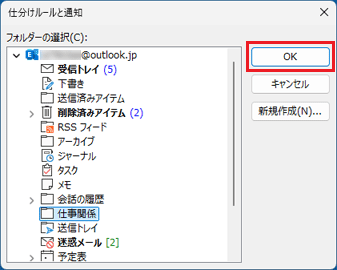
- 「仕分けルールと通知」が表示されます。
振り分け先のフォルダーをクリックします。
(作成済みの「仕事関係」フォルダーを選択した場合の例)アドバイス- 振り分け先のフォルダーを作成していない場合は、「新規作成」ボタンをクリックし、表示される画面にしたがってフォルダーを作成します。
- 削除したい場合は、「削除済みアイテム」をクリックします。
- 「OK」ボタンをクリックします。
- 「仕分けルールの作成」の「OK」ボタンをクリックします。

- 「成功」が表示されます。
「OK」ボタンをクリックします。 アドバイス
アドバイスすでに受信したメールに作成したルールを適応したい場合は、「現在のフォルダーにあるメッセージにこの仕分けルールを今すぐ実行する」にチェック付けてから、「OK」ボタンをクリックします。

Q&Aで問題が解決しないときは、下記の方法もお試しください。
その他の便利なサービス(有料)


