- タッチキーボードを閉じるには、タッチキーボードの右上にある「×」をクリックします。
- キーボード搭載パソコンや、タブレットタイプのパソコンにキーボードを直接接続している場合、文字を入力する部分をタップすると、タッチキーボードが自動で表示されます。
文字入力と関係のない部分をタップすると、自動で非表示になります。 - タッチキーボードを自動で表示する設定については、次のQ&Aをご覧ください。
 [Windows 11] タッチキーボードを自動的に表示する / 表示しない方法を教えてください。

Q&Aナンバー【7011-3449】更新日:2022年11月20日
このページをブックマークする(ログイン中のみ利用可)
[Windows 11] タッチ操作で文字を入力する方法を教えてください。
| 対象機種 | すべて |
|---|---|
| 対象OS |
|
 質問
質問
タッチ操作で文字を入力する方法を教えてください。
 回答
回答
「タッチキーボード」の機能を使用して、タッチ操作で文字を入力します。
タッチキーボードは、タスクバーの端に表示されている「タッチキーボード」アイコンをクリックして表示します。
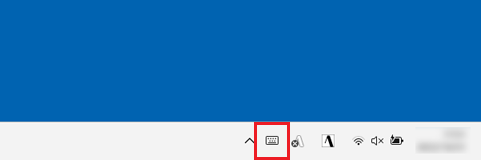
タスクバーの端に「タッチキーボード」アイコンが表示されていない場合は、次のQ&Aの「設定を確認する」を参考に設定を確認してください。
[Windows 11] タッチキーボードで手書きやペンで文字を入力する方法を教えてください。
アドバイス
ご参考
- キーの左上に数字が表示されている場合、表示されている数字を入力できます。
入力するときは、キーを長押しし、数字が表示されたら、指を離します。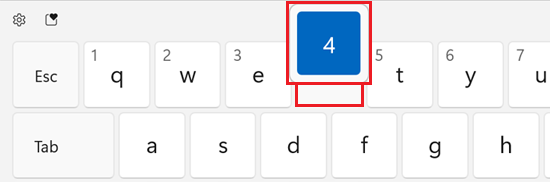
- フリック入力のレイアウトで、文字の周囲に濁点(゛)または半濁点(゜)が表示される場合は、文字からそれぞれの記号の方向に続けて指をはじくと、濁点または半濁点が付いた文字を入力できます。
また、キーの右下に数字がある場合は、右下の方向に指をはじくと、数字が入力できます。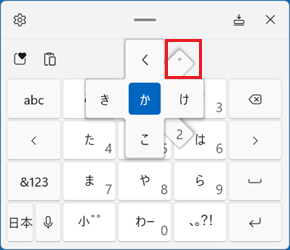
タッチキーボードのレイアウトについて詳しくは、次のQ&Aをご覧ください。[Windows 11] タッチキーボードのレイアウトについて教えてください。

Q&Aで問題が解決しないときは、下記の方法もお試しください。
その他の便利なサービス(有料)


