
Q&Aナンバー【7106-4571】更新日:2006年11月25日
このページをブックマークする(ログイン中のみ利用可)
「Windows XP Texas Instruments PCIxx21 Integrated FlashMedia Controller Driver」の修正項目とインストール方法について(2005年秋冬モデル:FMV-BIBLO NX90M/W ほか)
これは機種別のドライバー関連情報です。ドライバー名、および対象の機種やOSをご確認ください。
| 対象機種 | 2005年秋冬モデルFMV-BIBLO NX90M/W、他・・・ |
|---|---|
| 対象OS |
|
 質問
質問
以下のドライバが公開されています。
【ドライバ名・バージョン】
Windows XP Texas Instruments PCIxx21 Integrated FlashMedia Controller Driver Version 2.0.0.2
【修正項目】
・容量が 2GB 以上の SD カードを正常に認識できない問題を修正しました。
・SD カードを挿入した状態で、スタンバイ状態もしくは休止状態から復帰すると、まれに SD カードを認識しなくなる問題を修正しました。
・メモリースティックを挿入した状態でスタンバイもしくは休止状態から復帰すると、正常に認識しなくなる問題を修正しました。
・SD カードと PC 間のデータ転送速度の調整を行いました。
・xD ピクチャーカードを挿入した際、まれにシステムが不安定になる問題を修正しました。
・xD ピクチャーカードに記録されたファイルが、まれに正しく読み取れなくなる問題を修正しました。
・従来の xD ピクチャーカードに加えて、xDピクチャーカードの TypeM シリーズに正式対応しました。
・音楽再生時に SD カード、メモリースティック等を挿入あるいは取り外しを行うと、再生が一瞬停止する問題を修正しました。
【ドライバ名・バージョン】
Windows XP Texas Instruments PCIxx21 Integrated FlashMedia Controller Driver Version 2.0.0.2
【修正項目】
・容量が 2GB 以上の SD カードを正常に認識できない問題を修正しました。
・SD カードを挿入した状態で、スタンバイ状態もしくは休止状態から復帰すると、まれに SD カードを認識しなくなる問題を修正しました。
・メモリースティックを挿入した状態でスタンバイもしくは休止状態から復帰すると、正常に認識しなくなる問題を修正しました。
・SD カードと PC 間のデータ転送速度の調整を行いました。
・xD ピクチャーカードを挿入した際、まれにシステムが不安定になる問題を修正しました。
・xD ピクチャーカードに記録されたファイルが、まれに正しく読み取れなくなる問題を修正しました。
・従来の xD ピクチャーカードに加えて、xDピクチャーカードの TypeM シリーズに正式対応しました。
・音楽再生時に SD カード、メモリースティック等を挿入あるいは取り外しを行うと、再生が一瞬停止する問題を修正しました。
 回答
回答
次の手順で、ドライバをダウンロードして、インストールを行います。
AzbyClub のダウンロードページから、ドライバをダウンロードします。
 Windows XP Texas Instruments PCIxx21 Integrated FlashMedia Controller Driver Version 2.0.0.2(新しいウィンドウで表示)

次の手順で、ドライバをインストールします。
ドライバが正常にインストールされていることを確認します。
ドライバが正常にインストールされたことを確認したら、AzbyClubホームページからダウンロードしたファイルは、削除します。
次の手順で、ダウンロードしたファイルと、「インストール手順」で作成したフォルダを削除します。
入手方法
AzbyClub のダウンロードページから、ドライバをダウンロードします。
Windows XP Texas Instruments PCIxx21 Integrated FlashMedia Controller Driver Version 2.0.0.2(新しいウィンドウで表示)- 上の「ダウンロード」のリンクをクリックします。

「セキュリティの警告」が表示された場合は、「はい」ボタンをクリックします。 - 「ドライバダウンロード - AzbyClub - サポート:富士通」が表示されます。
ページをスクロールして、「ダウンロードファイル」の「Windows XP Texas Instruments PCIxx21 Integrated FlashMedia Controller Driver [E1003112.exe、3.67MB(3845615 bytes)]」をクリックします。 - 「ファイルのダウンロード」が表示されます。
「保存」ボタンをクリックします。 - 「名前を付けて保存」が表示されます。
「保存する場所」に「デスクトップ」を選択し、「保存」ボタンをクリックします。 - ダウンロードが開始されます。
終わるまで待ちます。 - ダウンロードが終わると、「ダウンロードの完了」と表示されます。
「閉じる」ボタンをクリックして、「ダウンロードの完了」を閉じます。 - 「×」ボタンをクリックして、Internet Explorerを閉じます。
- デスクトップが表示されます。
デスクトップに「E1003112」(または「E1003112.exe」)アイコンが作成されています。
インストール手順
次の手順で、ドライバをインストールします。
- 作業中のアプリケーションを、すべて終了します。
作成中のファイルがある場合は、ファイルを保存します。 - デスクトップの「E1003112」(または「E1003112.exe」)アイコンをクリックします。

「セキュリティの警告」メッセージが表示される場合は、「実行」ボタンをクリックします。 - 黒い画面がしばらく表示されます。
表示されなくなるまで待ちます。
- デスクトップに「tifmxx21」フォルダが作成されます。
「tifmxx21」フォルダをクリックします。
- パソコンの形をした、「setup」(または「setup.exe」)アイコンをクリックします。

- 「このプログラムは、Texas Instruments PCIxx21/x515/xx12 Driversをコンピュータにインストールします。」と表示されます。
「次へ」ボタンをクリックします。
「ファイル削除の確認」が表示された場合、「OK」ボタン→「完了」ボタンの順にクリックし、ドライバを削除します。
削除が完了したら、もう一度「setup」アイコンをクリックして、手順6.から操作を行います。 - ドライバのインストールが開始されます。
完了するまで、しばらく待ちます。
- 「セットアップは、Texas Instruments PCIxx21/x515/xx12 Driversのインストールを完了しました。」と表示されます。
「完了」ボタンをクリックします。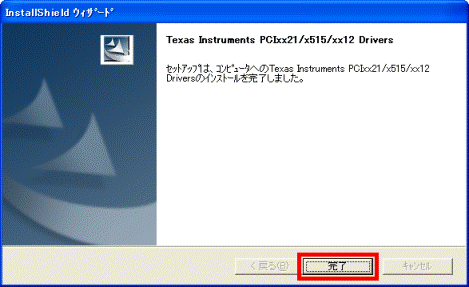
- 「×」ボタンをクリックし、すべての画面を閉じます。
- 「スタート」ボタン→「終了オプション」→「再起動」ボタンの順にクリックします。
パソコンが再起動します。
続けて、インストールの確認手順へ進みます。
インストールの確認手順
ドライバが正常にインストールされていることを確認します。
- 「マイコンピュータ」を右クリックし、表示されるメニューから「プロパティ」をクリックします。

- 「システムのプロパティ」が表示されます。
「ハードウェア」タブをクリックします。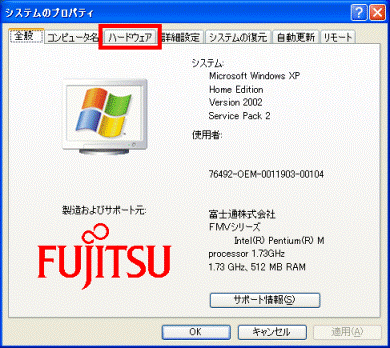
- 「デバイス マネージャ」ボタンをクリックします。
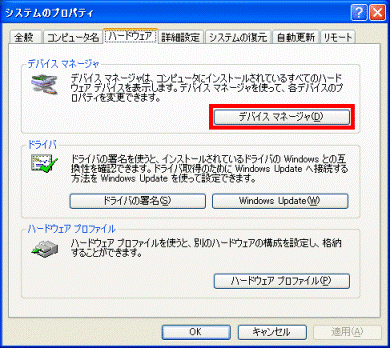
- 「デバイス マネージャ」が表示されます。
「メモリ テクノロジ ドライバ」の「+」をクリックします。
- 「Texas Instruments PCIxx21 Integrated FlashMedia Controller」を右クリックし、表示されるメニューから「プロパティ」をクリックします。
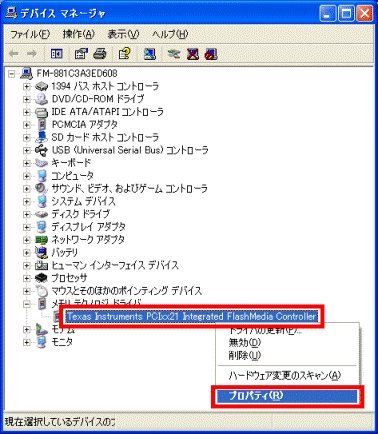
- 「Texas Instruments PCIxx21 Integrated FlashMedia Controlle...」が表示されます。
「ドライバ」タブをクリックします。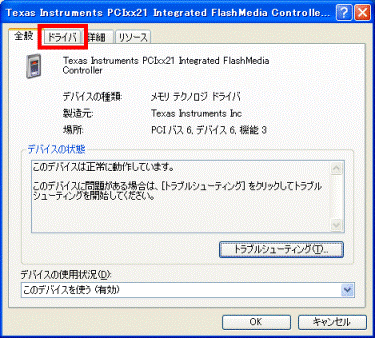
- バージョンを確認します。
正常にインストールされている場合、「2.0.0.2」と表示されます。
- 「×」ボタンをクリックし、すべての画面を閉じます。
ダウンロードしたファイルの削除手順
ドライバが正常にインストールされたことを確認したら、AzbyClubホームページからダウンロードしたファイルは、削除します。
次の手順で、ダウンロードしたファイルと、「インストール手順」で作成したフォルダを削除します。
- デスクトップの「E1003112」(または「E1003112.exe」)アイコンを右クリックし、表示されるメニューから「削除」をクリックします。
「ファイルの削除の確認」が表示された場合は、「はい」ボタンをクリックします。 - 「tifmxx21」フォルダを右クリックし、表示されるメニューから「削除」をクリックします。
「フォルダの削除の確認」が表示された場合は、「はい」ボタンをクリックします。 - デスクトップ上に、2つのアイコンが表示されていないことを確認します。

Q&Aで問題が解決しないときは、下記の方法もお試しください。
その他の便利なサービス(有料)


