
Q&Aナンバー【7407-9923】更新日:2009年2月24日
このページをブックマークする(ログイン中のみ利用可)
FMV画面で見るマニュアルの修正項目とインストール方法について(2008年秋冬モデル:FMV-BIBLO NF/BR)
これは機種別のドライバー関連情報です。ドライバー名、および対象の機種やOSをご確認ください。
| 対象機種 | 2008年秋冬モデルFMV-BIBLO NF/BR (FMVNFBRB)、他・・・ |
|---|---|
| 対象OS |
|
 質問
質問
次のマニュアルが公開されています。
【ドライバ名・バージョン】
FMV画面で見るマニュアルV1.5アップデートパック U001_らくらくPC
【修正項目】
◆U001版
1)タイトルの修正
対象機種:FMV-BIBLO
NF/BR
内容:
カテゴリ内の各ボタンをクリックして、表示されるタイトルを修正しました。
<修正前>
年賀状や暑中見舞いを作る:「@映像館」、「筆ぐるめ」搭載機種のみ
↓
<修正後>
年賀状や暑中見舞いを作る:「筆ぐるめ」搭載機種のみ
<修正前>
映像を楽しもう
↓
<修正後>
映像を楽しもう:「DVD MovieWriter」搭載機種のみ
<修正前>
写真を活用しよう
写真を取り込む:「マイフォト」搭載機種のみ
写真入り年賀状や暑中見舞いを作る:「@映像館」、「筆ぐるめ」搭載機種のみ
↓
<修正後>
写真を活用しよう:「@映像館」、「3D Media Surfing」搭載機種のみ
写真を取り込む
写真入り年賀状や暑中見舞いを作る:「筆ぐるめ」搭載機種のみ
対象箇所:
・「カテゴリから探す」→「プリンタ」
・「カテゴリから探す」→「CD/DVD」
・「カテゴリから探す」→「デジタルカメラ」
【ドライバ名・バージョン】
FMV画面で見るマニュアルV1.5アップデートパック U001_らくらくPC
【修正項目】
◆U001版
1)タイトルの修正
対象機種:FMV-BIBLO
NF/BR
内容:
カテゴリ内の各ボタンをクリックして、表示されるタイトルを修正しました。
<修正前>
年賀状や暑中見舞いを作る:「@映像館」、「筆ぐるめ」搭載機種のみ
↓
<修正後>
年賀状や暑中見舞いを作る:「筆ぐるめ」搭載機種のみ
<修正前>
映像を楽しもう
↓
<修正後>
映像を楽しもう:「DVD MovieWriter」搭載機種のみ
<修正前>
写真を活用しよう
写真を取り込む:「マイフォト」搭載機種のみ
写真入り年賀状や暑中見舞いを作る:「@映像館」、「筆ぐるめ」搭載機種のみ
↓
<修正後>
写真を活用しよう:「@映像館」、「3D Media Surfing」搭載機種のみ
写真を取り込む
写真入り年賀状や暑中見舞いを作る:「筆ぐるめ」搭載機種のみ
対象箇所:
・「カテゴリから探す」→「プリンタ」
・「カテゴリから探す」→「CD/DVD」
・「カテゴリから探す」→「デジタルカメラ」
 回答
回答
次の順序で、FMV画面で見るマニュアルV1.5 アップデートパックをインストールします。
次の手順で、AzbyClub のダウンロードページから、FMV画面で見るマニュアルV1.5 アップデートパックをダウンロードします。
 FMV画面で見るマニュアルV1.5 アップデートパック U001_らくらくPC(新しいウィンドウで表示)

続けて、インストール手順へ進みます。
次の手順で、FMV画面で見るマニュアルV1.5 アップデートパックをインストールします。
お使いの環境によっては、表示される画面が異なります。
続けて、インストールの確認手順へ進みます。
次の手順で、FMV画面で見るマニュアルV1.5 アップデートパックが正常にインストールされていることを確認します。
続けて、ダウンロードしたファイルの削除手順へ進みます。
FMV画面で見るマニュアルV1.5 アップデートパックが正常にインストールされたことを確認したら、AzbyClub ホームページからダウンロードしたファイルや作成したフォルダ、ファイルは、削除して結構です。
次の手順で、ダウンロードしたファイルと、作成したフォルダ、ファイルを削除します。
次の項目を順番に確認してください。
手順1入手方法
次の手順で、AzbyClub のダウンロードページから、FMV画面で見るマニュアルV1.5 アップデートパックをダウンロードします。
FMV画面で見るマニュアルV1.5 アップデートパック U001_らくらくPC(新しいウィンドウで表示)- 上の「ダウンロード」のリンクをクリックし、「ダウンロード」画面を表示させます。
- ページをスクロールして、「ダウンロードファイル」欄の、「FMV画面で見るマニュアルV1.5 アップデートパック U001_らくらくPC [ E1008606.exe、1.04MB ( 1092389 bytes ) ]」をクリックします。

- 「このファイルを実行または保存しますか?」と表示されます。
「保存」ボタンをクリックします。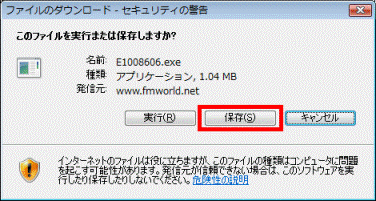
- 「名前を付けて保存」が表示されます。
「フォルダの参照」をクリックします。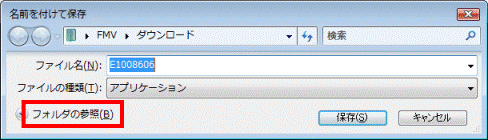

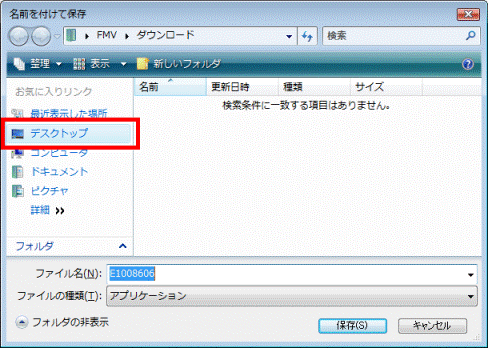
すでにフォルダが表示されている場合は、そのまま次の手順へ進みます。 - 「お気に入りリンク」欄の、「デスクトップ」をクリックします。
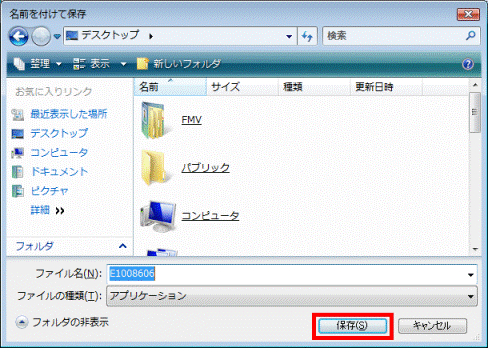
- 「保存」ボタンをクリックします。
- ダウンロードが開始されます。
完了するまで、そのまましばらく待ちます。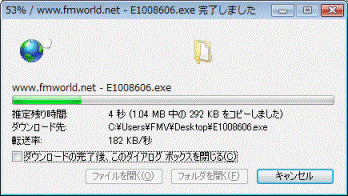
- 「ダウンロードの完了」が表示されます。
「閉じる」ボタンをクリックします。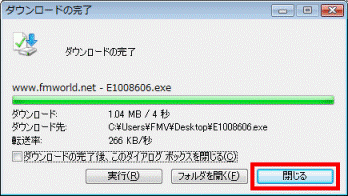
- デスクトップに、「E1008606」(または「E1008606.exe」)アイコンが保存されたことを確認します。

続けて、インストール手順へ進みます。
手順2インストール手順
次の手順で、FMV画面で見るマニュアルV1.5 アップデートパックをインストールします。
お使いの環境によっては、表示される画面が異なります。
- 作業中のアプリケーションを、すべて終了します。
作成中のファイルがある場合は、ファイルを保存します。 - ダウンロードして保存した、「E1008606」(または「E1008606.exe」)アイコンをクリックします。
- 「発行元を確認できませんでした。このソフトウェアを実行しますか?」と表示されます。
「実行」ボタンをクリックします。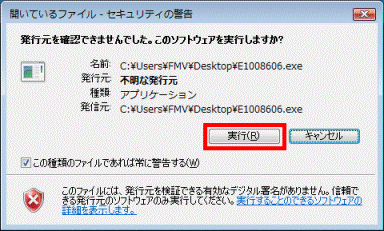
- 黒い画面が表示されます。
表示されなくなるまで、そのまましばらく待ちます。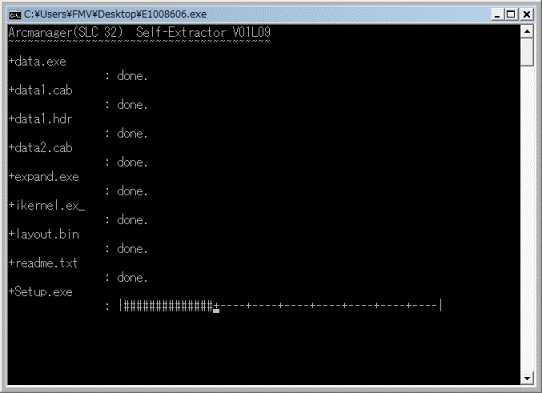
- デスクトップに、「MANUALUDP」フォルダと「readme」(または「readme.txt」)ファイルが作成されたことを確認します。

- 作成された、「MANUALUDP」フォルダをクリックします。

- 「MANUALUDP」が表示されます。
橙の本と4色の盾が描かれた、「Setup」(または「Setup.exe」)アイコンをクリックします。
- 「ユーザーアカウント制御」が表示されます。
「続行」ボタンをクリックします。 - 「画面で見るマニュアルを U001 にバージョンアップしますか?」と表示されます。
「OK」ボタンを押します。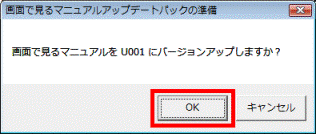
- インストールが開始されます。
完了するまで、そのまましばらく待ちます。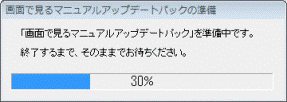
- 「画面で見るマニュアルを U001 にバージョンアップしました。」と表示されます。
「OK」ボタンをクリックします。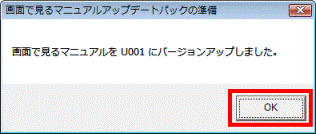
- 「MANUALUDP」に戻ります。
「×」ボタンをクリックし、「MANUALUDP」を閉じます。
続けて、インストールの確認手順へ進みます。
手順3インストールの確認手順
次の手順で、FMV画面で見るマニュアルV1.5 アップデートパックが正常にインストールされていることを確認します。
- 「スタート」ボタン→「すべてのプログラム」→「FMV画面で見るマニュアル」の順にクリックします。
「FMV画面で見るマニュアル」が表示されます。 - バージョンを確認します。
正常にインストールされているときは、画面の左上の「バージョン情報」欄に、「V1.5-U001」と表示されます。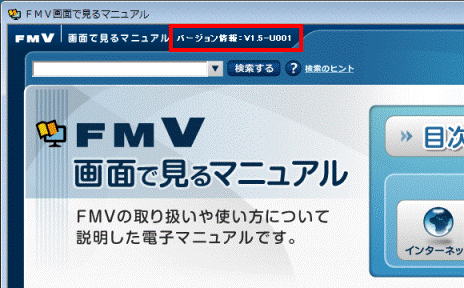
- 「×」ボタンをクリックし、「FMV画面で見るマニュアル」を閉じます。
続けて、ダウンロードしたファイルの削除手順へ進みます。
手順4ダウンロードしたファイルの削除手順
FMV画面で見るマニュアルV1.5 アップデートパックが正常にインストールされたことを確認したら、AzbyClub ホームページからダウンロードしたファイルや作成したフォルダ、ファイルは、削除して結構です。
次の手順で、ダウンロードしたファイルと、作成したフォルダ、ファイルを削除します。
- デスクトップの「E1008606」(または「E1008606.exe」)アイコンを右クリックし、表示されるメニューから「削除」をクリックします。
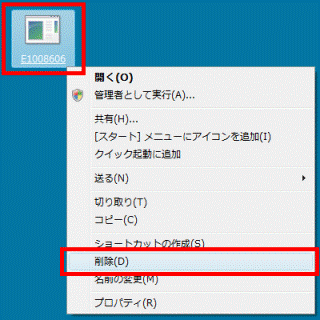
- 「このファイルをごみ箱に移動しますか?」と表示されます。
「はい」ボタンをクリックします。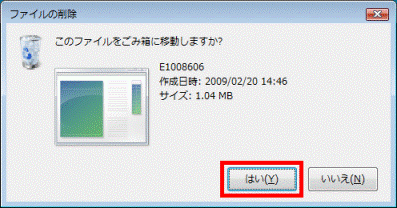
- 「MANUALUDP」フォルダを右クリックし、表示されるメニューから「削除」をクリックします。
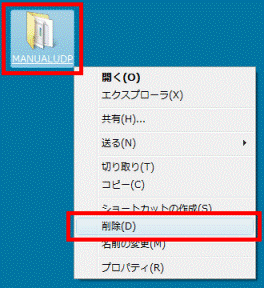
- 「このフォルダをごみ箱に移動しますか?」と表示されます。
「はい」ボタンをクリックします。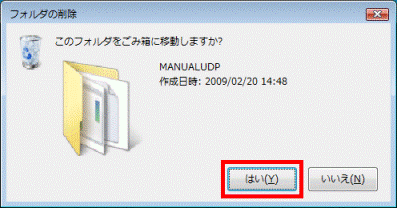
- 「readme」(または「readme.txt」)ファイルを右クリックし、表示されるメニューから「削除」をクリックします。
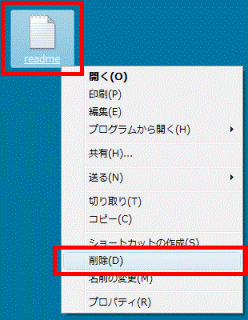
- 「このファイルをごみ箱に移動しますか?」と表示されます。
「はい」ボタンをクリックします。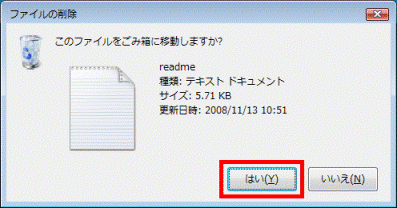
- デスクトップ上に、ダウンロードしたファイルや作成したフォルダ、ファイルが表示されていないことを確認します。

Q&Aで問題が解決しないときは、下記の方法もお試しください。
その他の便利なサービス(有料)


