
Q&Aナンバー【7705-8161】更新日:2005年7月7日
このページをブックマークする(ログイン中のみ利用可)
[サウンドドライバ] SigmaTel C-Major Audio for ALi Windows XP Audio Driver V 5.10.0.3717(プレインストール版)の再インストール方法を教えてください。
これは機種別のドライバー関連情報です。ドライバー名、および対象の機種やOSをご確認ください。
| 対象機種 | 2003年春モデルFMV-BIBLO NB16C、他・・・ |
|---|---|
| 対象OS |
|
 質問
質問
次のモデルに添付されているサウンドドライバ SigmaTel C-Major Audio for ALi Windows XP Audio Driver (プレインストール版 / V 5.10.0.3717)の再インストール方法を教えてください。
- 2003年春モデル
- FMV-BIBLO NBシリーズ
 回答
回答
インストール方法
次の手順で、ドライバをインストールします。- 「アプリケーションディスク1」をセットします。
「Windowsが実行する動作を選んでください」と表示された場合は、「キャンセル」ボタンをクリックします。
お使いのパソコンの型名が「FMVNB16CR、FMVNB16CRP」の場合は、「アプリケーションディスク2」をセットします。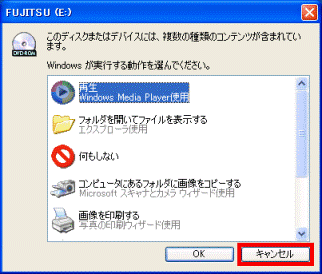
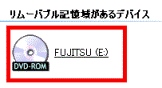
- 「マイコンピュータ」→「FUJITSU (E:)」の順にクリックします。
- 「Sigali」→「setup」(または「setup.exe」)の順にクリックします。
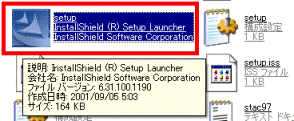
(「setup」は、紺地に白色で三角形が2つ描かれたアイコンです。) - 「SigmaTel AC97 オーディオ ドライバ用のInstallShield Wizardへようこそ」と表示されます。
「次へ」ボタンをクリックします。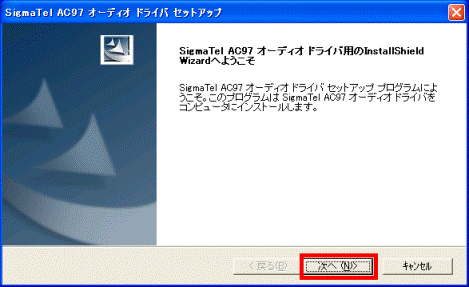
- インストールが終了し、「InstallShield Wizardの完了」と表示されます。
「完了」ボタンをクリックします。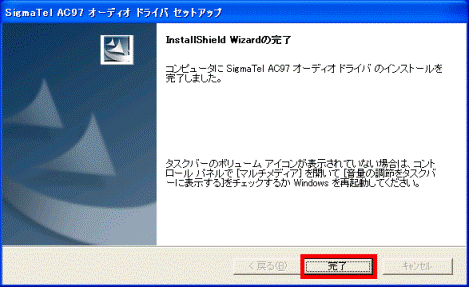
- 「アプリケーションディスク1」(または、アプリケーションディスク2)を取り出します。
- 「スタート」ボタン→「終了オプション」→「再起動」の順にクリックします。
パソコンが再起動します。
インストールの確認手順
ドライバが正常にインストールされていることを確認します。- 「マイコンピュータ」を右クリックし、表示されるメニューから「プロパティ」をクリックします。
- 「システムのプロパティ」画面が表示されます。
「ハードウェア」タブをクリックし、「デバイス マネージャ」ボタンをクリックします。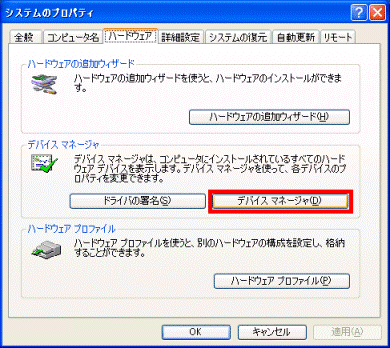
- 「デバイスマネージャ」画面が表示されます。
「サウンド、ビデオ、およびゲーム コントローラ」の左側の「+」をクリックし、「-」にします。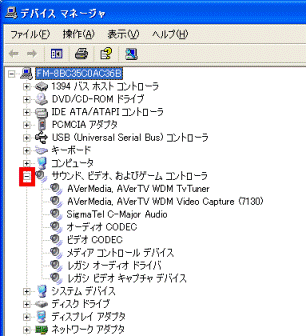
- 「SigmaTel C-Major Audio」を右クリックし、表示されるメニューから「プロパティ」をクリックします。
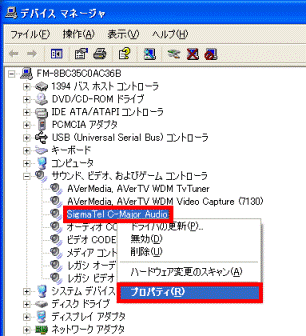
- 「SigmaTel C-Major Audioのプロパティ」画面が表示されます。
「ドライバ」タブをクリックします。 - 「バージョン」の欄を確認します。
正常にインストールされている場合、「5.10.0.3717」と表示されます。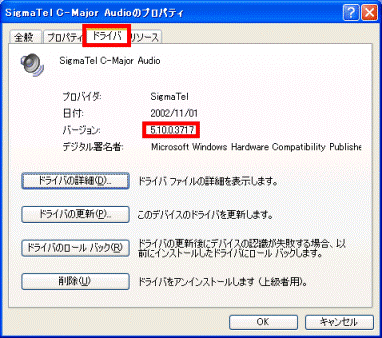
- 「OK」ボタンをクリックし、画面を閉じます。

Q&Aで問題が解決しないときは、下記の方法もお試しください。
その他の便利なサービス(有料)


