Q&Aナンバー【7811-2374】更新日:2020年9月2日

印刷する

このページをブックマークする(ログイン中のみ利用可)

[ディスプレイドライバー] NVIDIA ディスプレイドライバー 64ビット版(プレインストール版)の再インストール方法を教えてください。

これは機種別のドライバー関連情報です。ドライバー名、および対象の機種やOSをご確認ください。

対象機種とOS
対象機種 2019年7月発表モデルESPRIMO WD-G/D2
対象OS
  • Windows 10 Home(64-bit)

質問

回答

次の手順で、NVIDIA ディスプレイドライバー 64ビット版の再インストールとインストールの確認をします。

重要

本ドライバーをインストール中に、下記のような現象が発生する場合があります。

  • 表示が崩れる

  • 数秒から数十秒の間、画面が真っ暗になる

  • 数秒から数十秒の間、画面に読めない文字が表示される

  • 画面の解像度が切り替わる

  • 画面がちらつく

  • 本ドライバーのインストール中に、「ぼやけた表示のアプリを修正しますか?」と表示される

これらの現象はインストール中に数回発生する場合がありますが、ドライバーのインストールには問題ありません。
パソコンの電源を切ったり、インストールを中断せずに、そのままの状態でお待ちください。

また、表示されるメッセージは自動的に消えるため、無視するか、「キャンセル」ボタンをクリックし閉じてください。


手順1インストール手順

次の手順で、ドライバーをインストールします。


操作手順

お使いの環境によっては、表示される画面が異なります。

  1. 「スタート」ボタン「スタート」ボタンをクリックし、すべてのアプリの一覧から「@メニュー」→「@メニュー」の順にクリックします。
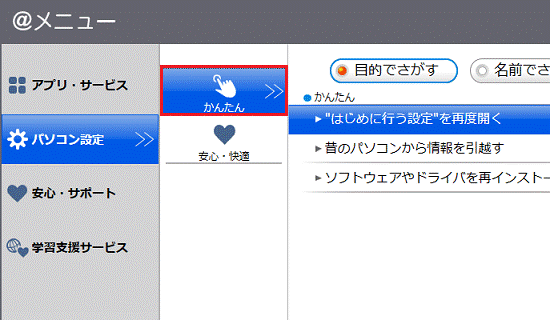
  2. 「@メニュー」が表示されます。
    「パソコン設定」をクリックします。

    「パソコン設定」をクリック

  3. 「かんたん」をクリックします。

    「かんたん」をクリック

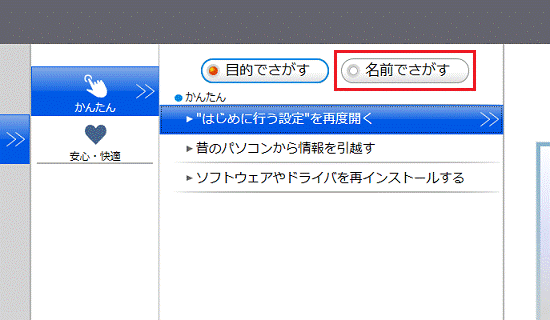
  4. 「名前でさがす」をクリックします。

    「名前でさがす」をクリック

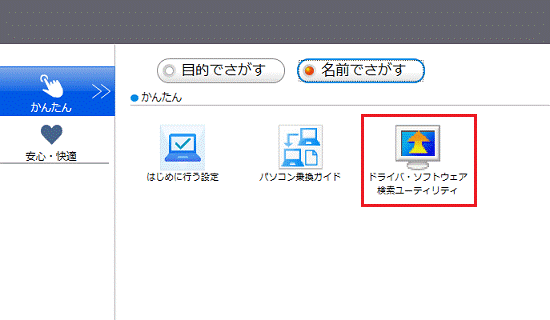
  5. 「ドライバ・ソフトウェア検索ユーティリティ」をクリックします。

    「ドライバ・ソフトウェア検索ユーティリティ」をクリック

  6. 「ユーザーアカウント制御」が表示されます。
    「はい」ボタンをクリックします。

  7. 「ドライバ・ソフトウェア検索ユーティリティ」が表示されます。
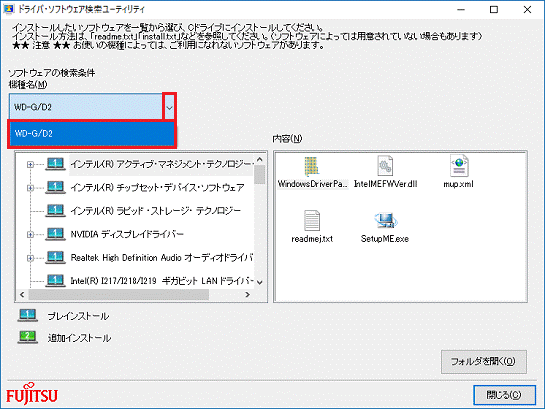
    「機種名」欄に、お使いの機種名が表示されていることを確認します。

    異なる機種名が表示されている場合は、「スクロールボタン下」ボタンをクリックし、表示されるメニューからお使いの機種をクリックします。

    表示されるメニューからお使いの機種をクリック

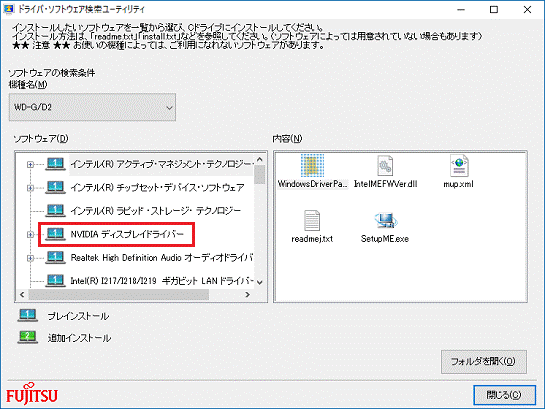
  8. 「ソフトウェア」欄にある「NVIDIA ディスプレイドライバー」をクリックします。

    「NVIDIA ディスプレイドライバー」をクリック

  9. 右側の「内容」欄にある「setup.exe」アイコンをダブルクリックします。

    「setup.exe」アイコンをダブルクリック

    アドバイス

    「ユーザーアカウント制御」が表示された場合は、「はい」ボタンをクリックします。


  10. 「NVIDIA ソフトウェア使用許諾契約書」と表示されます。
    内容をよく読み、同意する場合は、「同意して続行する」ボタンをクリックします。

    「同意して続行する」ボタンをクリック

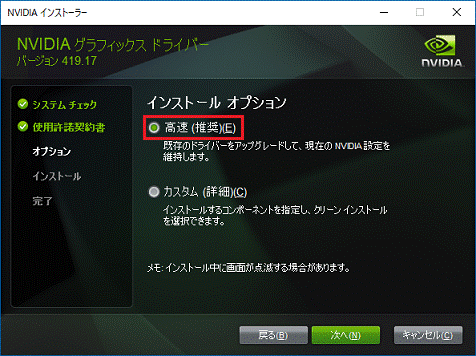
  11. 「インストール オプション」と表示されます。
    「高速(推奨)」をクリックします。

    「高速(推奨)」をクリック

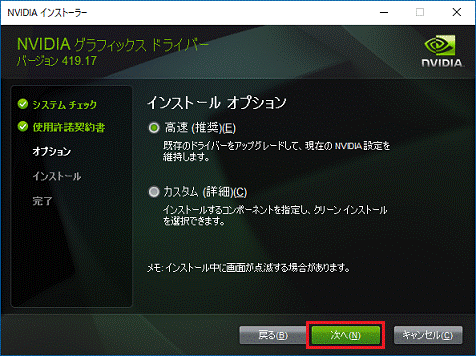
  12. 「次へ」ボタンをクリックします。

    「次へ」ボタンをクリック

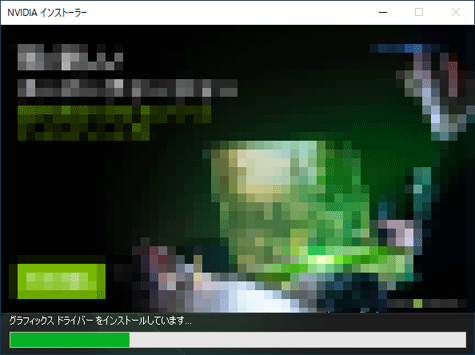
  13. インストールが始まります。
    完了するまで、しばらく待ちます。

    完了するまで、しばらく待ちます

    アドバイス

    • インストールには数分間かかる場合があります。

    • 「ドライバーソフトウェアの発行元を検証できません」と表示された場合は、「このドライバーソフトウェアをインストールします」をクリックします。

    • 「このデバイスソフトウェアをインストールしますか?」と表示された場合は、「インストール」をクリックします。

  14. 「インストール完了」と表示されます。
    「閉じる」ボタンをクリックします。

    「閉じる」ボタンをクリック

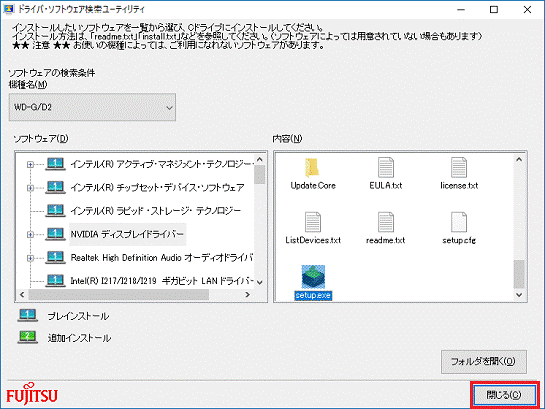
  15. 「ドライバ・ソフトウェア検索ユーティリティ」に戻ります。
    「閉じる」ボタンをクリックし閉じます。

    「閉じる」ボタンをクリック

  16. 「@メニュー」に戻ります。
    「閉じる」ボタンをクリックし閉じます。

  17. 「スタート」ボタン「スタート」ボタン→「電源」→「再起動」の順にクリックします。

    パソコンが再起動します。
アドバイス

  • 再起動中に黒い画面が数分間表示される場合がありますが、動作上問題ありません。

  • 再起動後、画面の解像度や発色が、それまでお使いの設定と異なって表示される場合があります。
    異なって表示された場合は、お使いの設定に戻してお使いください。


手順2関連ソフトウェアのインストール手順

NVIDIA ディスプレイドライバーを使用するには、次のソフトウェアが必要です。

  • NVIDIA Control Panel

上のソウトウェアは、最新版をインストールしてください。
ソフトウェアをインストール・アップデートする方法は、次のQ&Aをご覧ください。

Q&A[NVIDIA Control Panel] インストールやアップデートの方法を教えてください。

手順3インストールの確認手順

次の手順で、ドライバーが正しくインストールされたことを確認します。


操作手順

お使いの環境によっては、表示される画面が異なります。

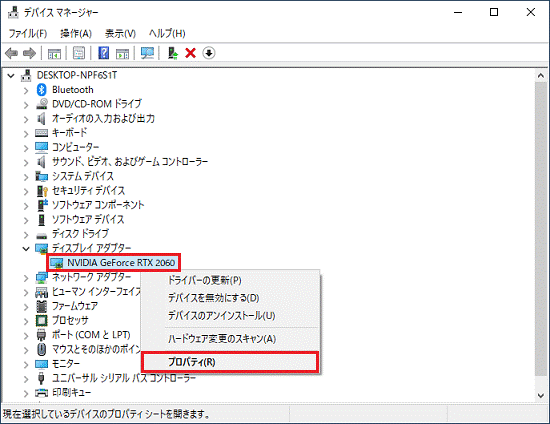
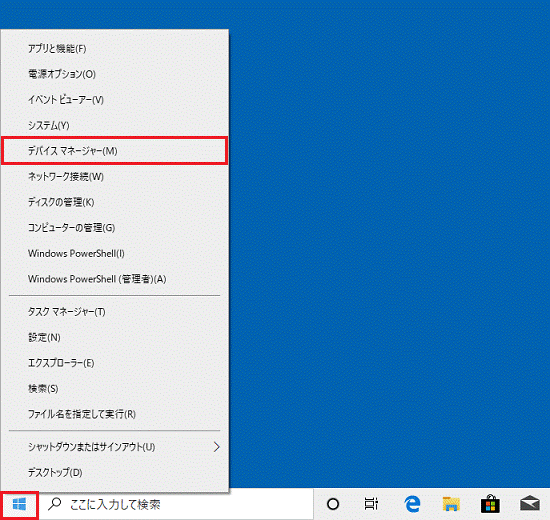
  1. 「スタート」ボタンを右クリックし、表示されるメニューから「デバイスマネージャー」をクリックします。

    表示されるメニューから「デバイスマネージャー」をクリック

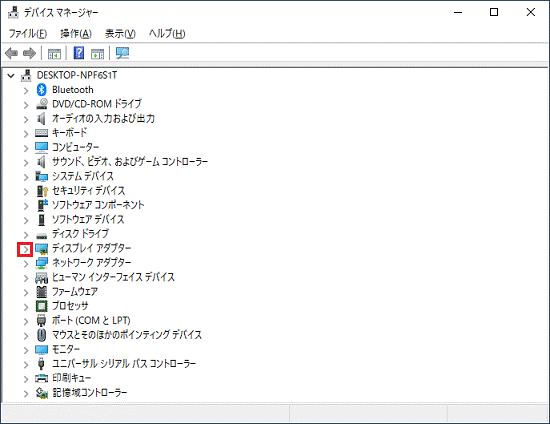
  2. 「デバイスマネージャー」が表示されます。
    「ディスプレイアダプター」の左にある矢印をクリックします。

    「ディスプレイアダプター」の左にある矢印をクリック

  3. 次のいずれかのデバイス名を右クリックし、表示されるメニューから「プロパティ」をクリックします。

    • NVIDIA GeForce RTX 1050 Ti
    • NVIDIA GeForce RTX 2060
    • NVIDIA GeForce RTX 2080

    「NVIDIA GeForce RTX 2060」の場合
    (「NVIDIA GeForce RTX 2060」の場合)

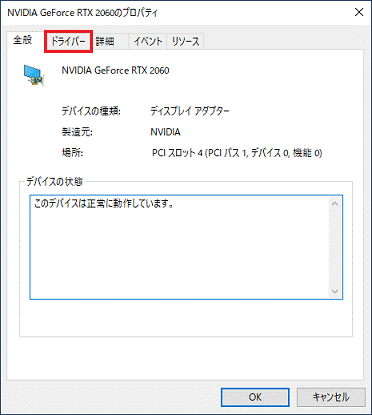
  4. 「(デバイス名)のプロパティ」が表示されます。
    「ドライバー」タブをクリックします。

    「ドライバー」タブをクリック

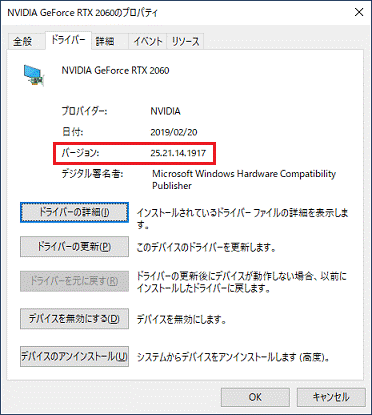
  5. バージョンを確認します。
    正常にインストールされているときは、「バージョン」の右側に「25.21.14.1917」と表示されます。

    「バージョン」の右側に「25.21.14.1917」と表示

  6. 「×」ボタンをクリックし、「(デバイス名)のプロパティ」を閉じます。

  7. 「×」ボタンをクリックし、「デバイスマネージャー」を閉じます。

このQ&Aは役に立ちましたか?(今後の改善の参考とさせていただきます。)

Q&Aで問題が解決しないときは、下記の方法もお試しください。

その他の便利なサービス(有料)

オンライン学習サービスFMVまなびナビ

ページの先頭へ