Q&Aナンバー【7911-2667】更新日:2024年7月4日

印刷する

このページをブックマークする(ログイン中のみ利用可)

[Microsoft Edge] プロファイルを削除する方法を教えてください。

対象機種とOS
対象機種 すべて
対象OS
  • Windows 11
  • Windows 10

質問

Microsoft Edgeのプロファイルを削除する方法を教えてください。

回答

必要なデータをバックアップした後に、Microsoft Edgeのプロファイルを削除します。


手順1必要なデータをバックアップする

プロファイルを削除すると、プロファイルに保存されているお気に入りや閲覧データなども削除されます。
必要なデータはバックアップしたり、メモに控えたりしてください。

【削除される主なデータや設定】

  • お気に入り

  • パスワードやログインID

  • 閲覧の履歴

  • ダウンロードの履歴

  • Cookie

  • 拡張機能

  • 新しいタブや「ホーム」ボタンで表示されるページ

お気に入りをバックアップする方法は、次のQ&Aをご覧ください。

Q&A[Microsoft Edge] 「お気に入り」をバックアップする方法を教えてください。


手順2Microsoft Edgeのプロファイルを削除する

Microsoft Edgeのプロファイルを削除する方法は、次のとおりです。


操作手順

操作手順の画像は、Microsoft Edgeのバージョン 126.0.2592.81 のものです。
お使いの環境によっては、表示される画面が異なります。

  1. タスクバーにある「Microsoft Edge」アイコンをクリックします。

    「Microsoft Edge」アイコンをクリック

    アドバイス

    タスクバーに「Microsoft Edge」アイコンがないときは、スタートメニューなどから「Microsoft Edge」を起動してください。

    • Windows 11
      スタート「スタート」ボタン→右上の「すべてのアプリ」→「Microsoft Edge」の順にクリックします。

    • Windows 10
      スタート「スタート」ボタン→「Microsoft Edge」の順にクリックします。

  2. 画面左上のプロファイルのアイコンをクリックし、表示されるメニューから削除するプロファイルの「プロファイルの設定を管理」(歯車のアイコン)をクリックします。
    削除するプロファイルに切り替えていない場合は、メニューに表示されている削除するプロファイルをクリックし切り替えてから、もう一度手順2.を操作します。
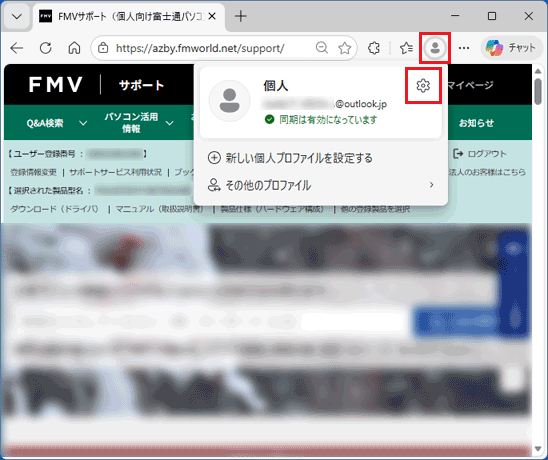
    「プロファイルの設定を管理」をクリック
    (プロファイルのメニュー表示例)

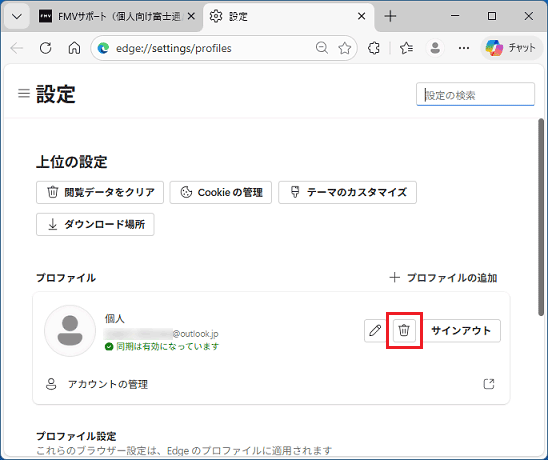
  3. プロファイルの「削除」ボタン(ごみ箱のアイコン)をクリックします。

    「削除」ボタンをクリック

  4. 「このプロファイルを削除しますか?」と表示されます。
    「プロファイルの削除」ボタンをクリックします。
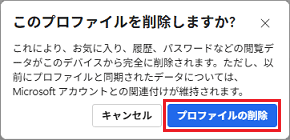
    「プロファイルの削除」ボタンをクリック

  5. 画面左上のプロファイルのアイコンをクリックし、プロファイルが削除されたことを確認します。
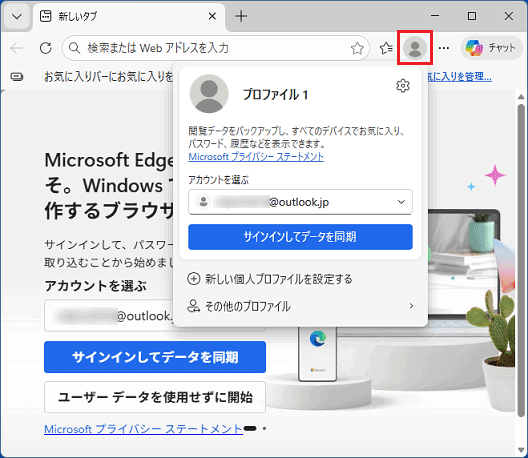
    プロファイルが削除され、「プロファイル1」に初期化されている例
    (すべてのプロファイルを削除した場合に表示される、プロファイルのアイコン例)

    アドバイス

    • 「プロファイル 1」など、Microsoft Edgeにはプロファイルが1つ残ります。すべてを削除することはできません。

    • Microsoft アカウントのプロファイルを削除した場合、「アカウントを選ぶ」にMicrosoft アカウントの情報は残りますが、Microsoft Edgeからそのアカウントのプロファイルは削除されています。
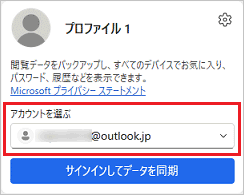
      Microsoft アカウントの情報を削除したい場合は、次の「他のアプリで使われるアカウントを削除する」に進みます。


手順3他のアプリで使われるアカウントを削除する

Microsoft Edgeの「アカウントを選ぶ」からもMicrosoft アカウントの情報を削除したい場合は、Windowsの設定で他のアプリで使われるアカウントを削除します。

重要

  • 現在、WindowsにサインインしているMicrosoft アカウントは削除できません。

  • 他のアプリで使われるアカウントを削除すると、Microsoft Edge以外のアプリからもアカウントが削除されます。
    削除するアカウントを他のアプリでご利用中の場合は、アカウントを削除しないことをお勧めします。

次の中から、お使いのOSに応じた項目をクリックして、手順を確認してください。

[+]すべてを開く [-]すべてを閉じる

Windows 11

他のアプリで使われるアカウントを削除する方法は、次のとおりです。


操作手順

お使いの環境によっては、表示される画面が異なります。

  1. 「スタート」ボタン→「設定」の順にクリックします。
    スタートメニューに「設定」がない場合は、「スタート」ボタン→右上の「すべてのアプリ」→「設定」の順にクリックします。

    スタートメニューで「設定」をクリック

  2. 「設定」が表示されます。
    「アカウント」をクリックします。

    「アカウント」をクリック

    アドバイス

    「アカウント」が表示されていない場合は、「設定」の左にある「≡」(ナビゲーションを開く)→「アカウント」の順にクリックします。


  3. 「アカウント」が表示されます。
    画面を下にスクロールし、「メールとアカウント」をクリックします。

    「メールとアカウント」をクリック

  4. 「メールとアカウント」が表示されます。
    「他のアプリで使われるアカウント」にある、削除するアカウントをクリックし、表示される一覧から「削除」ボタンをクリックします。

    アカウントの削除の「削除」ボタンをクリック

    アドバイス

    「削除」が表示されない場合は、WindowsにサインインしているMicrosoft アカウントの可能性があります。
    WindowsにサインインしているMicrosoft アカウントは削除できません。


  5. 「このアカウントを削除しますか?」と表示されます。
    「はい」ボタンをクリックします。

    削除の確認で「はい」ボタンをクリック

  6. 一覧からアカウントが消えたら、「×」ボタンをクリックし、「設定」を閉じます。

Windows 10

他のアプリで使われるアカウントを削除する方法は、次のとおりです。


操作手順

お使いの環境によっては、表示される画面が異なります。

  1. 「スタート」ボタン→「設定」の順にクリックします。

    「スタート」ボタン→「設定」の順にクリック

  2. 「設定」が表示されます。
    「アカウント」をクリックします。

    「アカウント」をクリック

  3. 「アカウント」が表示されます。
    「メールとアカウント」をクリックします。

    「メールとアカウント」をクリック

  4. 「メールとアカウント」が表示されます。
    「他のアプリで使われるアカウント」にある、削除するアカウントをクリックし、表示される一覧から「削除」ボタンをクリックします。

    削除するアカウントの「削除」ボタンをクリック

    アドバイス

    「削除」が表示されない場合は、WindowsにサインインしているMicrosoft アカウントの可能性があります。
    WindowsにサインインしているMicrosoft アカウントは削除できません。


  5. 「このアカウントを削除しますか?」と表示されます。
    「はい」ボタンをクリックします。

    削除の確認で「はい」ボタンをクリック

  6. 一覧からアカウントが消えたら、「×」ボタンをクリックし、「設定」を閉じます。

[+]すべてを開く [-]すべてを閉じる

ご参考

Microsoft Edgeのプロファイルについて、その他の設定などは、次のQ&Aをご覧ください。

Q&A[Microsoft Edge] プロファイルについて教えてください。

このQ&Aは役に立ちましたか?(今後の改善の参考とさせていただきます。)

Q&Aで問題が解決しないときは、下記の方法もお試しください。

その他の便利なサービス(有料)

オンライン学習サービスFMVまなびナビ

ページの先頭へ