
Q&Aナンバー【8007-8139】更新日:2019年5月16日
このページをブックマークする(ログイン中のみ利用可)
[Word 2007] 最近使用したドキュメントの一覧からドキュメントを削除する方法を教えてください。
| 対象機種 | すべて |
|---|---|
| 対象OS |
|
 質問
質問
最近使用したドキュメントの一覧に表示されるファイル名を、削除する方法を教えてください。
 回答
回答
最近使用したドキュメントの一覧からドキュメントを削除する場合は、最近使用したドキュメントの一覧に表示するドキュメントの数を変更します。
次の項目を順番に操作してください。

- 最近使用したドキュメントの一覧から、ドキュメントを個々に削除することはできません。
- 最近使用したドキュメントの一覧に、常に表示されるように設定しているドキュメントも削除されます。
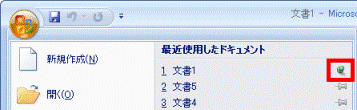
手順1ドキュメントの数を 0 にする
次の手順で、最近使用したドキュメントの一覧に表示するドキュメントの数を 0 にします。
- Microsoft Word 2007を起動します。
- 「Office」ボタンをクリックし、表示されるメニューから「Word のオプション」をクリックします。
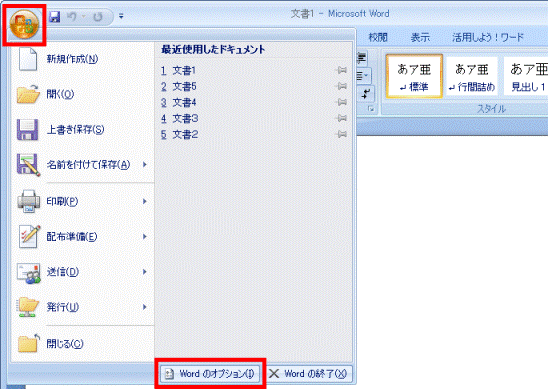
- 「Word のオプション」が表示されます。
左側の一覧から、「詳細設定」をクリックします。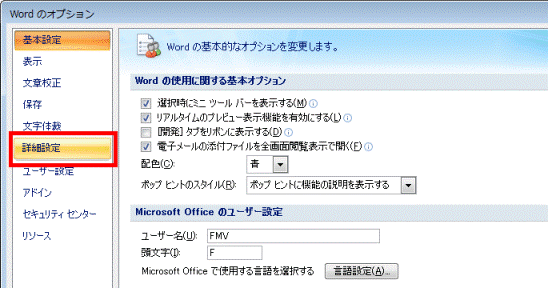
- 「表示」の項目が表示されるまで、画面右下の「▼」ボタンを何度かクリックします。
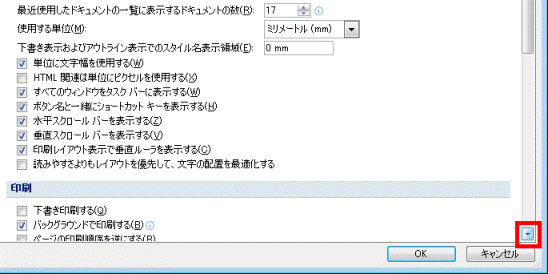
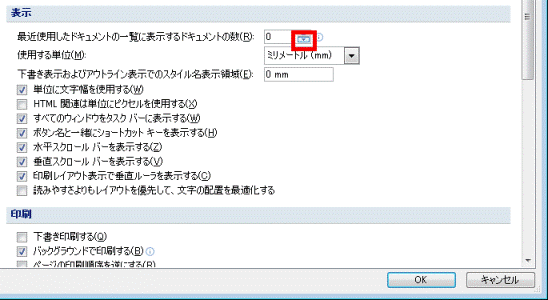
- 「最近使用したドキュメントの一覧に表示するドキュメントの数」が「0」と表示されるまで、「▼」ボタンを何度かクリックします。
- 「OK」ボタンをクリックし、「Word のオプション」を閉じます。
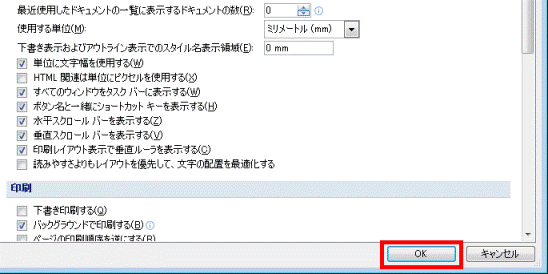
最近使用したドキュメントの一覧に、ドキュメントを常に表示したくない場合は、ここで操作を終了します。
Microsoft Word 2007は、「×」ボタンをクリックし終了してください。
手順2ドキュメントの数を元に戻す
次の手順で、ドキュメントの一覧に表示するドキュメントの数を元に戻します。
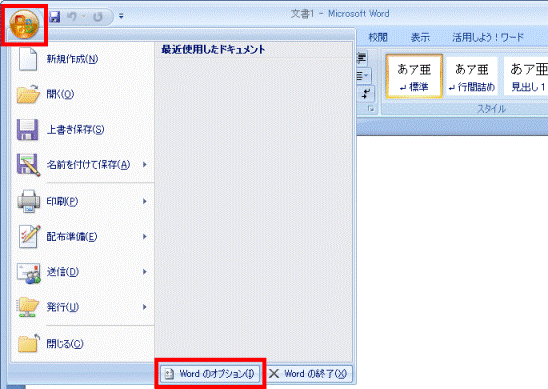
- 「Office」ボタンをクリックし、表示されるメニューから「Word のオプション」をクリックします。
- 「Word のオプション」が表示されます。
左側の一覧から、「詳細設定」をクリックします。 - 「表示」の項目が表示されるまで、画面右下の「▼」ボタンを何度かクリックします。
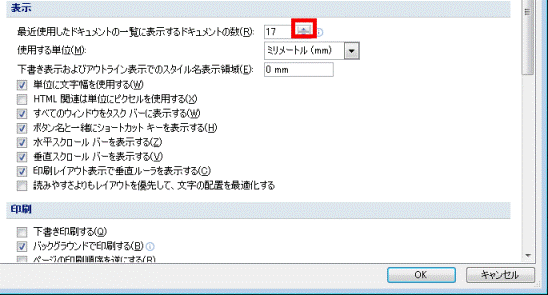
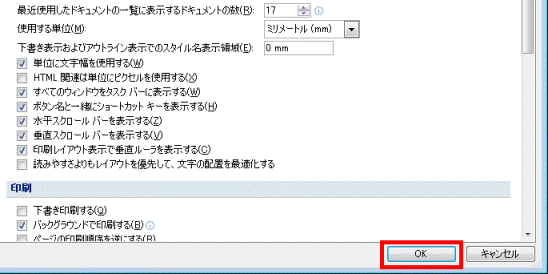
- 「最近使用したドキュメントの一覧に表示するドキュメントの数」が「17」と表示されるまで、「▲」ボタンを何度かクリックします。
- 「OK」ボタンをクリックし、「Word のオプション」を閉じます。
- 「×」ボタンをクリックし、Microsoft Word 2007を終了します。

Q&Aで問題が解決しないときは、下記の方法もお試しください。
その他の便利なサービス(有料)


