
Q&Aナンバー【8204-6336】更新日:2010年5月7日
このページをブックマークする(ログイン中のみ利用可)
3モード用フロッピーディスクドライバをインストールする方法を教えてください。
| 対象機種 | すべて |
|---|---|
| 対象OS |
|
 質問
質問
1.44MB以外のフロッピーディスクを読めるようにするための、3モード用フロッピーディスクドライバをインストールする方法を教えてください。
 回答
回答
3.5インチ 2HD(1.23MB、1.2MB)、2DD(640KB)のフロッピーディスクを読み書きするための、3モード用フロッピーディスクドライバをインストールする方法は次のとおりです。
インストールする方法は、お使いの機種によって異なります。
次の場合に応じた項目を確認してください。

2007年春モデル以降の機種には、3モード用のフロッピーディスクドライバが添付されていません。
2001年冬モデル〜2006年秋冬モデルをお使いの場合
フロッピーディスクドライブを搭載している機種と、搭載していない機種で、インストール手順が異なります。
お使いの機種にあったインストール手順をご覧ください。
次の場合に応じた項目を確認してください。
フロッピーディスクドライブを搭載している機種
ドライバのインストールを行う前に、3モード用フロッピーディスクドライバが保存されているディスクを準備します。
保存されているディスクは、お使いの機種によって異なります。
- 2003年春モデル〜2006年秋冬モデル
アプリケーションディスク1 - 2001年冬モデル〜2002年冬モデル
アプリケーションディスク2
次の手順で、3モード用フロッピーディスクドライバをインストールします。

- 3モード用フロッピーディスクドライバが収録されているディスクを、パソコンにセットします。
「Windowsが実行する動作を選んでください。」と表示された場合は、「キャンセル」ボタンをクリックします。 - 「マイコンピュータ」をクリックします。

- 「FUJITSU(E:)」、または「APLCD (E:)」をクリックします。
- 「3mode」フォルダをクリックします。

- フロッピーディスクドライブの形をした、「3FDSETUP」(または「3FDSETUP.EXE」)アイコンをクリックします。
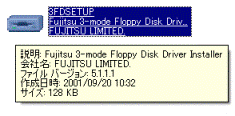
- 「Fujitsu 3-mode Floppy Disk Driver Installer」が表示されます。
「インストール」ボタンをクリックします。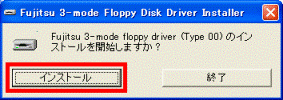
「ハードウェアのインストール」が表示された場合は、「続行」ボタンをクリックします。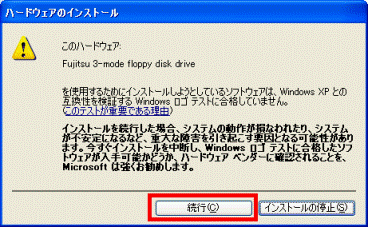
- 「ドライバのインストールが完了しました。」と表示されます。
「OK」ボタンをクリックします。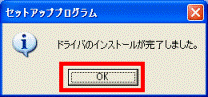
- 「×」ボタンをクリックし、画面を閉じます。
- セットしたディスクをパソコンから取り出します。
AzbyClubで、最新のドライバを提供している場合があります。
ドライバの検索方法やダウンロード方法については、次のQ&Aをご覧ください。
 AzbyClubのドライバ類をダウンロードして適用する方法を教えてください。(新しいウィンドウで表示)
フロッピーディスクドライブを搭載していない機種
外付けのUSBフロッピーディスクドライブなどをお使いの場合、フロッピーディスクドライブのマニュアルをご覧になり、3モード用フロッピーディスクドライバが提供されているかどうかを確認します。
1999年春モデル〜2001年夏モデルをお使いの場合
ドライバのインストールを行う前に、3モード用フロッピーディスクドライバが保存されているディスクを準備します。
保存されているディスクは、モデルによって異なります。
- 1999年冬モデル〜2001年夏モデル
アプリケーションCD2 - 1999年春モデル〜1999年夏モデル
アプリケーションCD
- 起動しているアプリケーションがある場合は、すべて終了します。
- 「スタート」ボタン→「設定」→「コントロールパネル」の順にクリックします。
- 「ハードウェアの追加」をクリックします。
- 「新しいハードウェアの追加ウィザード」が起動します。
「次へ」ボタンをクリックします。 - 「システムにあるプラグアンドプレイ機器を検索します。」と表示されます。
「次へ」ボタンをクリックします。
「インストールするデバイスは一覧にありますか?」と表示された場合は、「デバイスは一覧にない」をクリックし、「次へ」ボタンをクリックします。 - 「新しいハードウェアを自動的に検出しますか?」と表示されます。
「いいえ(一覧から選択する)」をクリックします。 - 「次へ」ボタンをクリックします。
- 「ハードウェアの種類」の一覧から、「フロッピー ディスク コントローラ」をクリックします。
- 「次へ」ボタンをクリックします。
- ハードウェアの製造元とモデルを選択する画面が表示されます。
3モード用フロッピーディスクドライバが収録されているディスクをパソコンにセットします。 - 「ディスク使用」ボタンをクリックします。
- 「参照」ボタンをクリックし、「ドライブ」の項目でCD-ROMドライブを選択します。
- 「3mode」フォルダをダブルクリックします。
- 「OK」ボタンをクリックします。
- 「モデル」の一覧から、「Fujitsu 3-mode Floppy(FMV Series)」をクリックします。
- 「次へ」ボタンをクリックします。
- 「ハードウェアのインストールを正常に続行します。」と表示されます。
「完了」ボタンをクリックします。 - ドライバのインストールが完了したら、「はい」ボタンをクリックし、パソコンを再起動します。
- パソコンが起動したら、セットしたディスクをパソコンから取り出します。
1998年冬モデル以前をお使いの場合
次の手順で、3モード用フロッピーディスクドライバをインストールします。
- 「スタート」ボタン→「設定」→「コントロールパネル」の順にクリックします。
- 「ハードウェアの追加」(または「ハードウェア」)をクリックします。
- 「新しいハードウェアの追加ウィザード」が起動します。
「次へ」ボタンをクリックします。 - 「システムにあるプラグアンドプレイ機器を検索します。」と表示されます。
「次へ」ボタンをクリックします。- Windows 95の場合は、この画面が表示されないため、手順5.へ進みます。
- 「インストールするデバイスは一覧にありますか?」と表示された場合は、「デバイスは一覧にない」をクリックし、「次へ」ボタンをクリックします。
- Windows 95の場合は、この画面が表示されないため、手順5.へ進みます。
- 「新しいハードウェアを自動的に検出しますか?」と表示されます。
「いいえ(一覧から選択する)」(または「いいえ」)をクリックします。 - 「次へ」ボタンをクリックします。
- 「ハードウェアの種類」の一覧から、「フロッピー ディスク コントローラ」をクリックします。
- 「次へ」ボタンをクリックします。
- ハードウェアの製造元とモデルを選択する画面が表示されます。
「製造元」の一覧から、「富士通」(または「FUJITSU」)をダブルクリックします。 - 「モデル」の一覧から、「Fujitsu 3-mode Floppy(FMV Series)」をクリックします。
- 「次へ」ボタンをクリックします。
- 「ハードウェアのインストールを正常に続行します。」と表示されます。
「完了」ボタンをクリックします。 - ドライバのインストールが完了したら、「はい」ボタンをクリックし、パソコンを再起動します。

Q&Aで問題が解決しないときは、下記の方法もお試しください。
その他の便利なサービス(有料)


