
Q&Aナンバー【8206-8543】更新日:2010年12月25日
このページをブックマークする(ログイン中のみ利用可)
[Windows ムービー メーカー 2] マイクやライン入力から録音する方法を教えてください。
| 対象機種 | すべて |
|---|---|
| 対象OS |
|
 質問
質問
Windows ムービー メーカー 2を使用して、マイク端子やライン入力端子に接続した機器から音声を録音する方法を教えてください。
また、録音した音声ファイルの形式を教えてください。
また、録音した音声ファイルの形式を教えてください。
 回答
回答
Windows ムービー メーカーでは、マイクやライン入力端子に接続した機器から音声を取り込めます。

- Windows ムービー メーカーで音声を録音したファイルは、WMA(Windows Media Audio)形式で保存されます。
- WMA形式のまま、CD-R / CD-RWに書き込んだ場合、音楽CDプレーヤーで再生できない場合があります。

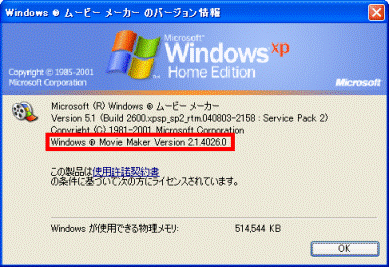
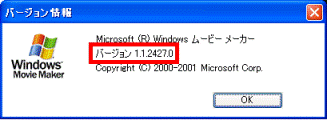
Windows ムービー メーカーは、バージョンにより操作方法が異なります。
バージョンを確認するには、Winodws ムービー メーカーを起動し、「ヘルプ」メニュー→「バージョン情報」の順にクリックします。
- Windows ムービー メーカー 2の場合
- Windows ムービー メーカー 1の場合
 [Windows ムービー メーカー 1] マイクやライン入力から録音する方法を教えてください。(新しいウィンドウで表示)
手順1機器を接続する
マイク端子ライン入力端子から音声を録音する場合、機器(マイク/CDプレーヤーなど)をケーブルで接続する必要があります。
次のような端子に、細長い金属部分に白や黒の線が3本入ったステレオミニジャックケーブルを、奥までしっかりと差し込みます。
- ライン入力端子
端子 端子のマーク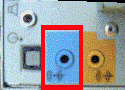

(例:FMV-DESKPOWERのライン入力端子)
ステレオミニジャックケーブル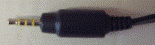
- マイク端子
端子 端子のマーク

(例:FMV-BIBLOのマイク端子)
ステレオミニジャックケーブル
- お使いの機種によって、搭載されている端子の種類や位置が異なります。
お使いの機種に搭載されている端子の種類や位置を確認するには、次のQ&Aをご覧ください。パソコンのハードウェアの仕様(CPUや搭載メモリサイズ、ハードディスク容量など)について知りたいときは、何を調べればよいですか。(新しいウィンドウで表示) - パソコンに接続する機器との接続方法については、お使いの機器の取り扱い説明書や、マニュアルをご覧ください。
- 2005年夏モデル〜2006年秋冬モデルのFMV-BILBOでは、マイク端子とライン入力端子は兼用です。
マイク端子をライン入力端子として使用する場合は、次のQ&Aをご覧になり、「ライン入力」に切り替えてから、録音してください。[Windows XP] マイク端子とヘッドホン端子を、ライン端子に変更する方法を教えてください。(新しいウィンドウで表示)
手順2録音する
録音の開始や停止、録音したデータの再生は、次のとおりです。
次の項目を順番に確認してください。
録音を開始する
次の手順で、録音を開始します。

- Windows ムービー メーカーを起動します。
- 「無題 - Windows ムービー メーカー」が表示されます。
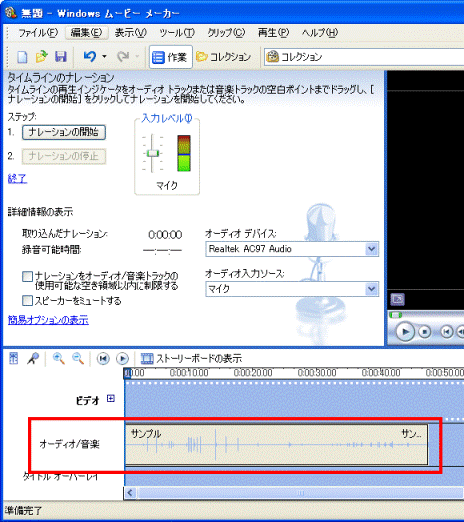
「ツール」メニュー→「タイムラインのナレーション」の順にクリックします。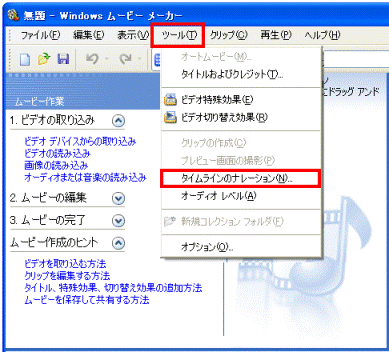
- 「タイムラインのナレーション」と表示されます。
「詳細オプションの表示」をクリックします。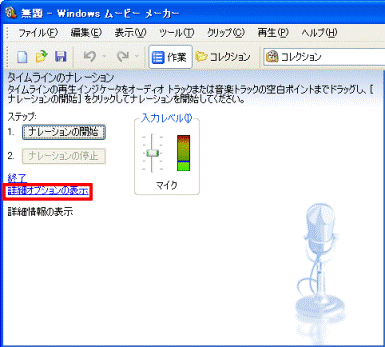
「簡易オプションの表示」という項目が表示されている場合は、「詳細オプションの表示」が選択された状態です。
手順.4へ進みます。 - 「オーディオ入力ソース」欄の「
 」ボタンをクリックし、表示される一覧から、「マイク」、または「ライン入力」を選択します。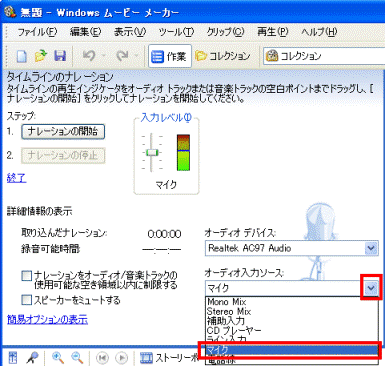
(「マイク」を選択した例)
「オーディオ入力ソース」欄の表示は、お使いの機種によって次のように表示される場合がありますが、意味は同じですので、読み替えてください。- マイク: マイクロフォン、Mic、Microphone など
- ライン入力: ライン・イン、Line、Line-in など
- マイク: マイクロフォン、Mic、Microphone など
- 録音を開始するには、「ナレーションの開始」ボタンをクリックします。
マイクからの入力、または外部出力機器からの録音が開始されます。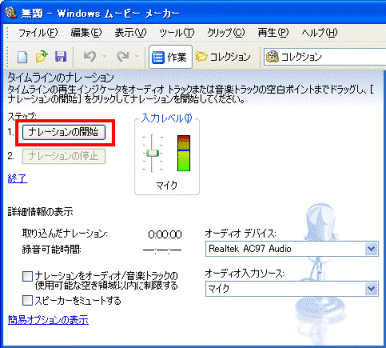
- 録音が開始されると、「取り込んだナレーション」の数字が変化します。
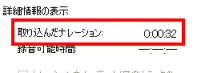
- 「入力レベル」のレベルメーター上部が赤い領域に達すると、音割れやノイズが発生する場合があります。
レベルメーターをドラッグ(左クリックしたままの状態)しながら上下に動かして、赤い領域に達しないように調整してください。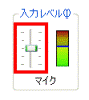
- 録音が開始されると、「取り込んだナレーション」の数字が変化します。
録音を停止する
次の手順で、録音を停止します。
- 「ナレーションの停止」ボタンをクリックします。
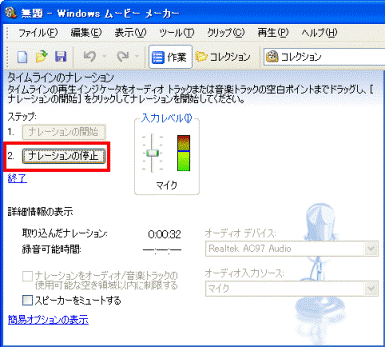
- 「Windows Media ファイルの保存」が表示されます。
「ファイル名」欄にファイル名を入力して、「保存」ボタンをクリックします。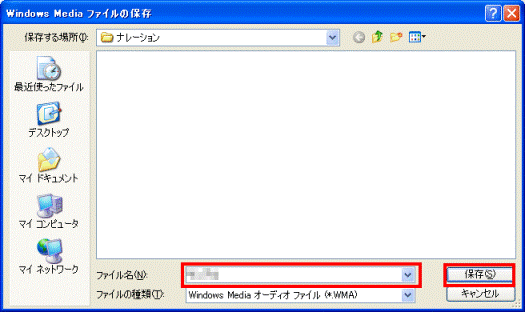
初期設定の状態では、録音したデータは次のフォルダに保存されます。
C:¥Documents and Settings¥[ユーザー名]¥My Documents¥My Videos¥ナレーション¥
[ユーザー名]には、お使いのユーザー名(Ownerなど)が入ります。 - 「ストーリーボード」の「オーディオ/音楽」欄に、保存したファイル名で録音した内容が表示されます。
録音したデータを再生する
次の手順で、録音したデータを再生します。
- Windows ムービー メーカーを起動します。
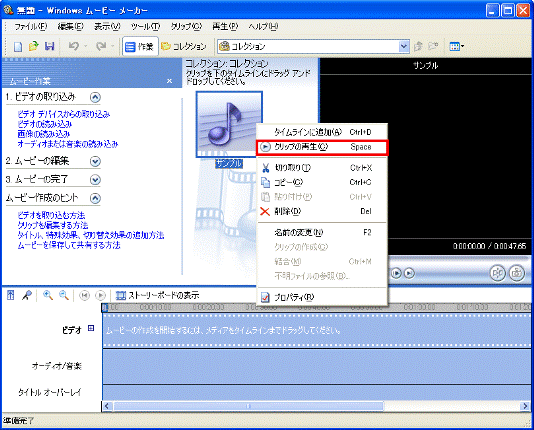
- コレクション領域に表示されているアイコンから、再生したいデータのアイコンを右クリックし、表示される一覧から「クリップの再生」をクリックします。
- 再生が開始されます。
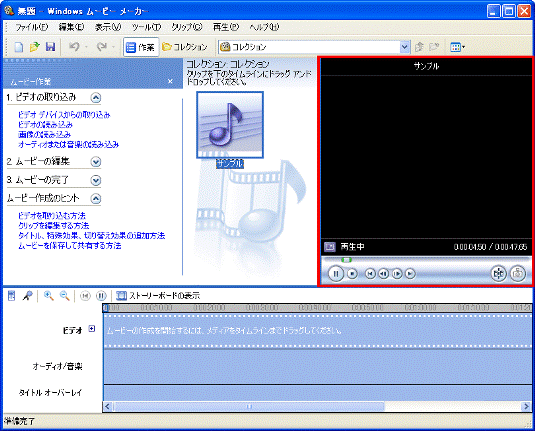
再生を停止する場合は、次の操作のうち、いずれかを行ってください。- 「再生」メニュー→「停止」または「再生/一時停止」の順にクリックします。
- モニタの「停止」(
 )ボタン、または「一時停止」(
 )ボタンをクリックします。
- 「再生」メニュー→「停止」または「再生/一時停止」の順にクリックします。

「サウンドレコーダー」を使用して、マイクやライン入力から録音する場合は、次のQ&Aをご覧ください。
[サウンドレコーダー] マイクやライン入力から録音する方法を教えてください。(新しいウィンドウで表示)

Q&Aで問題が解決しないときは、下記の方法もお試しください。
その他の便利なサービス(有料)


