Q&Aナンバー【8411-3803】更新日:2025年9月4日

印刷する

このページをブックマークする(ログイン中のみ利用可)

[Windows 11] メモ帳でファイルを開くときの動作を変更する方法を教えてください。

対象機種とOS
対象機種 すべて
対象OS
  • Windows 11

質問

Windows 11のメモ帳で、ファイルを開くときの動作を変更する方法を教えてください。

回答

Windows 11のメモ帳の「起動時の設定」では、次の設定を変更できます。

  • 新しいファイルをタブで開く / ウィンドウで開く
  • 起動時に前回使用していたファイルを開く / 前回使用していたファイルを開かない
  • 最近使ったファイルを表示する / 表示しない

メモ帳の「起動時の設定」を変更する手順は、次のとおりです。


操作手順
操作手順の画像は、メモ帳のバージョン11.2507.26.0のものです。
お使いの環境によっては、表示される画面が異なります。
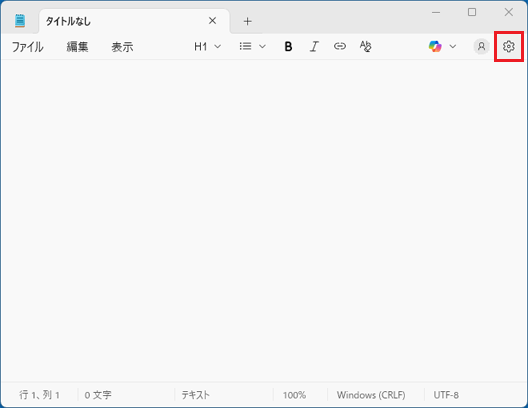
  1. メモ帳の画面右上にある「設定」(歯車のアイコン)をクリックします。

    「設定」(歯車のアイコン)をクリック

  2. 「設定」が表示されます。
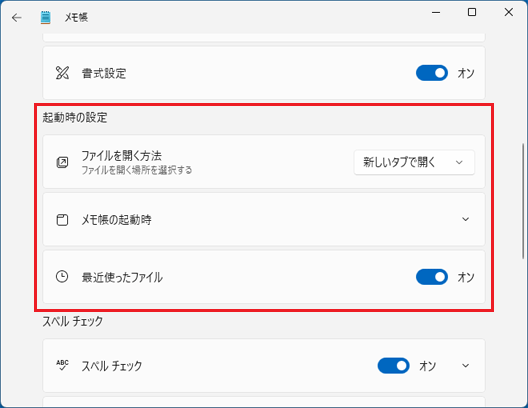
    「起動時の設定」にある設定をお好みで変更します。

    「起動時の設定」の表示例
    (「起動時の設定」の表示例)

    • ファイルを開く方法

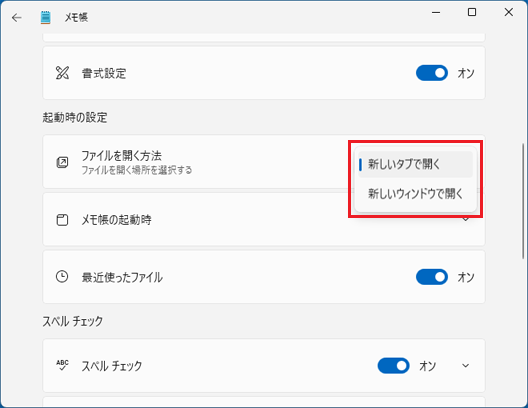
      ファイルを開く方法の右にある「∨」をクリックし、「新しいタブで開く」または「新しいウィンドウで開く」をクリックします。

      「新しいタブで開く」または「新しいウィンドウで開く」をクリック

      • 「新しいタブで開く」について

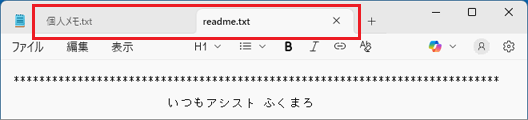
        例えば、「ファイル」メニュー→「開く」からファイルを開いたときに、同じウィンドウ内に、別なタブでファイルを表示します。

        同じウィンドウ内に、別なタブでファイルが表示されている例
        (同じウィンドウ内で、別なタブでファイルが表示されている例)

      • 「新しいウィンドウで開く」について

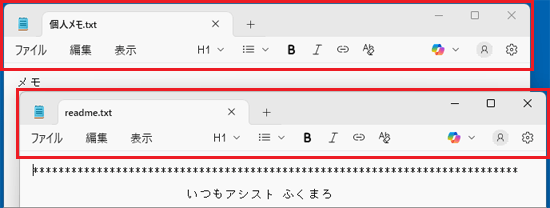
        例えば、「ファイル」メニュー→「開く」からファイルを開いたときに、新しいウィンドウでファイルを表示します。

        別なウィンドウでファイルが表示されている例
        (別なウィンドウでファイルが表示されている例)

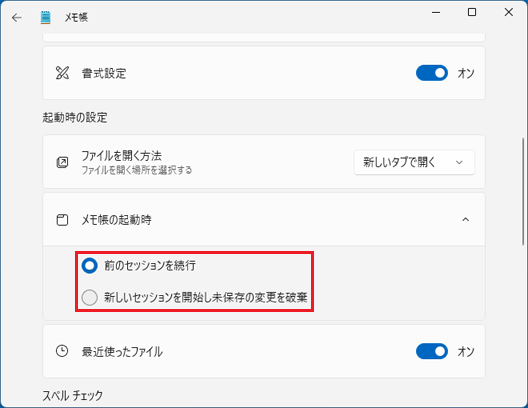
    • メモ帳の起動時

      「メモ帳の起動時」をクリックし、「前のセッションを続行」または「新しいセッションを開始し未保存の変更を破棄」をクリックします。

      「前のセッションを続行」または「新しいセッションを開始し未保存の変更を破棄」をクリック

      • 「前のセッションを続行」について

        メモ帳を起動したときに、前回使用していたファイルを自動で表示します。

      • 「新しいセッションを開始し未保存の変更を破棄」について

        メモ帳を起動したときに、前回使用していたファイルを表示しません。

    • 最近使ったファイル

      スイッチをクリックしてオン / オフを切り替えます。
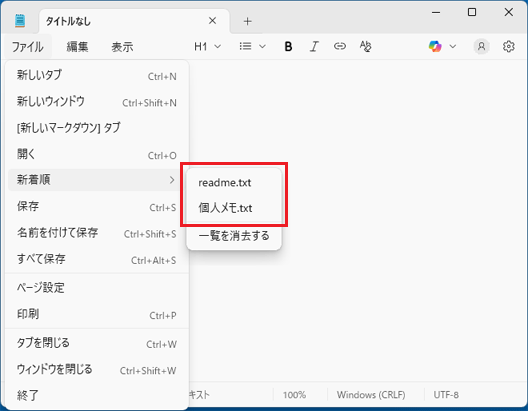
      「オン」にすると、「ファイル」メニュー→「新着順」に最近使ったファイルが表示されます。

      「新着順」に表示された最近使ったファイルの例
      (「新着順」に表示された最近使ったファイルの例)

    アドバイス

    Windows 10までのメモ帳のファイルを開く動作に近づけたいときは、次のように設定します。


    • ファイルを開く方法:新しいウィンドウで開く
    • メモ帳の起動時:新しいセッションを開始し未保存の変更を破棄
    • 最近使ったファイル:オフ

  3. 「×」ボタンをクリックし、メモ帳を閉じます。

このQ&Aは役に立ちましたか?(今後の改善の参考とさせていただきます。)

Q&Aで問題が解決しないときは、下記の方法もお試しください。

その他の便利なサービス(有料)

オンライン学習サービスFMVまなびナビ

ページの先頭へ