このQ&Aは、2015年9月・10月・12月発表モデル以降で、ATOKが付属している機種向けのものです。
付属している機種は、次のQ&Aで確認できます。

Q&Aナンバー【8511-0430】更新日:2024年10月17日
このページをブックマークする(ログイン中のみ利用可)
[ATOK] 「辞書として扱えません」と表示されたり、単語が正常に変換されなかったりします。
| 対象機種 | すべて |
|---|---|
| 対象OS |
|
 質問
質問
文字の変換時に「辞書として扱えません」と表示されます。
単語の1文字目と、2文字目以降に分割されて変換されるなど、正常に変換されません。
単語の1文字目と、2文字目以降に分割されて変換されるなど、正常に変換されません。
 回答
回答
ご案内
 ATOK について教えてください。
ATOKで、「辞書として扱えません」と表示されたり、単語が正常に変換されなかったりする場合の対処方法は、次のとおりです。
次の項目を順番に確認してください。
重要
辞書のクリアや削除では、これまで登録した学習内容や単語が削除される可能性があります。ご注意ください。
手順1辞書の設定を確認する
次の手順で標準辞書の設定を確認します。

お使いの環境によっては、表示される画面が異なります。
- お使いのOSに応じて「ATOKツール」を起動します。
- Windows 11の場合
 「スタート」ボタン→右上の「すべてのアプリ」→「ATOKツール」の順にクリックします。
 - Windows 10の場合
 「スタート」ボタン→「ATOK」→「ATOKツール」、または「ATOK 20xx ツール」の順にクリックします。アドバイス
xxには、ATOKのバージョン(15などの数字)が表示されます。
- Windows 11の場合
- 「ATOKツール」、または「ATOK 20xx ツール」が表示されます。
「プロパティ(環境設定)」をクリックします。
- 「ATOK プロパティ」が表示されます。
「辞書・学習」タブをクリックします。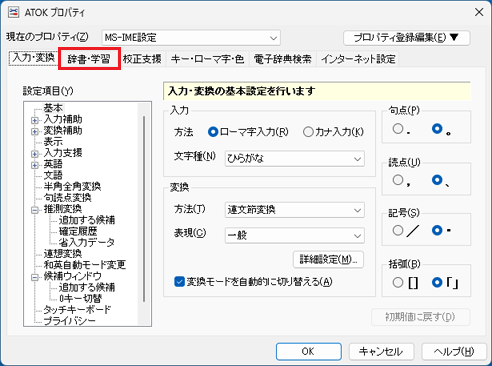
- 「辞書セット一覧」の「標準辞書セット」をクリックします。
 アドバイス
アドバイス「標準辞書セット」に「辞書」アイコンが付いていない場合は、「基本辞書セット」をクリックします。
- 「標準辞書」にチェックが付いていることを確認します。
チェックが付いていない場合は、クリックしてチェックを付けます。
- 「詳細設定」ボタンをクリックします。

- 「学習・登録詳細設定」が表示されます。
「ユーザー辞書」の欄に、ファイルの場所とファイル名が正常に表示されていることを確認します。
標準のファイルの場所とファイル名は、次のとおりです。
C:¥Users¥(ユーザー名)¥AppData¥Roming¥Justsystem¥Atok31¥ATOK31U1.dic アドバイス
アドバイス「(ユーザー名)」にはアカウントで設定したユーザー名が表示されます。
- 「OK」ボタンをクリックします。
 アドバイス
アドバイス「ユーザー辞書が見つかりません」と表示された場合は、「はい」ボタンをクリックします。
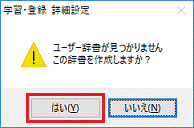
- 「OK」ボタンをクリックします。

- 「×」ボタンをクリックして、「ATOK ツール」、または「ATOK 20xxツール」を閉じます。
設定を確認後に、文字が正常に変換できるかどうかを確認します。
正常に変換できない場合は、次の手順へ進みます。
手順2辞書をクリアする
次の手順で辞書の設定をクリアします。
お使いの環境によっては、表示される画面が異なります。
- お使いのOSに応じて「ATOKツール」を起動します。
- Windows 11の場合「スタート」ボタン→右上の「すべてのアプリ」→「ATOKツール」の順にクリックします。
- Windows 10の場合「スタート」ボタン→「ATOK」→「ATOKツール」、または「ATOK 20xx ツール」の順にクリックします。アドバイス
xxには、ATOKのバージョン(15などの数字)が表示されます。
- Windows 11の場合
- 「ATOKツール」、または「ATOK 20xx ツール」が表示されます。
「プロパティ(環境設定)」をクリックします。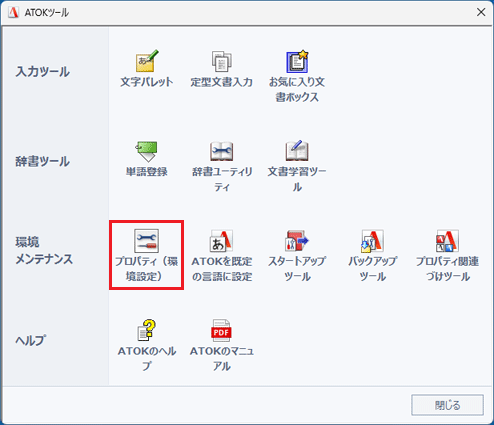
- 「ATOK プロパティ」が表示されます。
「辞書・学習」タブをクリックします。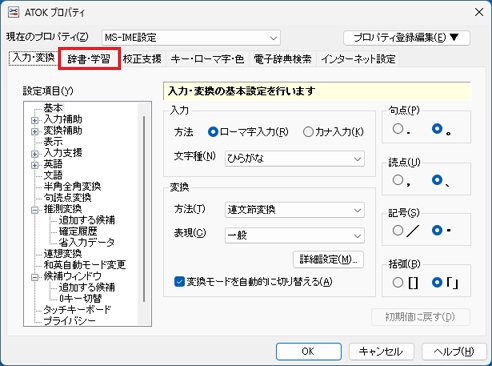
- 「詳細設定」ボタンをクリックします。
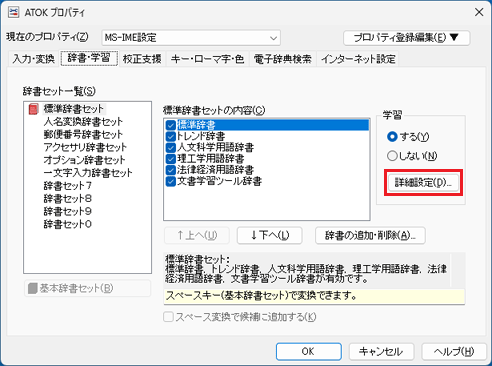
- 「学習・登録詳細設定」が表示されます。
「ユーザー辞書のクリア」ボタンをクリックします。
- 「ユーザー辞書をクリアしますか?」と表示されます。
「はい」ボタンをクリックします。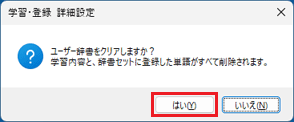
- 「OK」ボタンをクリックします。

- 「OK」ボタンをクリックします。

- 「×」ボタンをクリックして、「ATOK ツール」、または「ATOK 20xxツール」を閉じます。
辞書をクリア後に、文字が正常に変換できるかどうかを確認します。
正常に変換できない場合、または辞書をクリアできない場合は、次の手順へ進みます。
手順3辞書を削除する
次の手順で辞書を削除します。
お使いの環境によっては、表示される画面が異なります。
- お使いのOSに応じて「ATOKツール」を起動します。
- Windows 11の場合「スタート」ボタン→右上の「すべてのアプリ」→「ATOKツール」の順にクリックします。
- Windows 10の場合「スタート」ボタン→「ATOK」→「ATOKツール」、または「ATOK 20xx ツール」の順にクリックします。アドバイス
xxには、ATOKのバージョン(15などの数字)が表示されます。
- Windows 11の場合
- 「ATOKツール」、または「ATOK 20xx ツール」が表示されます。
「バックアップツール」をクリックします。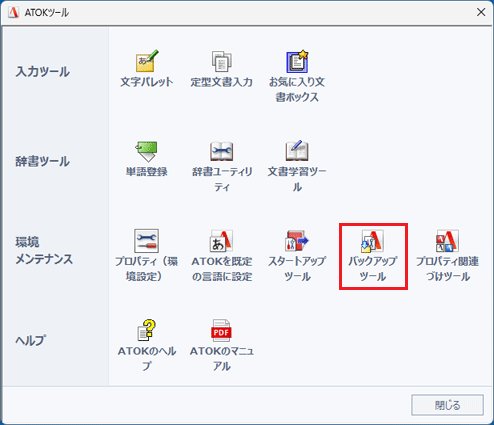
- 「ユーザーアカウント制御」が表示されます。
「はい」ボタンをクリックします。 - 「ATOKバックアップツール」が起動します。
「データのバックアップをとる」をクリックします。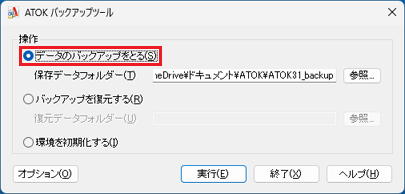
- 「オプション」ボタンをクリックします。
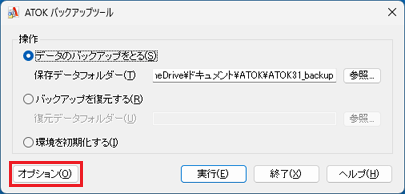
- 「オプション」が表示されます。
「学習情報のみ」をクリックします。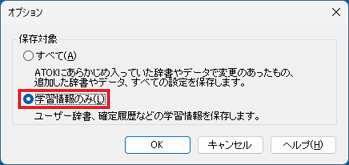
- 「OK」ボタンをクリックします。
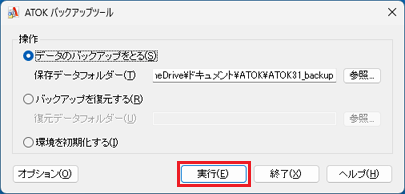
- バックアップの保存先フォルダーを確認します。
標準では、次の場所とファイル名で保存されます。
C:¥Users¥(ユーザー名)¥Documents¥ATOK¥ATOK28_backup アドバイス
アドバイス「(ユーザー名)」にはアカウントで設定したユーザー名が表示されます。
- 「実行」ボタンをクリックします。
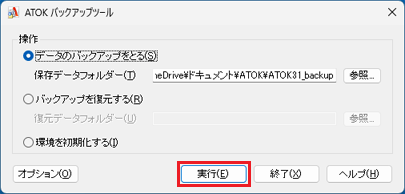
- 「データの保存を開始します、よろしいですか?」と表示されます
「はい」ボタンをクリックします。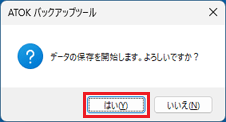
- 「保存が完了しました。」と表示されます。
「閉じる」ボタンをクリックします。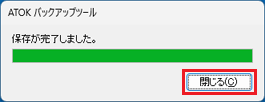
- 「終了」ボタンをクリックします。
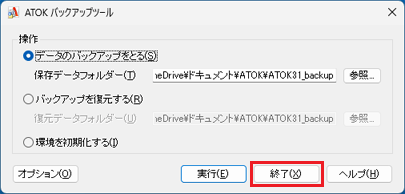
- 「ATOK ツール」、または「ATOK 20xxツール」が表示されます。
「プロパティ(環境設定)」をクリックします。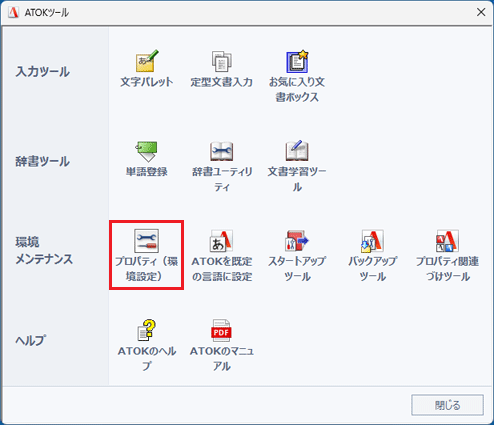
- 「ATOK プロパティ」が表示されます。
「辞書・学習」タブをクリックします。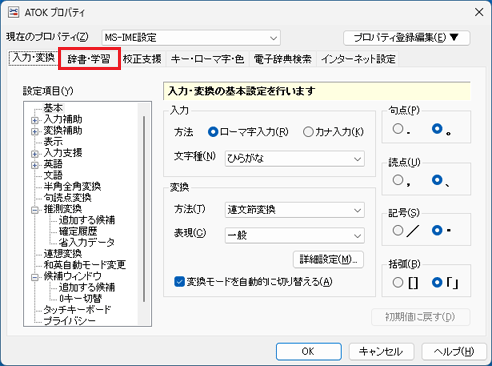
- 「詳細設定」ボタンをクリックします。

- 「学習・登録詳細設定」が表示されます。
「ユーザー辞書」の欄にファイルの場所とファイル名が表示されていることを確認します。
標準のファイルの場所とファイル名は、次のとおりです。
C:¥Users¥(ユーザー名)¥AppData¥Roming¥Justsystem¥Atok31¥ATOK31U1.dic アドバイス
アドバイス「(ユーザー名)」にはアカウントで設定したユーザー名が表示されます。
- 「参照」ボタンをクリックします。
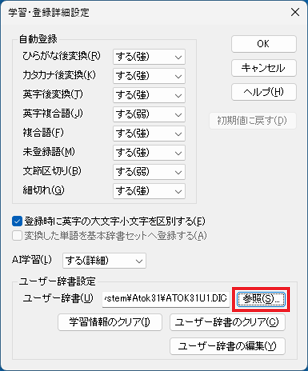
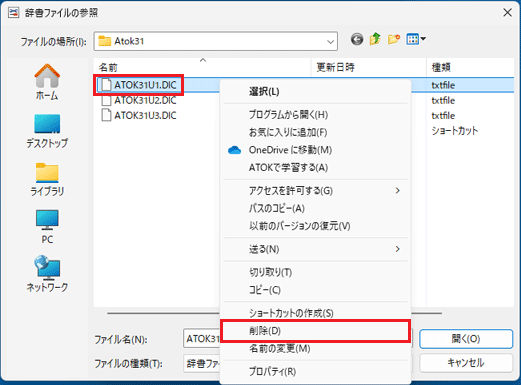
- 手順.16で調べたファイル名を右クリックし、表示されるメニューから「削除」をクリックします。
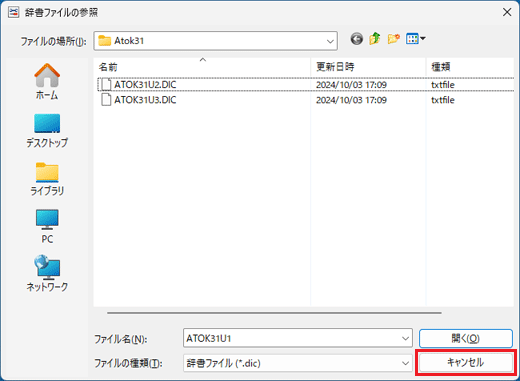
- 「キャンセル」ボタンをクリックします。
- 「OK」ボタンをクリックします。
 アドバイス
アドバイス「ユーザー辞書が見つかりません」と表示された場合は、「はい」ボタンをクリックします。
- 「OK」ボタンをクリックします。
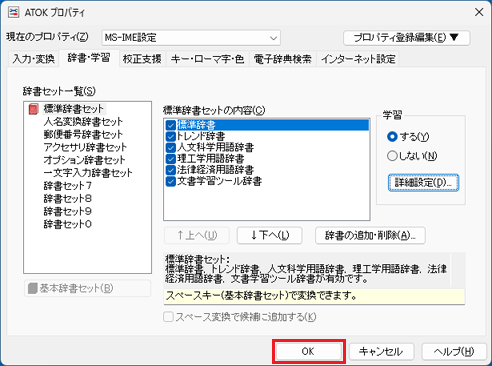
- 「×」ボタンをクリックして、「ATOK ツール」、または「ATOK 20xxツール」を閉じます。
辞書を削除後に、文字が正常に変換できるかどうかを確認します。
正常に変換できない場合は、次の手順へ進みます。
手順4ATOKを初期化する
次の手順でATOKを初期化します。
お使いの環境によっては、表示される画面が異なります。
- お使いのOSに応じて「ATOKツール」を起動します。
- Windows 11の場合「スタート」ボタン→右上の「すべてのアプリ」→「ATOKツール」の順にクリックします。
- Windows 10の場合「スタート」ボタン→「ATOK」→「ATOKツール」、または「ATOK 20xx ツール」の順にクリックします。アドバイス
xxには、ATOKのバージョン(15などの数字)が表示されます。
- Windows 11の場合
- 「ATOKツール」、または「ATOK 20xx ツール」が表示されます。
「バックアップツール」をクリックします。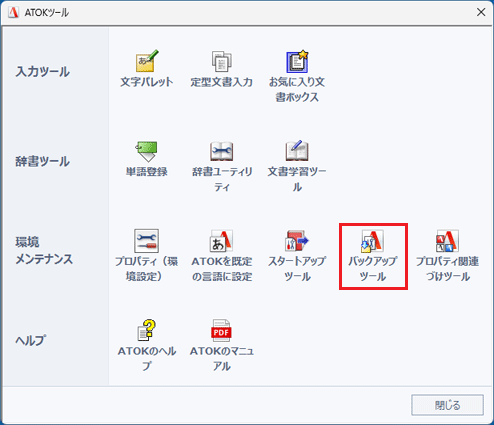
- 「ユーザーアカウント制御」が表示されます。
「はい」ボタンをクリックします。 - 「ATOKバックアップツール」が表示されます。
「環境を初期化する」をクリックします。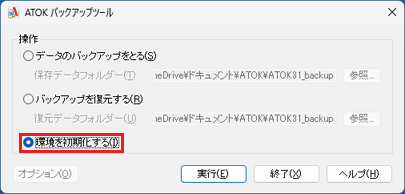
- 「実行」ボタンをクリックします。
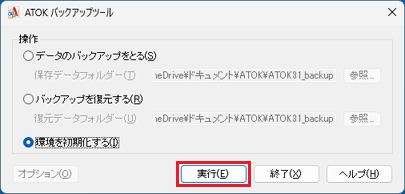
- 「初期化してもよろしいですか?」と表示されます。
「はい」ボタンをクリックします。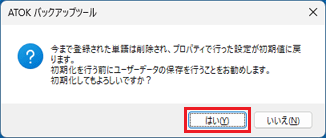
- 「今すぐ再起動しますか?」と表示されます。
「はい」ボタンをクリックします。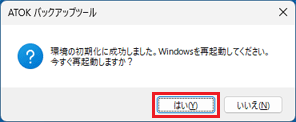
パソコンが再起動します。
再起動後に、文字が正常に変換できるかどうかを確認します。
正常に変換できない場合は、次の手順へ進みます。
手順5ATOKを再インストールする
ATOKを再インストールして、改善するかどうかを確認します。
再インストール方法は、次のQ&Aをご覧ください。

Q&Aで問題が解決しないときは、下記の方法もお試しください。
その他の便利なサービス(有料)


