
Q&Aナンバー【8705-9940】更新日:2005年9月23日
このページをブックマークする(ログイン中のみ利用可)
[Windows Media Player 7 / 8 / 9 / 10] 音楽CDの特定の曲だけを繰り返し再生する方法を教えてください。
| 対象機種 | すべて |
|---|---|
| 対象OS |
|
 質問
質問
Windows Media Playerで、音楽CDの特定の曲だけを繰り返し再生する方法を教えてください。
 回答
回答
「Windows Media Player 7 / 8 / 9 / 10」では、音楽CDの特定のトラック(曲)だけを再生するように設定できます。
操作手順は次のとおりです。お使いのWindows Media Player応じた案内をご覧ください。

操作手順は次のとおりです。お使いのWindows Media Player応じた案内をご覧ください。
- 音楽CDをセットします。
Windows Media Playerが自動的に起動した場合は、そのまま手順3.へ進みます。 - 「スタート」ボタン→「すべてのプログラム」→「Windows Media Player」の順にクリックします。
Windows Media Playerが起動します。 - 「表示」メニュー→「移動」→「プレイビュー」の順にクリックします。

メニューバーが表示されていない場合は、【Ctrl】キーを押しながら、【M】キーを押すと表示されます。 - 「再生リスト」欄のトラック(曲)から、再生しなくていいトラック(曲)を右クリックし、「選択したトラックを無効にする」をクリックします。
ここで選択したトラック(曲)は、音楽CDを再生したときにスキップされます。
(画面はWindows Media Player 10の場合です)
「再生リスト」欄が表示されていない場合は、「表示」メニュー→「プレイビューオプション」→「再生リストの表示」の順にクリックすると表示されます。 - 再生しなくていいトラック(曲)が他にもある場合は、手順4.の操作を繰り返します。
- 音楽CDを繰り返し再生したい場合は、「再生」メニュー→「連続再生」の順にクリックし、「連続再生」にチェックを付けます。

- 「再生」メニュー→「再生/一時停止」の順にクリックします。
手順4.で無効にしたトラック(曲)以外のトラックが、繰り返し再生されます。
- 音楽CDをセットします。
Windows Media Playerが自動的に起動した場合は、そのまま手順3.へ進みます。 - 「スタート」ボタン→「すべてのプログラム」→「Windows Media Player」の順にクリックします。
Windows Media Playerが起動します。 - 「表示」メニュー→「タスクバー」→「プレイビュー」の順にクリックします。
メニューバーが表示されていない場合は、【Ctrl】キーを押しながら、【M】キーを押すと表示されます。 - 「再生リスト」欄のトラック(曲)から、再生しなくていいトラック(曲)を右クリックし、「選択したトラックを無効にする」をクリックします。
ここで選択したトラック(曲)は、音楽CDを再生したときにスキップされます。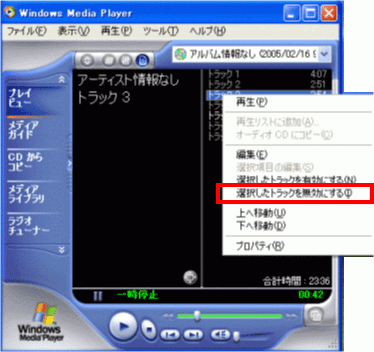
「再生リスト」欄が表示されていない場合は、「表示」メニュー→「プレイビューツール」→「再生リストの表示」の順にクリックすると表示されます。 - 再生しなくていいトラック(曲)が他にもある場合は、手順4.の操作を繰り返します。
- 音楽CDを繰り返し再生するには、「再生」メニュー→「連続再生」の順にクリックし、「連続再生」にチェックを付けます。

- 「再生」メニュー→「再生/一時停止」の順にクリックします。
手順4.で選択したトラック(曲)以外のトラックが、繰り返し再生されます。
- 音楽CDをセットします。
- 「スタート」ボタン→「プログラム」→「Windows Media Player」の順にクリックします。
「Windows Media Player」が起動します。 - 「表示」メニュー→「タスクバー」→「プレイビュー」の順にクリックします。
- 「再生リスト」欄のトラック(曲)から、再生しなくていいトラック(曲)を右クリックし、「選択したトラックを使用不可にする」をクリックします。
ここで選択したトラック(曲)は、音楽CDを再生したときにスキップされます。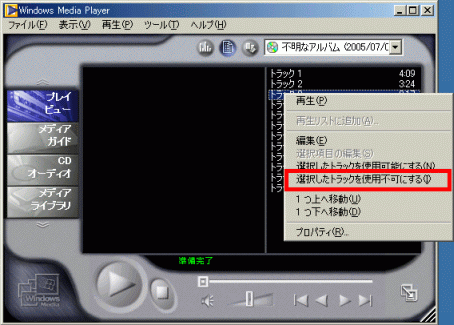
「再生リスト」欄が表示されていない場合は、「表示」メニュー→「プレイビューのツール」→「再生リストの表示」の順にクリックすると表示されます。 - 再生しなくていいトラック(曲)が他にもある場合は、手順4.の操作を繰り返します。
- 音楽CDを繰り返し再生するには、「再生」メニュー→「連続再生」の順にクリックし、「連続再生」にチェックを付けます。

- 「再生」メニュー→「再生/一時停止」の順にクリックします。
手順4.で選択したトラック(曲)以外のトラックが、繰り返し再生されます。

Q&Aで問題が解決しないときは、下記の方法もお試しください。
その他の便利なサービス(有料)


