このQ&Aは、2016年10月発表モデル以降で、PowerDirectorが付属している機種向けのものです。
PowerDirectorの起動方法やその他の使い方を確認したい場合は、次のQ&Aをご覧ください。 PowerDirectorについて教えてください。

Q&Aナンバー【8811-1696】更新日:2025年7月11日
このページをブックマークする(ログイン中のみ利用可)
[PowerDirector] スライドショーを作成する方法を教えてください。
| 対象機種 | すべて |
|---|---|
| 対象OS |
|
 質問
質問
PowerDirectorで、スライドショーを作成する方法を教えてください。
 回答
回答
スライドショーは、スライドショークリエーターを利用して作成します。
ご案内
スライドショーを作成する方法は、次のとおりです。

- スライドショーに使う写真を「メディアルーム」に取り込みます。アドバイス
写真をメディアルームに取り込む方法は、次のQ&Aをご覧ください。
[PowerDirector] 編集する動画や写真を選択する方法を教えてください。 - スライドショーに使う写真を「メディアルーム」から下の「タイムライン」に、ドラッグして配置します。
 アドバイス
アドバイス- ドラッグとは、マウスのボタンを押したままマウスを動かし、マウスポインターを目的の場所に移動させる操作です。
- タイムラインに配置した写真や動画は、クリップと呼びます。
- ドラッグとは、マウスのボタンを押したままマウスを動かし、マウスポインターを目的の場所に移動させる操作です。
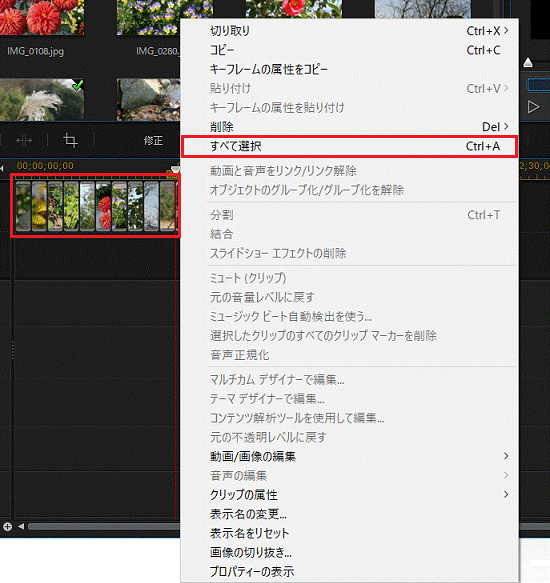
- タイムラインの写真を右クリックして、表示されるメニューから「すべて選択」をクリックします。
- 「スライドショー」をクリックします。
 アドバイス
アドバイス「スライドショー」がない場合は、「ツール」→「スライドショークリエーター」の順にクリックします。
- 「スライドショークリエーター」が起動します。
お好みのスタイルをクリックします。 アドバイス
アドバイスバージョンによっては、使用できないスタイルがあります。
- BGMを挿入する場合は、「BGMの選択」ボタンをクリックします。
挿入しない場合は、手順9.に進みます。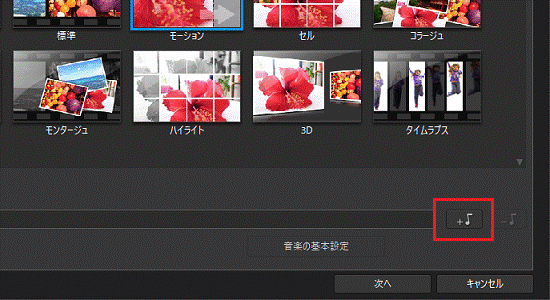
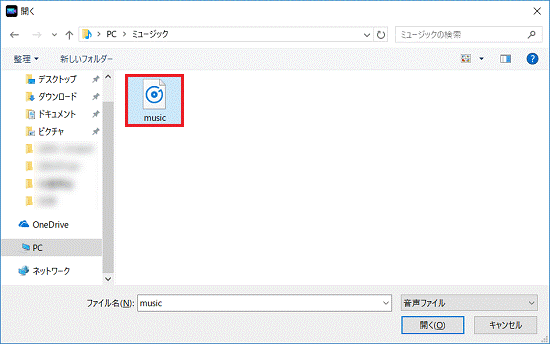
- 「開く」が表示されます。 BGMにする音楽ファイルを選択します。
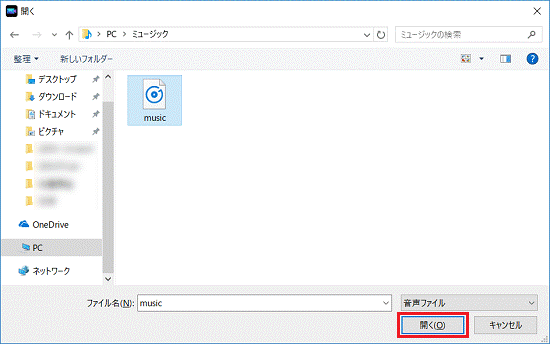
- 「開く」ボタンをクリックします。
- 「次へ」ボタンをクリックします。
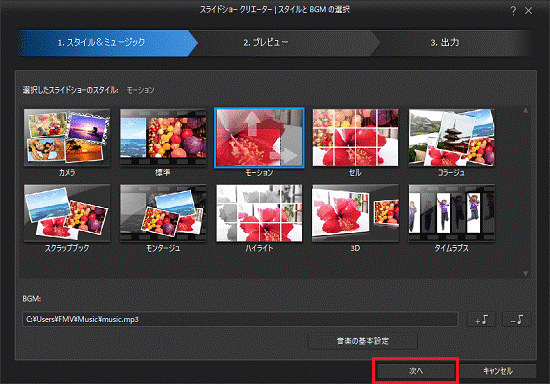
- 「プレビュー」が表示されます。
再生ボタンなどをクリックし、スライドショーの内容を確認します。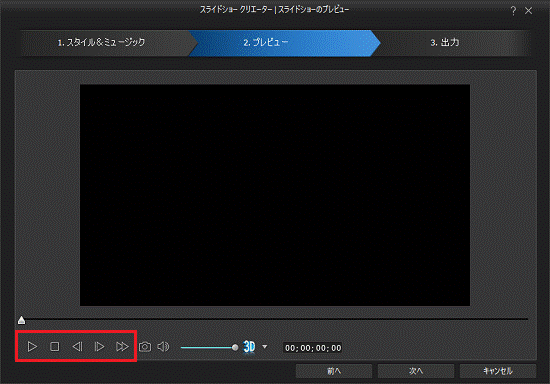
- 問題がなければ、「次へ」ボタンをクリックします。
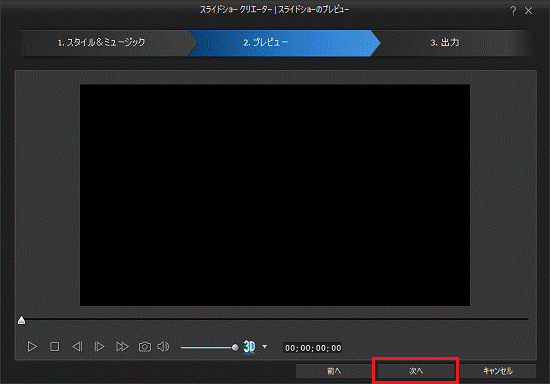
- 「出力」が表示されます。
出力方法を選択します。
ここでは、例として、「動画出力」をクリックします。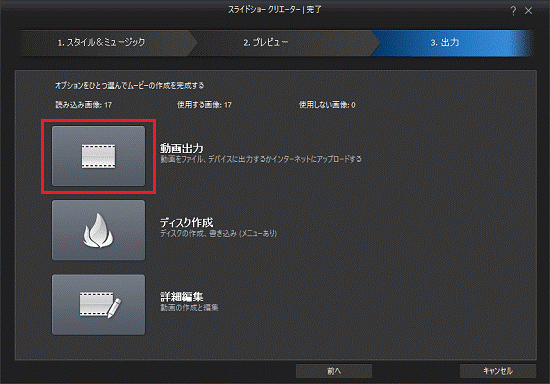
- 「作成したスライドショーを追加すると、タイムライン中の選択したクリップと置き換えられます。」と表示されます。
「OK」ボタンをクリックします。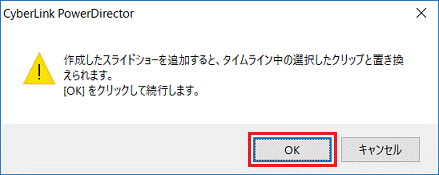
- 「出力」が表示されます。
以降の手順は、次のQ&Aをご覧ください。[PowerDirector] 作成した動画をファイルに出力する方法を教えてください。

Q&Aで問題が解決しないときは、下記の方法もお試しください。
その他の便利なサービス(有料)


