このQ&Aは、Windows 11向けのものです。
他のOSをお使いの場合は、次のQ&Aをご覧ください。  ファイルやフォルダーの名前を変更する方法を教えてください。

Q&Aナンバー【8811-3775】更新日:2025年5月20日
このページをブックマークする(ログイン中のみ利用可)
[Windows 11] ファイルやフォルダーの名前を変更する方法を教えてください。
| 対象機種 | すべて |
|---|---|
| 対象OS |
|
 質問
質問
Windows 11で、ファイルやフォルダーの名前を変更する方法を教えてください。
 回答
回答
ご案内
ファイルやフォルダーを右クリックして表示されるメニューから、名前を変更します。
手順は、次のとおりです。

操作手順の画像は、Windows 11 2024 Update(Windows 11, version 24H2)のものです。
お使いの環境によっては、表示される画面が異なります。
- 名前を変更したいファイルやフォルダーを右クリックし、表示されるメニューから「名前の変更」をクリックします。
 アドバイス
アドバイス- Windows 11のバージョンによっては、アイコンに「名前の変更」などの名称は表示されません。
- 「名前の変更」などの項目は、メニューの下側に表示される場合があります。
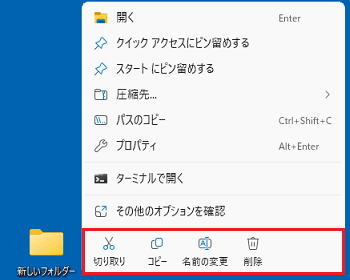
重要「名前の変更」のアイコンが表示されない場合
- 「Program Files」フォルダーや「Windows」フォルダーなど、Windowsが管理しているフォルダーの名前は変更できません。
このため、右クリックしてもメニューに「名前の変更」は表示されません。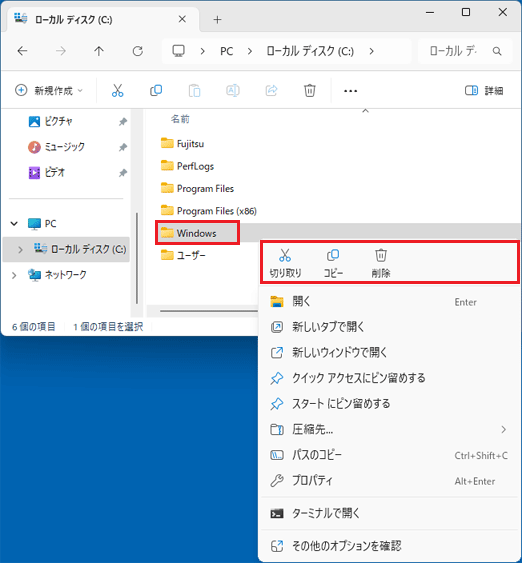
(「Windows」フォルダーを右クリックした場合) - ユーザーフォルダーの名前を変更したいときは、新しくユーザーアカウントを作成し直す必要があります。
詳しくは、次のQ&Aをご覧ください。ユーザーフォルダーの名前を変更する方法を教えてください。
- Windows 11のバージョンによっては、アイコンに「名前の変更」などの名称は表示されません。
- ファイル名またはフォルダー名の欄が青く反転します。
キーボードでお好みの名前を入力します。 アドバイス
アドバイス次の半角記号は、ファイル名やフォルダー名に使用できません。
(全角の場合は使用できます。)
¥ / : * ? " < > |
使用できない記号を入力すると、エラーメッセージが表示されます。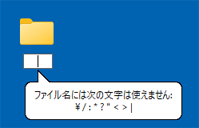
- 入力が終わったら、【Enter】キーを押して、確定します。

(フォルダー名を「写真」と入力した場合)アドバイス入力途中でファイル名またはフォルダー名が確定してしまった場合は、手順1.に戻って手順をやり直します。
- ファイルやフォルダーがお好みの名前に変更されたことを確認します。


Q&Aで問題が解決しないときは、下記の方法もお試しください。
その他の便利なサービス(有料)


