無線LAN(Wi-Fi)の電波を停止する方法は、次のQ&Aをご覧ください。 無線LAN(Wi-Fi)の電波を停止 / 発信する方法を教えてください。

Q&Aナンバー【9004-6196】更新日:2026年3月27日
このページをブックマークする(ログイン中のみ利用可)
ウイルスに感染してしまいました。
| 対象機種 | すべて |
|---|---|
| 対象OS |
|
 質問
質問
パソコンがコンピューターウイルスに感染してしまい、次のような現象が発生しています。
【現象例】
・パソコンが起動しない
・パソコンの起動までに異常に時間がかかる
・Windowsが突然終了してしまう
・パソコンを終了できない
・意図せずに、メールが大量に送信される
・ファイルが書き換わっていたり、削除されていたりする
・ウイルス警告のメッセージが表示されて、ファイルが開けない
・Microsoft Edgeなどのアプリを終了できない
【現象例】
・パソコンが起動しない
・パソコンの起動までに異常に時間がかかる
・Windowsが突然終了してしまう
・パソコンを終了できない
・意図せずに、メールが大量に送信される
・ファイルが書き換わっていたり、削除されていたりする
・ウイルス警告のメッセージが表示されて、ファイルが開けない
・Microsoft Edgeなどのアプリを終了できない
 回答
回答
ウイルスに感染した可能性があるときは、二次感染や情報の漏えいを防ぐために、すみやかにインターネットへの接続を切断し、セキュリティ対策ソフトでウイルスのチェックや駆除を行います。
次の項目を順番に確認してください。
1番目の確認項目二次感染(感染の拡大)や情報漏えいを防ぐ
ウイルスに感染した可能性があるときは、二次感染や情報の漏えいを防ぐために、すみやかに次の対応を行います。
- LANケーブルを取り外したり、無線LAN(Wi-Fi)の電波を停止したりして、インターネット(ネットワーク)への接続を切断する
- CD/DVDやUSBメモリなどを使用したデータの受け渡しを他のパソコンとしない
アドバイス
2番目の確認項目セキュリティ対策ソフトで駆除する
セキュリティ対策ソフトで、ウイルスのチェックや駆除を行います。
操作方法は、セキュリティ対策ソフトのマニュアルや提供元で確認してください。
FMVパソコンに添付されているセキュリティ対策ソフトをお使いの場合は、次のQ&Aをご覧ください。ウイルスやスパイウェアをチェックする方法を教えてください。
ご注意
ホームページを閲覧中に、ウイルス感染に関する通知が表示された場合は、実際にトラブルが起こっているわけではなく、単なる広告のときがあります。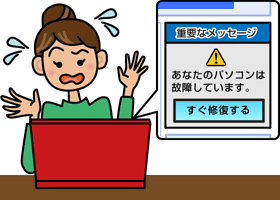
画面内に、「更新」や「購入」、「許可」や「同意」、または「インストール」などのボタンがある場合は、クリックしないでください。
また、画面内に電話番号が表示されている場合は、電話をかけないでください。
詳しくは、次のQ&Aをご覧ください。ホームページを見ていると、システム警告や故障、ウイルス感染を通知する画面が表示されます。
3番目の確認項目パソコンをご購入時の状態に戻す(リカバリ)
セキュリティ対策ソフトでウイルスを駆除できなかったときは、パソコンをご購入時の状態に戻すリカバリを行います。
パソコンを購入時の状態に戻すリカバリの実行方法は、次のQ&Aをご覧になり確認してください。パソコンを購入時の状態に戻す(リカバリ)の実行方法を教えてください。
重要
ウイルスは、アプリ(WordやExcelなど)で作成したファイルなどにも感染することがあります。
感染したファイルをリカバリ後に復元すると、ウイルスに再感染する可能性があります。
4番目の確認項目セキュリティ対策をする
パソコンをリカバリすると、Windowsや、セキュリティ対策ソフトなどのアプリもご購入時の状態に戻り、セキュリティ上問題のある状態になります。
次のQ&Aをご覧になり、ウイルスを含め、セキュリティ対策を行ってください。リカバリ後のウイルス、セキュリティ対策について教えてください。
ご参考
パソコンのセキュリティ情報やネット詐欺については、FMVサポートの「ウイルス・セキュリティ情報」でご案内しています。 ウイルス・セキュリティ情報

Q&Aで問題が解決しないときは、下記の方法もお試しください。
その他の便利なサービス(有料)


