「閲覧ウィンドウ」が非表示の場合、右下にあるパーセンテージをクリックできません。
受信したメールを別ウィンドウで表示し、「メッセージ」タブの「ズーム」をクリックします。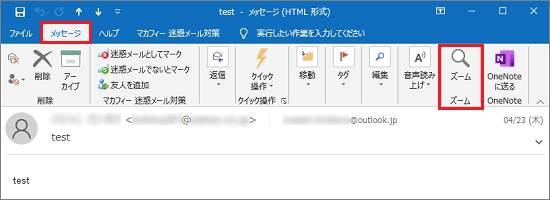

Q&Aナンバー【9011-2501】更新日:2020年4月29日
このページをブックマークする(ログイン中のみ利用可)
[Outlook 2019] 受信したメールの文字のサイズを変更する方法を教えてください。
| 対象機種 | すべて |
|---|---|
| 対象OS |
|
 質問
質問
Outlook 2019で、受信したメールの文字のサイズ(大きさ)を変更する方法を教えてください。
 回答
回答
「閲覧ウィンドウ」の右下にあるパーセンテージから、メールの文字のサイズを変更します。
手順は、次のとおりです。

お使いの環境によっては、表示される画面が異なります。
 「スタート」ボタン→すべてのアプリの一覧から「Outlook」をクリックします。
- Outlook が起動します。
メッセージをクリックします。
- 右下にあるパーセンテージをクリックします。
 アドバイス
アドバイス - 「閲覧中のズーム」が表示されます。
お好みに応じて、倍率を変更します。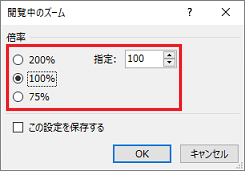
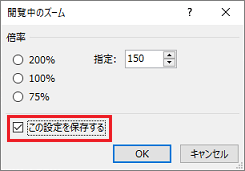
- 「この設定を保存する」をクリックし、チェックを付けます。
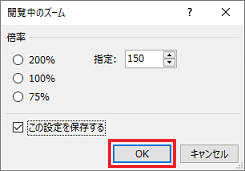
- 「OK」ボタンをクリックします。
- メールの文字のサイズが変更された事を確認します。
ご参考
メッセージ一覧のフォントサイズを変更したい場合は、次のマイクロソフト社のホームページの手順をご覧ください。
マイクロソフト社
メッセージ一覧のフォントまたはフォント サイズを変更する

Q&Aで問題が解決しないときは、下記の方法もお試しください。
その他の便利なサービス(有料)


