このQ&Aでは、Windows 10の機能を使って、プリンター / スキャナーを追加する方法をご案内します。
プリンター / スキャナーによっては、専用のセットアッププログラムや最新のドライバーが提供元で用意されおり、それらを使ってセットアップする必要があります。
通常は、機器の提供元で用意されている手順でセットアップすることをお勧めします。
手順については、機器のマニュアルやホームページをご覧になるか、提供元にお問い合わせください。

Q&Aナンバー【9011-2859】更新日:2021年6月24日
このページをブックマークする(ログイン中のみ利用可)
[Windows 10] プリンターやスキャナーを追加する方法を教えてください。
| 対象機種 | すべて |
|---|---|
| 対象OS |
|
 質問
質問
プリンターやスキャナーを追加する方法を教えてください。
 回答
回答
「デバイス」の「プリンターとスキャナー」から、プリンターやスキャナを追加します。
重要
Windows 10の機能を使って、プリンター / スキャナーを追加する手順は、次のとおりです。
お使いの環境によっては、表示される画面が異なります。
- プリンターやスキャナーの電源を入れ、パソコンと接続します。
- 「スタート」ボタン→「設定」の順にクリックします。

- 「設定」が表示されます。
「デバイス」をクリックします。
- 「プリンターとスキャナー」をクリックします。

- 「プリンターまたはスキャナーを追加します」をクリックします。
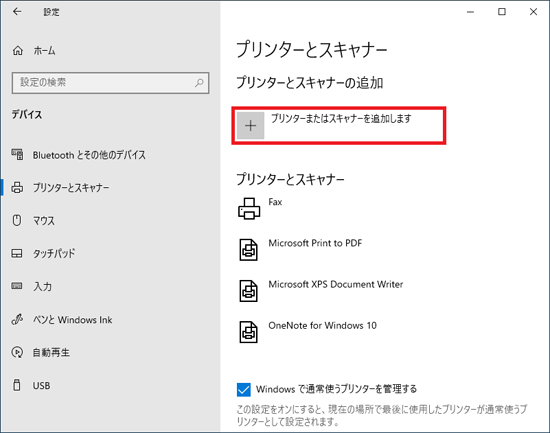
- 一覧に表示されたプリンター / スキャナーをクリックします。

- 「デバイスの追加」ボタンをクリックします。

- セットアップが開始されます。
しばらく待ちます。 - 「準備完了」と表示されたら、セットアップは完了です。

多機能またはオールインワンプリンターにスキャナーが含まれている場合は、プリンターの名前しか表示されないことがあります。
スキャナーが追加されているかどうかを確認する場合は、引き続き、次の手順に進みます。 - 「プリンターとスキャナー」の一覧にある、プリンター / スキャナーをクリックします。
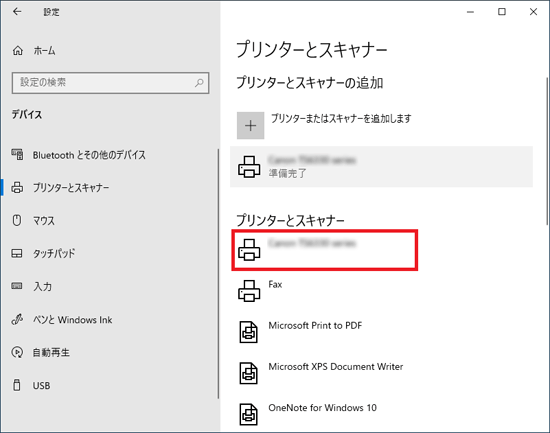
- 「管理」ボタンをクリックします。

- プリンター名の「
 」をクリックします。
- 表示される一覧からスキャナの名称をクリックします。

- 「スキャナーのプロパティ」などが表示されたことを確認します。

ご参考
本Q&Aの手順で、プリンター / スキャナーを追加できない場合は、機器の提供元に追加方法をお問い合わせください。
このQ&Aを見た人はこれも見ています!

Q&Aで問題が解決しないときは、下記の方法もお試しください。
その他の便利なサービス(有料)


