OneDriveについて、使い方など、詳しくは次のQ&Aをご覧ください。

Q&Aナンバー【9511-2766】更新日:2025年11月8日
このページをブックマークする(ログイン中のみ利用可)
オンライン上のOneDriveにアクセスする方法を教えてください。
| 対象機種 | すべて |
|---|---|
| 対象OS |
|
 質問
質問
Microsoft Edgeなどのブラウザーで、オンライン上のOneDriveにアクセスする方法を教えてください。
 回答
回答
ご案内
 [Windows 11] OneDriveについて教えてください。
オンライン上のOneDriveには、OneDriveアプリからアクセスしたり、ブラウザーからOneDriveのページに直接アクセスしたりできます。
オンライン上のOneDriveにアクセスする手順は、次のとおりです。

2025年10月現在の情報です。
OneDriveのページなど、手順や画面は予告なく変更される場合があります。
- 次のいずれかの方法で、OneDriveのページにアクセスします。
- OneDriveアプリからアクセスする方法
タスクバーの端にある「OneDrive」のアイコンをクリックし、「オンラインで表示」をクリックします。
タスクバーの端に「OneDrive」のアイコンがない場合は、「∧」をクリックし、「OneDrive」のアイコンをクリックして、「オンラインで表示」をクリックします。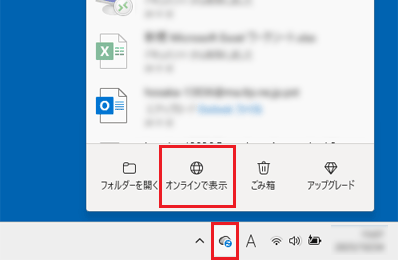
- ブラウザー(Microsoft Edgeなど)から直接アクセスする方法
ブラウザーを起動して、次のページを表示します。
マイクロソフト社
OneDrive 個人用クラウド ストレージ
https://www.microsoft.com/ja-jp/microsoft-365/onedrive/online-cloud-storage
- OneDriveアプリからアクセスする方法
- 「Microsoft OneDrive」のサインイン画面が表示された場合は、「サインイン」ボタンをクリックし、表示されるページに従ってサインインしてください。
表示されない場合は、次の手順に進みます。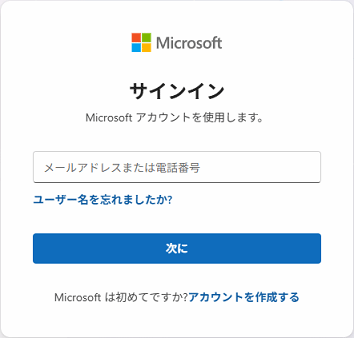
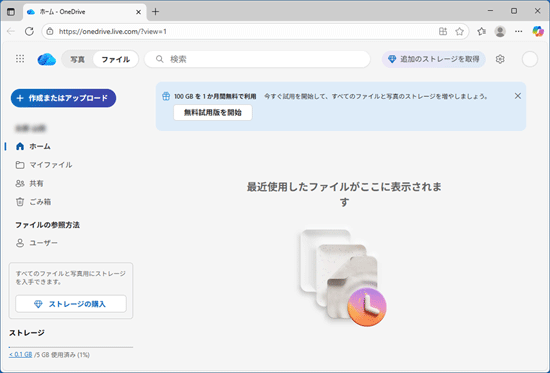
(表示される画面の例) - OneDriveのページが表示されて、ファイルやフォルダーが表示されたことを確認します。
 アドバイス
アドバイス画面左下の「ストレージ」に使用済みの容量が表示されます。
容量部分をクリックすると、使用しているファイルの種類など詳細を確認できます。

Q&Aで問題が解決しないときは、下記の方法もお試しください。
その他の便利なサービス(有料)


