
Q&Aナンバー【9810-1668】更新日:2013年5月15日
このページをブックマークする(ログイン中のみ利用可)
[Bluetoothドライバー] Broadcom Serial Bus Driver over UART Bus Enumerator V12.0.0.2920(32ビット/プレインストール版)の再インストール方法を教えてください。
これは機種別のドライバー関連情報です。ドライバー名、および対象の機種やOSをご確認ください。
| 対象機種 | 2012年10月発表モデルARROWS すべて |
|---|---|
| 対象OS |
|
 質問
質問
次の機種に添付されている、Broadcom Serial Bus Driver over UART Bus Enumerator(プレインストール版 / 32ビット/ V12.0.0.2920)の再インストール方法を教えてください。
- 2012年10月発表モデル
- ARROWS
 回答
回答
次の順序で、Bluetoothドライバー Broadcom Serial Bus Driver over UART Bus Enumerator の再インストールと、インストールの確認をします。
次の項目を順番に確認してください。
手順1アンインストール手順
次の手順で、ドライバーをアンインストールします。
お使いの環境によっては、表示される画面が異なります。
- 作業中のアプリケーションをすべて終了します。
作成中のファイルがある場合は、ファイルを保存します。 - 「デスクトップ」タイルをタップします。
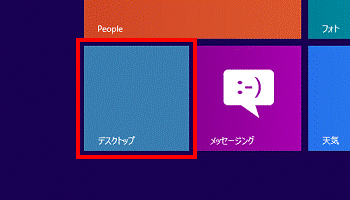

デスクトップが表示されている場合は、次の手順に進みます。 - デスクトップの「コンピューター」アイコンを長押しし、指を離すと表示されるメニューから「プロパティ」をタップします。
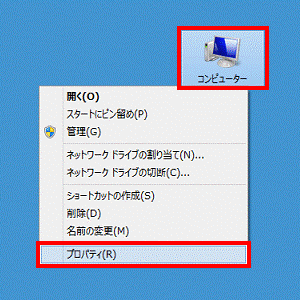
- 「システム」が表示されます。
「デバイスマネージャー」をタップします。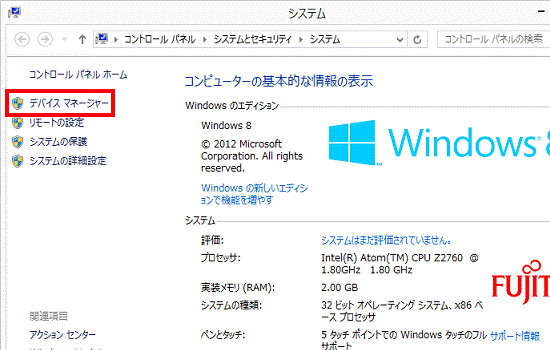
- 「デバイスマネージャー」が表示されます。
「システム デバイス」の左にある三角をタップします。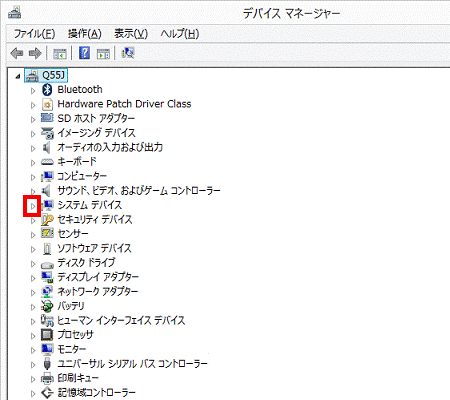
- 「Broadcom Serial Bus Driver over UART Bus Enumerator」を長押しし、指を離すと表示されるメニューから「削除」をタップします。
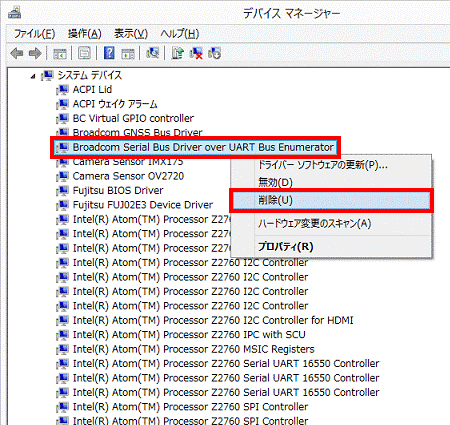
- 「デバイスのアンインストールの確認」が表示されます。
「このデバイスのドライバー ソフトウェアを削除する」をタップし、チェックを付けます。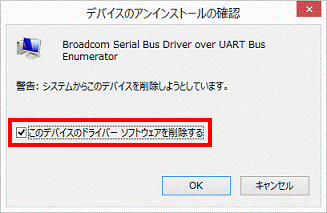
- 「OK」ボタンをタップします。

- アンインストールが開始されます。
完了するまで、しばらく待ちます。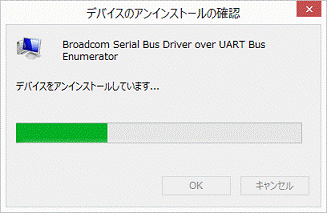
- 「×」ボタンをタップし、「デバイスマネージャー」を閉じます。
- 「×」ボタンをタップし、「システム」を閉じます。
- 画面の右側から左にスライド(スワイプ)します。
- チャームが表示されます。
「設定」をタップします。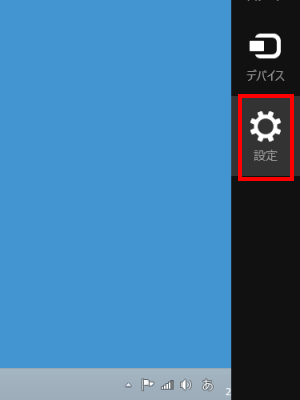
- 「電源」→「再起動」の順にタップします。
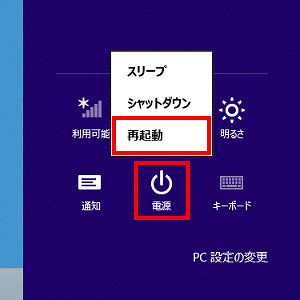
手順2インストール手順
次の手順で、ドライバーをインストールします。
お使いの環境によっては、表示される画面が異なります。
- スタート画面で、画面下から上にスライド(スワイプ)し、表示されるメニューから「すべてのアプリ」をタップします。
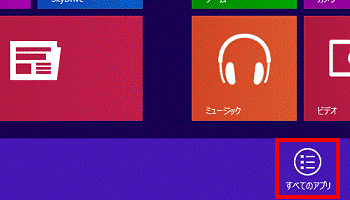
- アプリの一覧が表示されます。
「FUJITSU - ソフトウェアディスク検索」にある「ソフトウェアディスク検索(ハードディスク)」をタップします。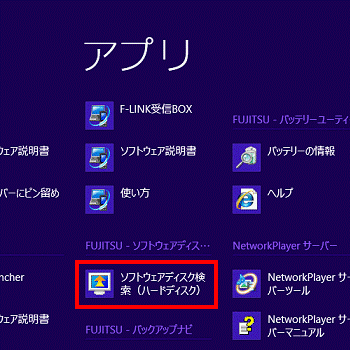
- 「ユーザーアカウント制御」が表示されます。
「はい」ボタンをタップします。 - 「リカバリ領域に保存されているソフトウェア一覧を表示します。」と表示されます。
「OK」ボタンをタップします。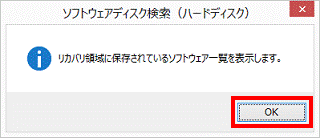
- 「ソフトウェアディスク検索」が表示されます。
「機種名」欄に、お使いの機種名が表示されていることを確認します。
異なる機種名が表示されている場合は、「 」ボタンをタップし、表示されるメニューからお使いの機種をタップします。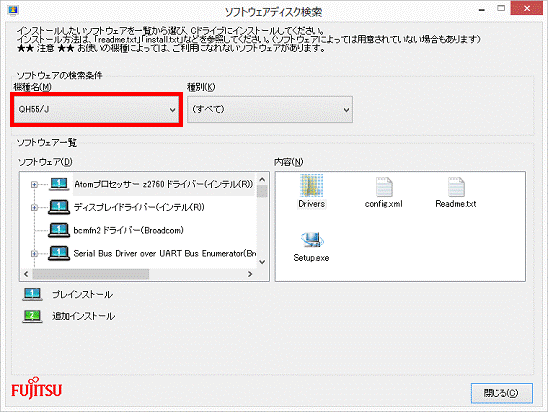
- 「種別」欄の「」ボタンをタップし、表示されるメニューから「通信」をタップします。
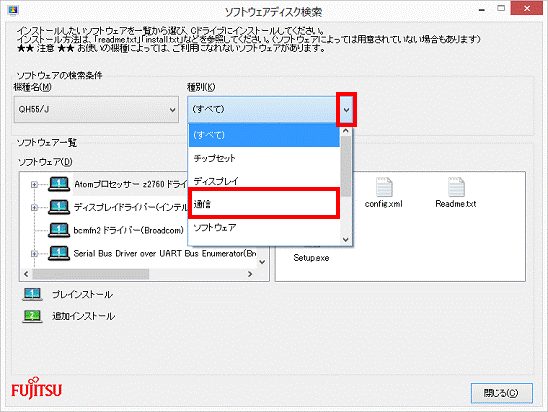
- 「ソフトウェア」欄の「Serial Bus Driver over UART Bus Enumerator(Broadcom)」をタップします。

- 「内容」欄の「setup.exe」アイコンをダブルタップします。
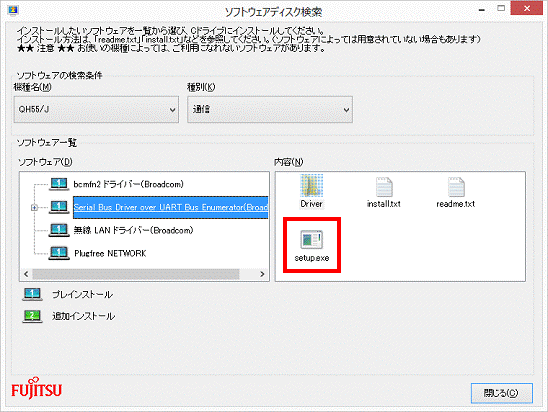
「ユーザーアカウント制御」が表示された場合は、「はい」ボタンをタップします。 - インストールが開始されます。
完了するまで、しばらく待ちます。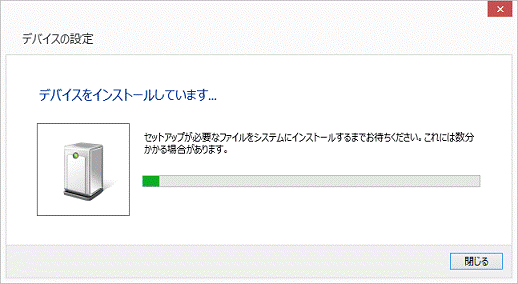
- 「ソフトウェアディスク検索」に戻ります。
「閉じる」ボタンをタップし、「ソフトウェアディスク検索」を閉じます。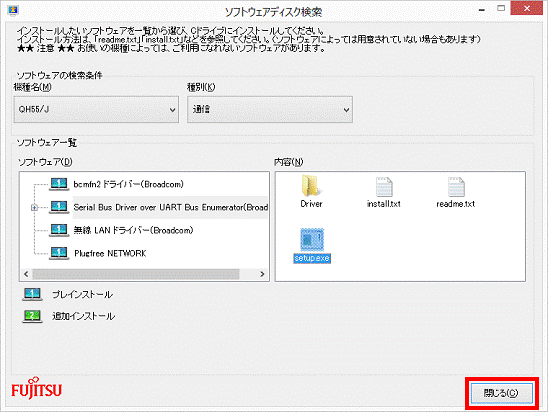
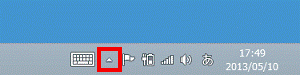
- 通知領域に表示されている、上向き三角形ボタンをタップします。
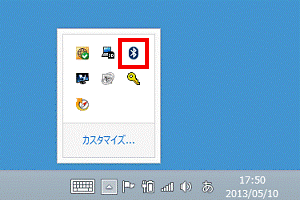
- アイコンの一覧が表示されたら、「Bluetooth」アイコンが表示されているかどうかを確認します。
- 画面の右側から左にスライド(スワイプ)します。
- チャームが表示されます。
「設定」をタップします。 - 「電源」→「再起動」の順にタップします。
手順3インストールの確認手順
次の手順で、ドライバーが正常にインストールされていることを確認します。
お使いの環境によっては、表示される画面が異なります。
- 「デスクトップ」タイルをタップします。
- デスクトップの「コンピューター」アイコンを長押しし、指を離すと表示されるメニューから「プロパティ」をタップします。
- 「システム」が表示されます。
「デバイスマネージャー」をタップします。 - 「デバイスマネージャー」が表示されます。
「システム デバイス」の左にある三角をタップします。 - 「Broadcom Serial Bus Driver over UART Bus Enumerator」を長押しし、指を離すと表示されるメニューから「プロパティ」をタップします。
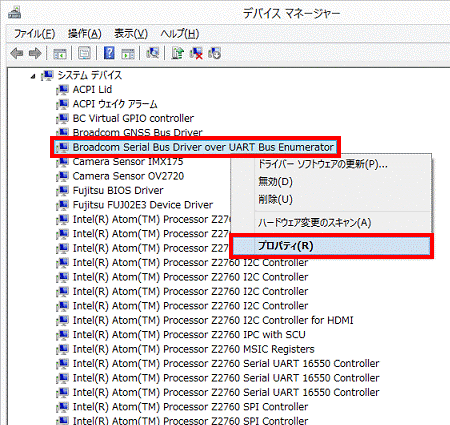
- 「Broadcom Serial Bus Driver over UART Bus Enumerator のプロパティ」が表示されます。
「ドライバー」タブをタップします。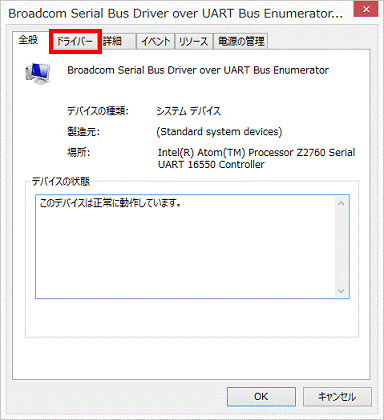
- 「ドライバーの詳細」ボタンをタップします。

- 「ドライバーファイルの詳細」が表示されます。
「ドライバーファイル」欄の、「C:¥windows¥system32¥DRIVERS¥BtwSerialBus.sys」をタップします。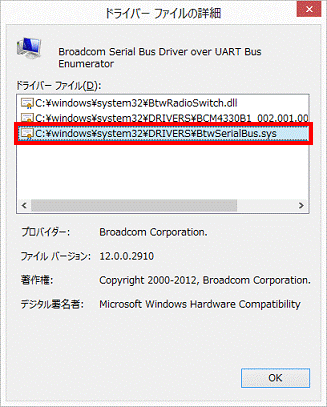
- バージョンを確認します。
正常にインストールされている場合は、「ファイルバージョン:」の右側に「12.0.0.2910」と表示されます。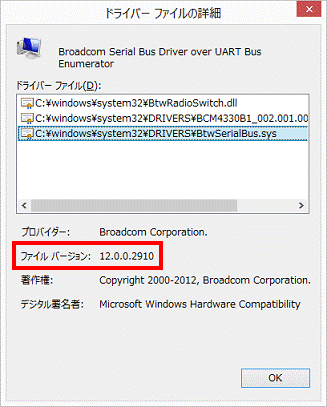
本ドライバーのバージョンは「12.0.0.2920」ですが、「ファイルバージョン:」の右側に表示されるバージョンは「12.0.0.2910」で問題ありません。 - 「×」ボタンをタップし「ドライバーファイルの詳細」を閉じます。
- 「×」ボタンをタップし「Broadcom Serial Bus Driver over UART Bus Enumerator のプロパティ」を閉じます。
- 「×」ボタンをタップし、「デバイスマネージャー」を閉じます。
- 「×」ボタンをタップし、「システム」を閉じます。

Q&Aで問題が解決しないときは、下記の方法もお試しください。
その他の便利なサービス(有料)


