
Q&Aナンバー【9811-2068】更新日:2018年11月14日
このページをブックマークする(ログイン中のみ利用可)
[Word 2016] ファイルにパスワードを設定する方法を教えてください。
| 対象機種 | すべて |
|---|---|
| 対象OS |
|
 質問
質問
Word 2016で、ファイルにパスワードを設定する方法を教えてください。
 回答
回答
ファイルにパスワードを設定することで、ファイルを開いたり、編集したりするときに、パスワードが必要になります。

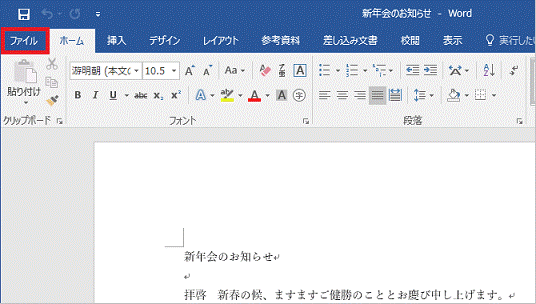
- 「ファイル」タブをクリックします。
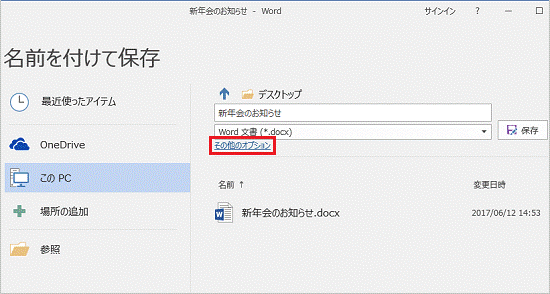
- 「名前を付けて保存」をクリックします。

- 「その他のオプション」をクリックします。
- 「名前を付けて保存」が表示されます。
「ツール」をクリックし、表示される一覧から「全般オプション」をクリックします。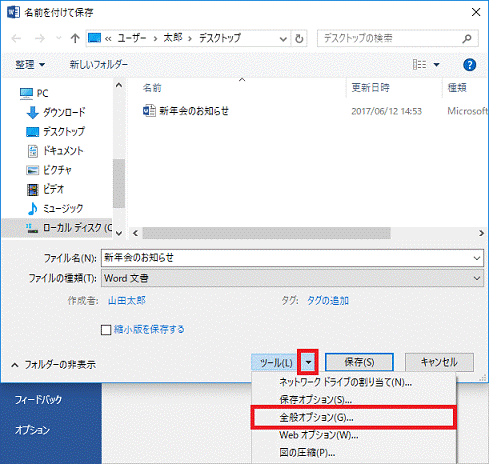
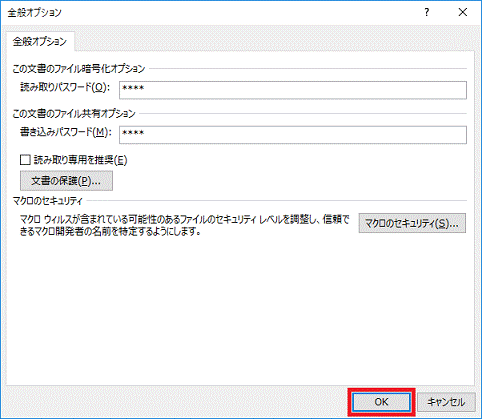
- 「全般オプション」が表示されます。
お好みでパスワードを設定します。- 読み取りパスワード
ファイルを開くときに、読み取りパスワードの入力が求められるようになります。
読み取りパスワードだけを設定した場合、ファイルを開いた後は、上書き保存ができます。 - 書き込みパスワード
ファイルを開くときに、書き込みパスワードの入力が求められるようになります。
ただし、パスワードを入力しなくても、「読み取り専用」でファイルを開くことができます。
読み取り専用では、上書き保存はできません。


読み取りパスワードを忘れてしまうと、ファイルを開けなくなります。ご注意ください。
「読み取りパスワード」、「書き込みパスワード」は、どちらか一方のみ、または両方とも設定できます。 - 読み取りパスワード
- パスワードを設定したら、「OK」ボタンをクリックします。
- 設定したパスワードに応じて、「パスワードの確認」が表示されます。
手順5.で設定したパスワードを入力し、「OK」ボタンをクリックします。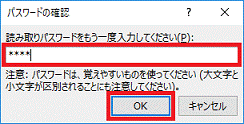
(読み取りパスワードを設定した場合)
(書き込みパスワードを設定した場合)
パスワードを設定した後は、必要に応じてファイルを名前を付けて保存、または上書き保存します。
保存しないままファイルを閉じると、設定したパスワードが反映されません。

Q&Aで問題が解決しないときは、下記の方法もお試しください。
その他の便利なサービス(有料)


