電源が切れる前に「デバイスで問題が発生し、再起動する必要があります」、「Your device ran into a problem and needs to restart」のエラーメッセージが表示される場合は、次のQ&Aをご覧ください。 [Windows 11] 「デバイスで問題が発生し、再起動する必要があります」、「Your device ran into a problem and needs to restart」と表示されました。

Q&Aナンバー【9811-3108】更新日:2025年12月11日
このページをブックマークする(ログイン中のみ利用可)
[Windows 11] パソコンの操作中に電源が切れてしまいます。
| 対象機種 | すべて |
|---|---|
| 対象OS |
|
 質問
質問
Windows 11のパソコンを操作していると、突然パソコンの電源が切れてしまいます。
対処方法を教えてください。
対処方法を教えてください。
 回答
回答
パソコンの操作中に突然電源が切れてしまう場合は、追加したアプリ / 周辺機器やパソコンの使用環境などが影響している可能性があります。
次の項目を順番に確認し、対処してください。
アドバイス
1番目の確認項目周辺機器 / アプリの影響を確認する
お使いの周辺機器やアプリの影響によって、エラーが発生することがあります。
お使いの環境に応じた項目をご覧ください。
次の場合に応じた項目を確認してください。
周辺機器をお使いの場合
パソコンに接続されている周辺機器をすべて取り外してください。
周辺機器を取り外すと、現象が発生しない場合は、パソコンが周辺機器の動作条件を満たしているかどうかを確認します。
また、周辺機器の問題を修正するドライバーが提供されているときは適用します。
周辺機器の動作条件やドライバーの提供状況などについては、周辺機器の提供元へお問い合わせください。
特定のアプリをインストールした後に現象が発生した場合
パソコンがアプリの動作条件を満たしているかどうかを確認します。
また、アプリの問題を修正するプログラムが提供されているときは適用します。
アプリの動作条件や修正プログラムの提供状況などについては、アプリの提供元へお問い合わせください。
2番目の確認項目パソコンが高温になる原因を取り除く
パソコンの内部には、CPUなど、動作すると熱を出す部品が組み込まれています。
CPUの温度が上昇すると、パソコンの動作が不安定になったり、パソコンの操作中に突然電源が切れたりします。
パソコンには高温によるトラブルを防ぐため、CPUファンなどの冷却ファンが搭載されていますが、ファンにホコリがたまったり、ファンの空気がさえぎられたりすると、冷却効果が弱まります。
このため、パソコンの使用環境を確認し、パソコンが高温になる原因を取り除いてください。
次の項目を順番に確認してください。
アドバイス
高温になる原因を取り除いてもパソコンが極端に熱いなど、ご不安な点がある場合は、チャットサポートにお問い合わせください。 チャットサポート
壁と本体の間にすき間をあける
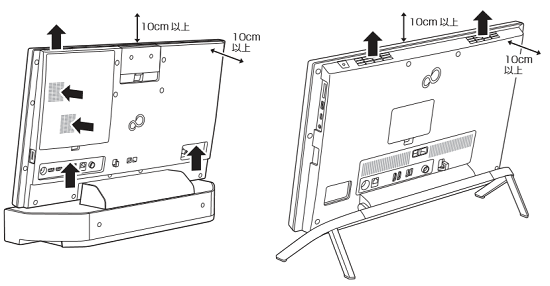
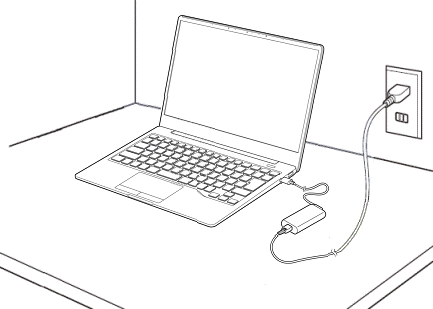
パソコンをお使いいただくときは、ファンの空気の流れをさえぎらないように、パソコン本体と壁の間に10cm以上のすき間をあけてください。
空気の流れをさえぎられると、放熱が妨げられる場合があります。
ただし、すき間があってもケーブルなどが密集していると、空気の流れがさえぎられることがあります。配線などにもご注意ください。
- デスクトップパソコン の配置例
(矢印は空気の流れを表します) - ノートパソコン の配置例
アドバイス
- 上の画像は一例です。
パソコンを設置するときの注意点は、お使いの機種のマニュアルをご覧ください。
パソコンの使用環境に関する注意事項は、『取扱説明書<スタートガイド>』や『FMVガイド(取扱説明書)』などでご案内しています。 - ノートパソコンや、タブレットパソコンは、パソコン全体から放熱を行います。
側面や背面にすき間があっても、カーペットや布団の上など、布の上でパソコンを使用すると、放熱が妨げられる場合があります。
冷却ファンや通風孔(吸気孔 / 排気孔)を清掃する
冷却ファンは、外気を取り入れて、パソコン内部が高温にならないようにしています。
ホコリの多い環境では、冷却ファンや通風孔(吸気孔 / 排気孔)にホコリが詰まり、外気を取り入れられないことがあります。
パソコンは、ホコリの多い環境では使用しないでください。
冷却ファンや通風孔にホコリがたまっている場合は、掃除機などで清掃してください。
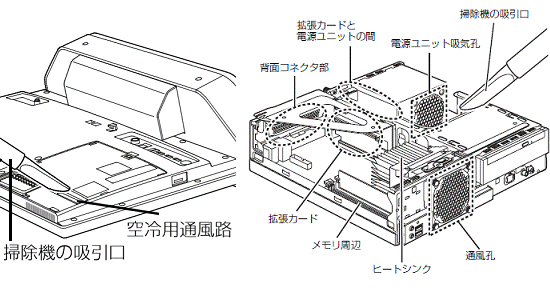
(通風孔の掃除の例)
重要
パソコンを清掃する前に、パソコンのマニュアルに記載された手順や注意事項を必ず確認してください。
清掃の手順が記載されたマニュアルや主な注意事項は、次のQ&Aで紹介しています。パソコンのお手入れをする方法を教えてください。
3番目の確認項目ACアダプタと電源ケーブルの接続を確認する
パソコンのACアダプタや電源ケーブルの接続にゆるみや配線の誤りがあると、パソコンの電源が切れてしまうことがあります。
確認のため、ACアダプタと電源ケーブルをすべて取り外してから、もう一度接続し直してください。
なお、延長コードや電源タップをお使いの場合、電源ケーブルはそれらを経由しないで、コンセントに直接接続してください。
アドバイス
ノートパソコンで添付のACアダプタがUSB Type-Cコネクタの機種をお使いの場合
パソコン本体の設定と接続するUSB Type-Cコネクタの位置の組み合わせによっては、ACアダプタを接続しても充電できない場合があります。
ACアダプタをパソコン本体の別のUSB Type-Cコネクタに接続して充電されるかどうかを確認してください。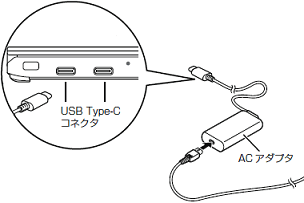
(USB Type-Cコネクタの機種の接続例)
USB Type-Cコネクタの充電の設定を確認・変更する方法は、次のQ&Aをご覧ください。[USB Type-C充電・給電ユーティリティ] 使い方を教えてください。
4番目の確認項目強制終了スイッチの押下 / パソコンの放電
強制終了スイッチの押下、またはパソコンの放電で改善するかどうかを確認します。
- 強制終了スイッチを搭載している機種をお使いの場合は、強制終了スイッチを押してください。
強制終了スイッチの搭載機種や使い方は、次のQ&Aをご覧ください。強制終了スイッチについて教えてください。(2015年9月・10月・12月発表モデル以降) - 強制終了スイッチを搭載していない機種をお使いの場合は、パソコンを放電してください。
パソコンを放電する方法は、次のQ&Aをご覧ください。パソコンを放電する方法を教えてください。
アドバイス
強制終了スイッチとは、主にパソコン本体下面の直径2〜3ミリ程度の穴の中にあるスイッチで、スイッチの近くに「RESET」や「OFF」、「REPAIR」と刻印されています。
ノートパソコンやタブレットパソコンに搭載されています。(一部の機種を除く)
(刻印の例)
重要
取り外した周辺機器は接続しないでください。
周辺機器を取り外した状態でパソコンが正しく動作する場合は、一つずつ接続しながら動作を確認します。
特定の周辺機器を接続したときにだけ現象が再現する場合、対処方法は機器に添付のマニュアルや提供元でご確認ください。
5番目の確認項目故障診断をする
これまでの項目を確認しても状況が変わらないときは、パソコンの機械側(ハードウェア)に問題が発生している可能性があります。
「ネットで修理申し込み」で故障診断を行ってください。
「ネットで修理申し込み」では、「FMVチャットサポート」で故障診断を行うことができます。
自動応答で故障と診断された場合はそのまま修理を申し込めます。
「ネットで修理申し込み」の詳細は、次のページをご覧ください。ネットで修理申し込み

Q&Aで問題が解決しないときは、下記の方法もお試しください。
その他の便利なサービス(有料)


