マルチディスプレイ機能を設定する
[お使いのディスプレイ名]は接続したディスプレイによって表示が異なります。
各項目の詳細は、調べたい項目の上で右クリックし、オンラインヘルプをご覧ください。
リフレッシュレートとは、1秒間に画面を書き換える回数を周波数(単位はHz)で表したもので、垂直同期周波数ともいいます。CRT等のアナログディスプレイではリフレッシュレートの値が高いほど、画面のちらつきが少なくなりますが、その反面、画像品質が低下します。アナログディスプレイでは85Hz又は75Hz、LCD等のデジタルディスプレイでは60Hzでご使用されることをお勧めします。
■ RADEON X300 SEの場合
□ クローン機能の場合
デスクトップ上で右クリックし、「プロパティ」をクリックします。
「画面のプロパティ」ウィンドウが表示されます。
「設定」タブをクリックし、「詳細設定」または「詳細」をクリックします。
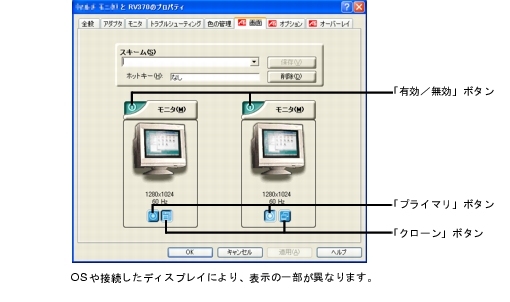
「[お使いのディスプレイ名]とRV370のプロパティ」ウィンドウが表示されます。
「画面」タブをクリックします。
同時表示するディスプレイの「有効/無効」ボタン(
Click
)をクリックして有効に設定します。
有効に設定すると、ボタンが押されてへこんだ状態になります。
「OK」をクリックします。
「設定は適用されました。新しい設定を保存しますか?」と表示されます。
「はい」をクリックします。
「画面のプロパティ」ウィンドウで「OK」をクリックします。
解像度と色数を設定し、本ワークステーションを再起動します。
「解像度と色数について」
をご覧になり、設定してください。
解像度と色数の設定は「1」のディスプレイに対して行うようにしてください。
リフレッシュレートを一度60Hzにしてクローンモードを設定後、お好みのリフレッシュレートにしてください。
「画面」タブの表示
「画面」タブは2台のディスプレイを接続した場合のみ、表示されます。
「画面」タブの表示方法
デスクトップで右クリックし、「プロパティ」をクリックします。
「画面のプロパティ」ウィンドウが表示されます。
「設定」タブをクリックし、「詳細設定」または「詳細」をクリックします。
各ボタンについて
「有効/無効」ボタン:丸に縦棒の入った絵の三角形のボタン、それぞれのディスプレイの絵の左上側にあります。
「プライマリ」ボタン:二重丸の絵の四角いボタン、それぞれのディスプレイの絵の下側にあります。
「クローン」ボタン:2つの四角が重なった絵の四角いボタン、それぞれのディスプレイの絵の下側にあります。
「プライマリ」ボタン(
Click
)が有効になっているディスプレイをプライマリモニタと呼びます。
「クローン」ボタン(
Click
)が有効になっているディスプレイをクローンモニタと呼びます。
有効の時は、ボタンが押されてへこんだ状態です。
コマンドプロンプトをフルスクリーンで利用する場合、プライマリモニタに表示されます。
クローンモニタの動画の再生画面の表示方法を全画面表示やウィンドウ表示に切り替えることができます。
次の手順で設定を変更してください。
デスクトップ上で右クリックし、「プロパティ」をクリックします。
「画面のプロパティ」ウィンドウが表示されます。
「設定」タブをクリックし、「詳細設定」または「詳細」をクリックします。
「オーバーレイ」タブをクリックします。
「オーバーレイの警告」ウィンドウが表示された場合は「OK」をクリックしてください。
「クローンモードのオプション」をクリックします。
「オーバレイの表示モード」を任意に設定します。
□ マルチモニタ機能の場合
デスクトップで右クリックし、「プロパティ」をクリックします。
「画面のプロパティ」ウィンドウが表示されます。
「設定」タブをクリックします。
「2」のディスプレイをクリックし、「Windowsデスクトップをこのモニタ上で移動できるようにする」をチェックして、「適用」をクリックします。
解像度と色数を設定し、本ワークステーションを再起動します。
「解像度と色数について」
をご覧になり、設定してください。
■ FireGL V3200の場合
□ クローン機能の場合
デスクトップで右クリックし、「プロパティ」をクリックします。
「画面のプロパティ」ウィンドウが表示されます。
「設定」タブをクリックし、「詳細設定」または「詳細」をクリックします。
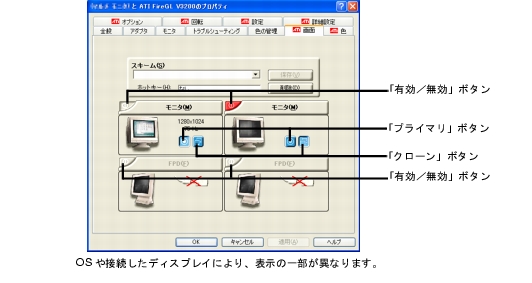
「[お使いのディスプレイ名]とATI FireGL V3200のプロパティ」ウィンドウが表示されます。
「画面」タブをクリックします。
同時表示するディスプレイの「有効/無効」ボタン(
Click
)をクリックして有効に設定します。
有効に設定すると、ボタンが押されてへこんだ状態になります。
「OK」をクリックします。
「設定は適用されました。新しい設定を保存しますか?」と表示されます。
「はい」をクリックします。
「画面のプロパティ」ウィンドウで「OK」をクリックします。
解像度と色数を設定し、本ワークステーションを再起動します。
「解像度と色数について」
をご覧になり、設定してください。
解像度と色数の設定は「1」のディスプレイに対して行うようにしてください。
リフレッシュレートを一度60Hzにしてクローンモードを設定後、お好みのリフレッシュレートにしてください。
「画面」タブの表示
「画面」タブは2台のディスプレイを接続した場合のみ、表示されます。
「画面」タブの表示方法
デスクトップで右クリックし、「プロパティ」をクリックします。
「画面のプロパティ」ウィンドウが表示されます。
「設定」タブをクリックし、「詳細設定」または「詳細」をクリックします。
各ボタンについて
「有効/無効」ボタン:丸に縦棒の入った絵の三角形のボタン、それぞれのディスプレイの絵の左上側にあります。
「プライマリ」ボタン:二重丸の絵の四角いボタン、それぞれのディスプレイの絵の下側にあります。
「クローン」ボタン:2つの四角が重なった絵の四角いボタン、それぞれのディスプレイの絵の下側にあります。
「プライマリ」ボタン(
Click
)が有効になっているディスプレイをプライマリモニタと呼びます。
「クローン」ボタン(
Click
)が有効になっているディスプレイをクローンモニタと呼びます。
有効の時は、ボタンが押されてへこんだ状態です。
コマンドプロンプトをフルスクリーンで利用する場合、プライマリモニタに表示されます。
□ マルチモニタ機能の場合
デスクトップで右クリックし、「プロパティ」をクリックします。
「画面のプロパティ」ウィンドウが表示されます。
「設定」タブをクリックします。
「2」のディスプレイをクリックし、「Windowsデスクトップをこのモニタ上で移動できるようにする」をチェックして、「適用」をクリックします。
解像度と色数を設定し、本ワークステーションを再起動します。
「解像度と色数について」
をご覧になり、設定してください。
■ FireGL V7100の場合
□ クローン機能の場合
デスクトップで右クリックし、「プロパティ」をクリックします。
「画面のプロパティ」ウィンドウが表示されます。
「設定」タブをクリックし、「詳細設定」または「詳細」をクリックします。
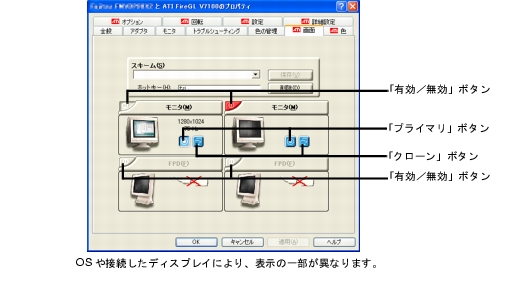
「[お使いのディスプレイ名]とATI FireGL V7100のプロパティ」ウィンドウが表示されます。
「画面」タブをクリックします。
同時表示するディスプレイの「有効/無効」ボタン(
Click
)をクリックして有効に設定します。
有効に設定すると、ボタンが押されてへこんだ状態になります。
「OK」をクリックします。
「設定は適用されました。新しい設定を保存しますか?」と表示されます。
「はい」をクリックします。
「画面のプロパティ」ウィンドウで「OK」をクリックします。
解像度と色数を設定し、本ワークステーションを再起動します。
「解像度と色数について」
をご覧になり、設定してください。
解像度と色数の設定は「1」のディスプレイに対して行うようにしてください。
リフレッシュレートを一度60Hzにしてクローンモードを設定後、お好みのリフレッシュレートにしてください。
「画面」タブの表示
「画面」タブの表示方法
デスクトップで右クリックし、「プロパティ」をクリックします。
「画面のプロパティ」ウィンドウが表示されます。
「設定」タブをクリックし、「詳細設定」または「詳細」をクリックします。
各ボタンについて
「有効/無効」ボタン:丸に縦棒の入った絵の三角形のボタン、それぞれのディスプレイの絵の左上側にあります。
「プライマリ」ボタン:二重丸の絵の四角いボタン、それぞれのディスプレイの絵の下側にあります。
「クローン」ボタン:2つの四角が重なった絵の四角いボタン、それぞれのディスプレイの絵の下側にあります。
「プライマリ」ボタン(
Click
)が有効になっているディスプレイをプライマリモニタと呼びます。
「クローン」ボタン(
Click
)が有効になっているディスプレイをクローンモニタと呼びます。
有効の時は、ボタンが押されてへこんだ状態です。
コマンドプロンプトをフルスクリーンで利用する場合、プライマリモニタに表示されます。
□ マルチモニタ機能の場合
デスクトップで右クリックし、「プロパティ」をクリックします。
「画面のプロパティ」ウィンドウが表示されます。
「設定」タブをクリックします。
「2」のディスプレイをクリックし、「Windowsデスクトップをこのモニタ上で移動できるようにする」をチェックして、「適用」をクリックします。
解像度と色数を設定し、本ワークステーションを再起動します。
「解像度と色数について」
をご覧になり、設定してください。
■ Wildcat Realizm 800の場合
□ クローン機能の場合
デスクトップで右クリックし、「プロパティ」をクリックします。
「画面のプロパティ」ウィンドウが表示されます。
「設定」タブをクリックし、「詳細設定」または「詳細」をクリックします。
「[お使いのディスプレイ名]と3Dlabs Wildcat Realizm 800 のプロパティ」ウィンドウが表示されます。
「3Dlabs」タブをクリックします。
「モニタ」、または「ディスプレイ」をクリックします。
「クローンデスクトップ」をクリックし、「OK」をクリックします。
「画面のプロパティ」ウィンドウで「OK」をクリックします。
解像度と色数を設定し、本ワークステーションを再起動します。
「解像度と色数について」
をご覧になり、設定してください。
□ マルチモニタ機能の場合
デスクトップで右クリックし、「プロパティ」をクリックします。
「画面のプロパティ」ウィンドウが表示されます。
「設定」タブをクリックし、「詳細設定」または「詳細」をクリックします。
「[お使いのディスプレイ名]と3Dlabs Wildcat Realizm 800 のプロパティ」ウィンドウが表示されます。
「3Dlabs」タブをクリックします。
「モニタ」、または「ディスプレイ」をクリックします。
「標準」を選択し、「OK」をクリックします。
「2」のディスプレイをクリックし、「Windowsデスクトップをこのモニタ上で移動できるようにする」をチェックして、「適用」をクリックします。
解像度と色数を設定し、本ワークステーションを再起動します。
「解像度と色数について」
をご覧になり、設定してください。
All Rights Reserved, Copyright© FUJITSU LIMITED 2004