ヒートシンクのお手入れ
■ 用意するもの
掃除機
綿手袋
■ 清掃方法
感電の恐れがありますので、清掃前には必ずワークステーション本体や周辺機器の電源を切り、コンセントから電源プラグを抜いてください。
ワークステーション本体内部の突起物には触れないでください。
異音や故障の原因となりますので、ファンの羽根およびそのほかのワークステーション本体内部の突起物には、極力手を触れないでください。
ワークステーション本体内部は静電気に対して非常に弱い部品で構成されており、掃除機の吸引口や人体にたまった静電気によって破壊される場合があります。
ワークステーション本体内部のお手入れをする前に、一度金属質のものに手を触れたり金属質のものに掃除機の吸引口先端を触れさせたりして、静電気を放電してください。
清掃時には、充分に換気してください。
清掃時には、ほこりなどを口や鼻から吸い込まないように、窓を開けたり、換気扇をまわしたりするなどして、充分に換気してください。
故障の原因となりますので、洗剤を使用しないでください。
清掃時に破損した場合は、保証期間にかかわらず修理は有償となります。取り扱いについては、充分にご注意ください。
「本体カバーを取り外す」
をご覧になり、本体カバーを取り外します。
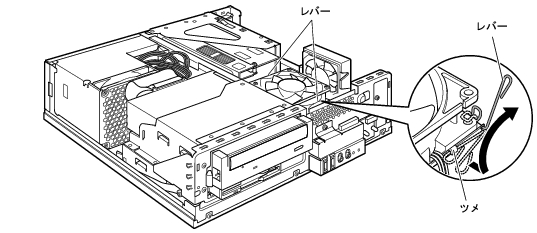
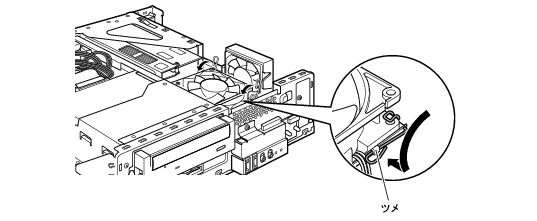
CPUファンの両側のレバー(2ヶ所)を外します。
レバーを下に押してツメから外し、上に持ち上げます。
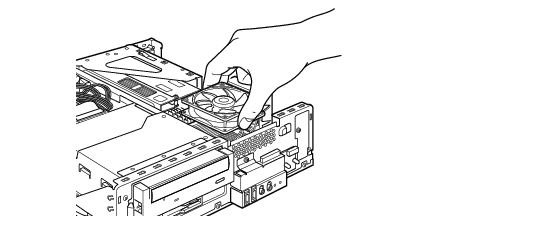
CPUファンの外枠のフレームを持って、CPUファンをヒートシンクから取り外します。
CPUファンを持つときは、CPUファンの羽根に触れたりしないようにしてください。
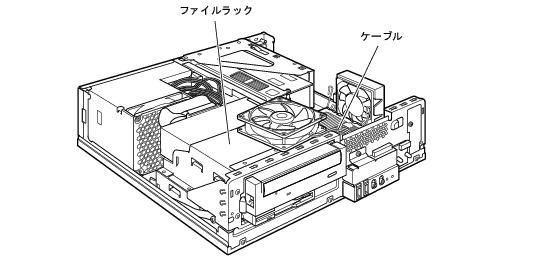
取り外したCPUファンを、ファイルラック部に置きます。
CPUファンのケーブルコネクタが抜けないように注意してください。強く引っ張るとケーブルコネクタが抜ける場合があります。
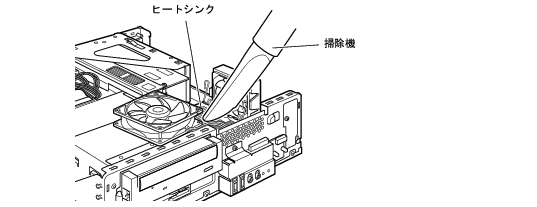
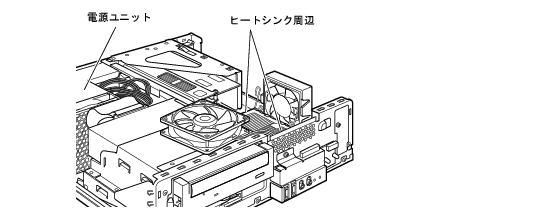
掃除機でヒートシンク上のほこりを直接吸い取ります。
続いて、電源ユニットやヒートシンク周辺のほこりを掃除機で吸い取ります。
ヒートシンクに掃除機の吸引口を強くぶつけたり、綿棒や爪楊枝を使用してほこりを取ったりしないでください。ヒートシンクが変形する場合があります。
故障の原因となりますので、ヒートシンク周辺の電気部品には触れないようにご注意ください。
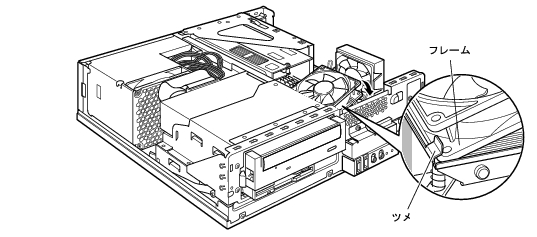
CPUファンを、ヒートシンクの上に置きます。
ラベルのない面を上側に向け、ヒートシンクのツメ(2ヶ所)にCPUファンのフレームを差し込んでから下に降ろしてください。
CPUファンを置くときにケーブルをはさまないように気をつけてください。
CPUファンの両側のレバーを下に倒し、CPUファンを固定します。
レバーでCPUファンをしっかりと固定してから、レバーをツメにかけます。
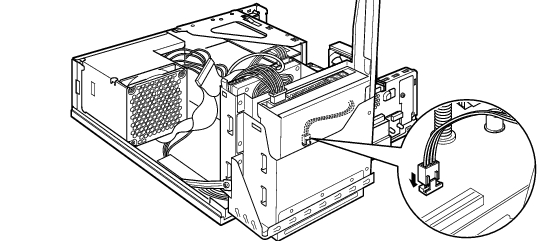
続いて、CPUファンのケーブルコネクタが外れていないことを確認します。
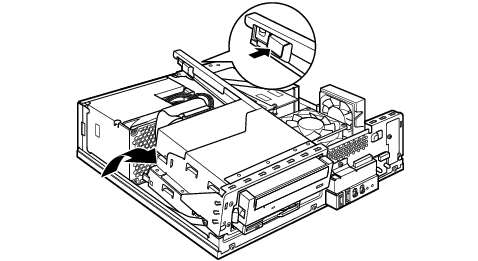
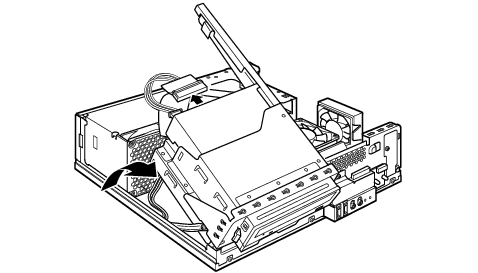
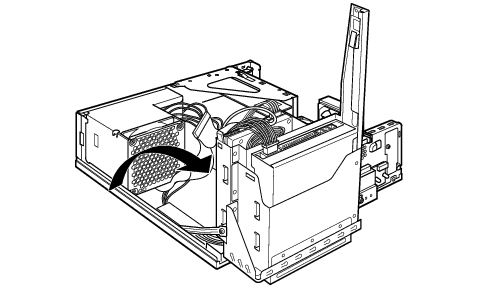
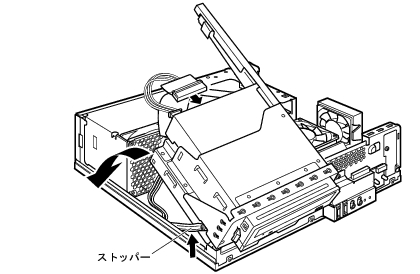
留め具のロックボタンを押しながら、ドライブユニットを前に起こします。
ドライブユニットを前に起こしている途中で、CD-ROMドライブのフラットケーブルを取り外します。
ドライブユニットが垂直になるまで引き起こします。
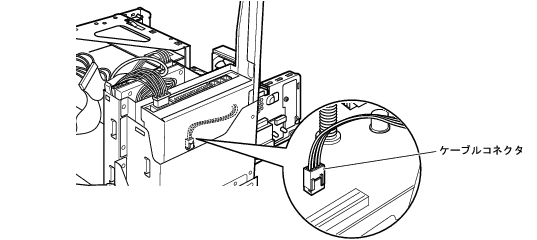
CPUファンのケーブルコネクタが外れていないことを確認してください。
ケーブルコネクタが外れていない場合は、
手順13
へ進んでください。少しでも外れていた場合は、しっかりと取り付けます。
手順12
へ進んでください。
ケーブルコネクタが少しでも外れている場合は、ケーブルコネクタを取り付けます。
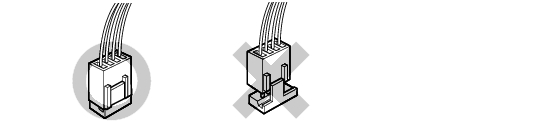
ケーブルコネクタを取り付けるときは、形状を確認し、形を互いに合わせてまっすぐに差し込んでください。
CD-ROMドライブにフラットケーブルを取り付けます。
ドライブユニットを支えているストッパーを外して、ドライブユニットを少し倒してから取り付けてください。
電源ケーブルはフラットケーブルの内側にしまってください。
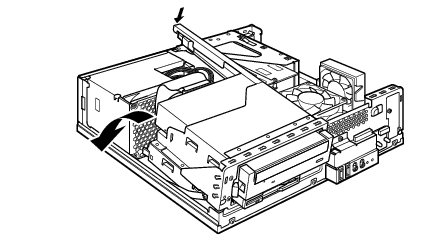
ドライブユニットを元の位置に戻し、留め具部分を押さえてロックします。
元の位置に戻すとき、未使用の電源コネクタ先端内部の金属端子が、金属部品に接触しないことを確認し、電源ユニットからの配線をロック部に噛み込まないようにしてください。
本体カバーを取り付けます。
All Rights Reserved, Copyright© FUJITSU LIMITED 2007