本書のTOPへ
> 第2章
取り扱い
> 8 通信
8 通信
通信機能をお使いになる場合は、ウイルスや不正アクセスからワークステーションを守るため、セキュリティ対策を実行してください(
→ 関連項目へ
)。
LAN(有線LAN)
LANの設定については、ネットワーク管理者に確認してください。
■ LANケーブルを接続する
本ワークステーションには、下記に対応したLANが内蔵されています。
10BASE-T(IEEE 802.3準拠)
100BASE-TX(IEEE 802.3u準拠)
1000BASE-T(IEEE 802.3ab準拠)
雷が鳴り出したときは、落雷の可能性がなくなるまでワークステーション本体やケーブル類に触れないでください。ケーブル類の接続作業は、落雷の可能性がなくなるまで行わないでください。
落雷の可能性がある場合は、あらかじめワークステーション本体の電源を切り、その後電源コードをコンセントから抜き、ケーブル類を取り外しておいてください。
落雷による感電、火災の原因となります。
LANコネクタに指などを入れないでください。
感電の原因となることがあります。
LANケーブルを接続する場合は、必ずLANコネクタに接続してください。
接続するコネクタを間違えると、故障の原因となることがあります。
ワークステーション本体の電源を切ります(→『取扱説明書』)。
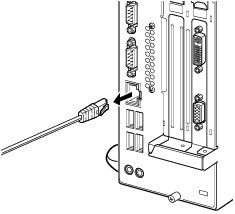
ワークステーション本体のLANコネクタにLANケーブルを接続します。
コネクタの形を合わせて、まっすぐに差し込んでください。LANコネクタについては、
「各部名称」-「ワークステーション本体背面」
をご覧ください。
ネットワークを使用中に省電力機能が働いてしまうと、他の装置からアクセスできなくなったり、ソフトウェアの不具合が発生したりする場合があります。
その場合は、
「省電力(Windows Vistaの場合)」
、または
「省電力(Windows XPの場合)」
をご覧になり、省電力機能を解除してください。
Link速度を1Gbpsに固定して接続することはできません。
LANコネクタからプラグを取り外すときは、ツメを押さえながら引き抜いてください。ツメを押さえずに無理に引き抜くと破損の原因となります。
本ワークステーションでLAN機能をお使いになる場合は、ネットワーク機器の電源をオンにしてから本ワークステーションの電源を入れてください。また、本ワークステーションをご使用中にLANケーブルを抜いたり、ネットワーク機器の電源をオフにしたりしないでください。ネットワーク機器との接続ができなくなったり、通信速度がおかしくなる場合があります。
例:1Gbpsで通信していたのに10Mbpsの速度になる
ネットワーク機器との接続ができない場合は、ネットワーク機器の電源が入っていること、およびLANケーブルで本ワークステーションとネットワーク機器が接続されていることをご確認後、ワークステーション本体を再起動してください。
Link速度を100/10Mbpsに固定して接続できます。Link速度を固定して接続する場合、AutoNegotiationのみサポートしているネットワーク機器では、「デュプレックス」の設定は「半二重/Half Duplex」に設定してください。
「全二重/Full Duplex」に設定すると、次のような問題が発生する場合があります。
Linkランプが点灯しない
通信できない
通信速度が異常に遅い
このページの先頭に戻る