

1 各部の名称と働き

ここでは、ワークステーション本体、メインボードの各部の名称と働きを説明しています。

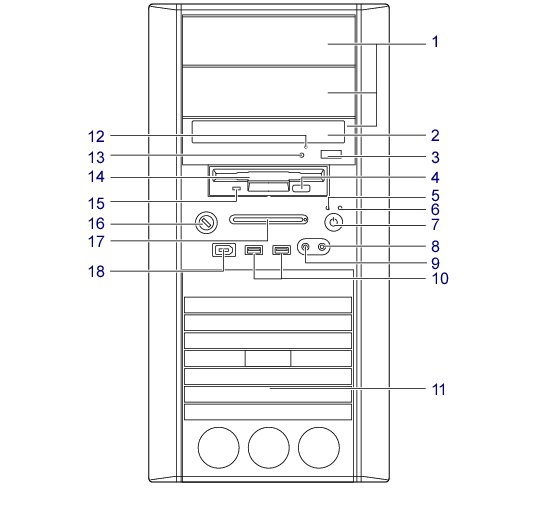
ワークステーション本体前面

各番号をクリックすると説明箇所へジャンプします。

● カスタムメイドでCD/DVDドライブおよびFDD追加を選択した場合
画像 リンク先へ リンク先へ リンク先へ リンク先へ リンク先へ リンク先へ リンク先へ リンク先へ リンク先へ リンク先へ リンク先へ リンク先へ リンク先へ リンク先へ リンク先へ リンク先へ リンク先へ リンク先へ
  1. 5インチファイルベイ
    内蔵するタイプの周辺機器を取り付けます。
  2. CD/DVDドライブ
    CD-ROMのデータやプログラムを読み出したり、音楽用CDを再生したりします。
    カスタムメイドの選択によって、次のドライブが取り付けられています。
    • DVD-ROMドライブ
    • スーパーマルチドライブ
    「取り扱い」−「CD/DVD」
  3. CD/DVD取り出しボタン
    CD-ROMや音楽CDをセットするときや取り出すときに押します。ワークステーション本体の電源が入っているときにお使いになれます。
    CD/DVDアクセスランプが点滅しているときは、押さないでください。
  4. フロッピーディスク取り出しボタン
    カスタムメイドでFDD追加を選択した場合、フロッピーディスクを取り出すときに押します。
    フロッピーディスクアクセスランプが点滅しているときは、押さないでください。
  5. ディスクアクセス/メッセージランプ(画像
    ハードディスクにデータを書き込んだり、ハードディスクからデータを読み出したりしているときに緑色に点滅します。また、CD/DVDドライブによっては、CDにアクセスしているときに緑色に点滅する場合があります。
    また、OS起動後に次のエラーが発生したときにオレンジ色に点滅します。
    • 温度異常
    • メモリエラー
POINT
  • 本ランプがオレンジ色に点滅したときは、BIOSイベントログを確認して処置を行ってください。それでも本ランプがオレンジ色に点滅したときは、ハードウェアが故障しているおそれがあります。「富士通ハードウェア修理相談センター」、またはご購入元にご連絡ください。
  • 本ランプがオレンジ色に点滅したときに、電源ボタンを4秒以上押し続けて電源を切ると、本ランプはオレンジ色に点滅したままになります。この場合は、もう一度電源を入れると消灯します。
  1. 電源ランプ(画像
    ワークステーション本体に電源が入っているときに緑色に点灯します。
    スリープ状態(Windows Vista)またはスタンバイ状態(Windows XP)時にはオレンジ色に点灯します。
    ワークステーション本体に電源が入っていないときは消灯しています。
  2. 電源ボタン(画像
    次の場合に押します。
  3. ヘッドホンアウト端子(画像
    市販のヘッドホンなどのオーディオ機器を接続します。
    スピーカーを直接接続する場合は、アンプ機能搭載のものをお使いください。
    ヘッドホンアウト端子にオーディオ機器を接続した場合は、ワークステーション本体背面のラインアウト端子はお使いになれません。
  4. マイク端子(画像
    市販のコンデンサマイクを接続します。
    本マイク端子にマイクを接続した場合は、ワークステーション本体背面のマイク端子はお使いになれません。
  5. USBコネクタ(画像
    USB規格の周辺機器を接続します。USB2.0に準拠しています。
  6. 通風孔
    ワークステーション本体内部を冷却するために空気を取り込みます。
    ワークステーションを設置するときは、通風孔をふさがないように注意してください。
  7. ディスク取り出し穴
    CD/DVD取り出しボタンを押してもトレーが出ない場合に使用します。
    電源を切断した後、クリップなどの細いワイヤをディスク取り出し穴に挿入するとトレーが出てきます。媒体を取り出した後、トレーを静かに元の位置に戻します。緊急時以外は使用しないでください。
  8. CD/DVDアクセスランプ
    CD-ROMからデータを読み出しているときや音楽CDを再生しているときに点滅します。
  9. フロッピーディスクドライブ
    カスタムメイドでFDD追加を選択した場合、フロッピーディスクをセットします。
    「取り扱い」−「フロッピーディスク」
  10. フロッピーディスクアクセスランプ
    カスタムメイドでFDD追加を選択した場合、フロッピーディスクにデータを書き込んだり、フロッピーディスクからデータを読み出したりしているときに点滅します。
  11. 鍵穴
    添付のサイドカバーキーで、本体カバーを施錠します。
    「セキュリティ」−「ワークステーションの盗難防止」
重要
  • 施錠する場合は、お客様の責任で、サイドカバーキーを紛失しないようにしてください。
  • サイドカバーキーを紛失した場合は、引き取り修理による本体カバーの交換が必要となります。「富士通ハードウェア修理相談センター」にご連絡ください。
    なお、保証期間にかかわらず、鍵の紛失による本体カバーの交換は有償となります。
  • サイドカバーキーを紛失した場合は、訪問修理のときでも即日修理ができません。
    引き取り修理になりますので、あらかじめご了承ください。
  1. スマートカードベイ(画像
    カスタムメイドで選択したスマートカードリーダ/ライタが取り付けられています。
  2. IEEE1394a端子(画像
    IEEE1394a規格の周辺機器を接続します。