本書のTOPへ
> 第3章
周辺機器の設置/設定/増設
>
3 メモリ
> メモリを取り付ける
メモリを取り付ける
メモリの取り付けや取り外しを行うときは、ワークステーション本体および接続されている機器の電源を切り、電源プラグをコンセントから抜いた後に行うようにしてください。
この手順を守らずに作業を行うと、感電・火災または故障の原因となります。
メモリの取り付け、取り外しを行うときは、指定された場所以外のネジは外さないでください。
指定された場所以外のネジを外すと、けがをするおそれがあります。また、故障の原因となることがあります。
ワークステーション本体内部の突起物、および指定されたスイッチ以外には、手を触れないでください。けがをするおそれがあります。また、故障の原因となることがあります。
メモリは何度も抜き差ししないでください。
故障の原因となることがあります。
電源を切った直後は、ワークステーション本体内部の装置が熱くなっています。電源を切り、電源プラグをコンセントから抜いた後充分に待ってから作業を始めてください。
やけどの原因となることがあります。
ご購入後、メモリを取り付ける場合は、Windowsのセットアップを実行後、一度電源を切った後に取り付けてください。
メモリを増設した後は、仮想メモリを設定する必要があります。設定方法は、
「トラブルシューティング」-「ハードウェア関連のトラブル」
をご覧ください。
イラストは、カスタムメイドでCD/DVDドライブおよびFDD追加を選択し、グラフィックスカードは標準のATI Radeon HD 2400 PROが搭載されている場合です。
ワークステーション本体および接続されている機器の電源を切り、電源プラグをコンセントから抜きます。
本体カバー(サイドカバー)を取り外します(
→ 関連項目へ
)。
ワークステーション本体を、横置きにします。
ワークステーション本体内部が見えるようにします。
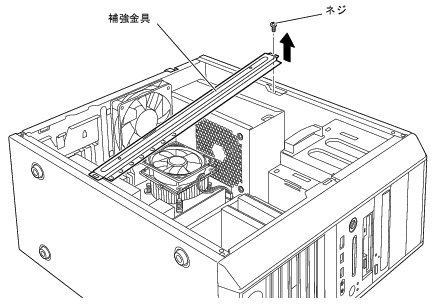
補強金具を取り外します。
補強金具を折り曲げないように、注意して取り外してください。
● HDDがSATA(標準)、またはカスタムメイドでHDD変更(SAS-HDD)を選択した場合
ネジを外してから、補強金具を取り外します。補強金具を折り曲げないように、注意して取り外してください。
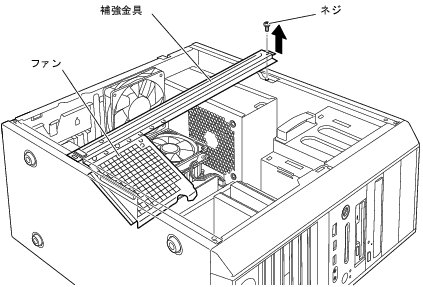
● カスタムメイドでHDD変更(SATA-RAID)を選択した場合
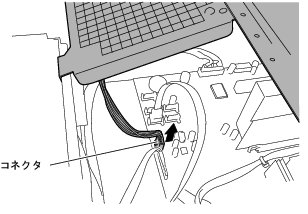
ファンのコネクタを外します。
ネジを外し、ファンの部分もいっしょに外します。
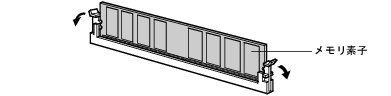
スロットの両側のフックを外側に開きます。
メモリが取り付けられている場合、スロットの両側のフックを外側に開くときは、勢いよく開かないように注意してください。
フックを勢いよく外側に開くと、メモリが飛び出し、故障の原因となることがあります。
すでに取り付けられているメモリを交換する場合は、
手順6
へ進んでください。
メモリを増設する場合は、
手順7
へ進んでください。
すでに取り付けられているメモリを取り外します。
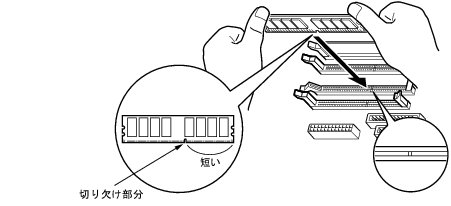
メモリをスロットに差し込みます。
メモリの切り欠き部分とスロットの切り欠き部分を合わせて、スロットに垂直に差し込みます。
正しく差し込まれると、スロットの両側のフックが閉じた状態になります。このとき、フックがメモリをしっかり固定しているか確認してください。
逆向きに差し込んだ場合、故障の原因となることがありますので、ご注意ください。
メモリ素子の状態はイラストと異なる場合があります。
空きスロットのフックは、閉じた状態にしてください。
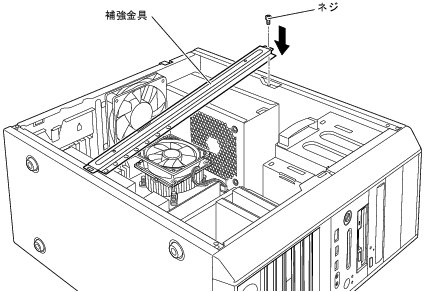
補強金具を取り付けます。
● HDDがSATA(標準)、またはカスタムメイドでHDD変更(SAS-HDD)を選択した場合
補強金具を取り付けてから、ネジで固定してください。
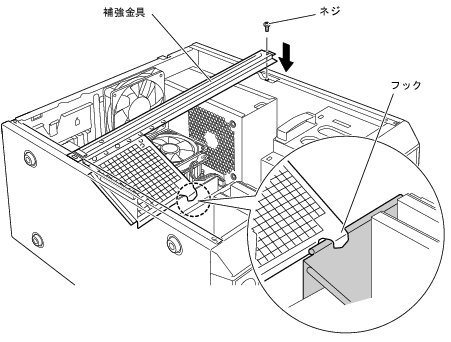
● カスタムメイドでHDD変更(SATA-RAID)を選択した場合
補強金具を取り付けてから、ネジで固定します。
補強金具を取り付けるときは、ファンのフックがイラストの部分にかかっていることを確認してください。
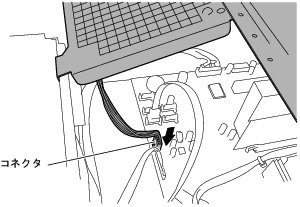
コネクタを取り付けます。
サイドカバーを取り付けます。
ワークステーション本体を、縦置きにします。
電源プラグをコンセントに差し込み、本ワークステーションの電源を入れます。
このページの先頭に戻る