1 ワークステーション本体のお手入れ

本ワークステーションを長期間お使いになると、ワークステーション本体に汚れが付着したり、ほこりがたまったりすることがあります。そのままお使いになると、ワークステーションが故障しやすくなります。ワークステーション本体は、定期的に清掃してください。

警告
PLラベル
・ お手入れをする場合は、ワークステーション本体および接続されている機器の電源を切り、電源プラグをコンセントから抜いた後に行うようにしてください。
この手順を守らずに作業を行うと、感電・火災または故障の原因となります。
PLラベル
・ 清掃のときは、清掃用スプレー(可燃性物質を含む物)を使用しないでください。
故障・火災の原因となります。

ワークステーション本体

■ お手入れのしかた

  • ワークステーション本体に付着した汚れは、乾いた柔らかい布で拭き取ってください。
    • から拭きで落ちない汚れは、中性洗剤をしみ込ませて固く絞った布で拭きます。汚れが落ちたら、水に浸して固く絞った布で、中性洗剤を拭き取ります。拭き取るときは、ワークステーション本体に水が入らないようにご注意ください。
    • 中性洗剤以外の洗剤や溶剤などをお使いにならないでください。ワークステーション本体を損傷する原因となります。
  • ワークステーション本体内部のほこりは、掃除機などで吸引してください。
  • 清掃用スプレー(可燃性物質を含む物)を使用しないでください。

■ ほこりがたまりやすい箇所

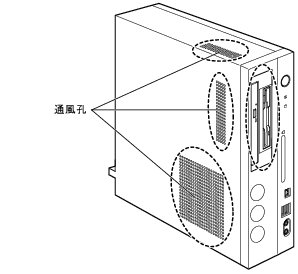
□ ワークステーション本体前面や通風孔

CD/DVDドライブ、フロッピーディスクドライブ、および通風孔にほこりがたまらないように気をつけてください。

画像

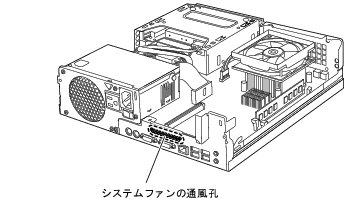
□ ワークステーション本体背面

システムファンの通風孔にほこりがたまらないように気をつけてください。

画像

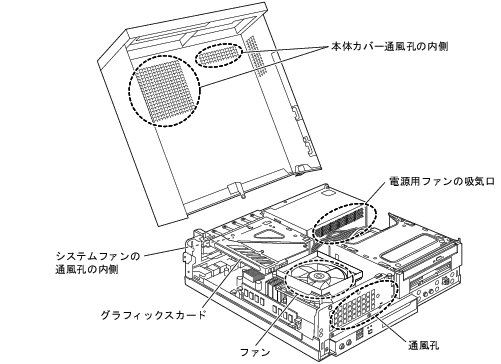
□ ワークステーション本体内部

通風孔の内側、ヒートシンク、ファン、電源用ファンの吸気口、グラフィックスカード、およびシステムファンの通風孔の内側にほこりがたまらないように気をつけてください。

画像
重要
  • ワークステーション本体内部の突起物には触れないでください。
    異音や故障の原因となりますので、CPUファンの羽根およびその他のワークステーション本体内部の突起物には、極力手を触れないでください。
  • 清掃時には、充分に換気してください。
    清掃時には、ほこりなどを口や鼻から吸い込まないように、窓を開けたり、換気扇を回したりするなどして、充分に換気してください。