本書のTOPへ 前項目 次項目

搭載および接続方法

警告
感電
高温

注意
けが
けが

■ 本製品の搭載方法

本製品を搭載するときは、ワークステーション本体の『製品ガイド』も参照してください。
なお、内蔵SASハードディスクを接続する場合は、LEDケーブルを取り付ける必要があります。
本製品をワークステーション本体に搭載する際は、次の手順に従って取り付けてください。

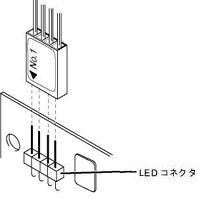
  1. 本製品のLEDコネクタにLEDケーブルの片側を取り付けます。
    コネクタの「No.1」と書かれた側が左側になるようにして、4本のさし口に差し込んでください。
画像

  1. LEDケーブルの片側をワークステーション本体のメインボードにある「SCSI LEDピン」に接続します。
    「SCSI LEDピン」については、ワークステーション本体の『CELSIUSマニュアル』の『製品ガイド』→「各部名称」→「メインボード」を参照してください。

■ ドライバについて

本製品のドライバは、ワークステーションのご購入時にインストールされています。
ただし、ハードディスクをご購入時の状態に戻した場合には、インストールされないことがあります。ドライバのインストールには、本製品に添付されている「ドライバディスク」を使用します。
ドライバのインストール手順は、「ドライバディスク」フォルダ内の「installj.txt」または「readmej.txt」をご覧ください。

■ 内蔵SASハードディスクの接続

本製品には、最大で4台の内蔵SASハードディスクを接続できます。接続する際は、SASハードディスクの取扱説明書も参照してください。

  1. ワークステーション本体に、内蔵SASハードディスクを取り付けます。
    ワークステーション本体の『CELSIUS マニュアル』およびSASハードディスクの取扱説明書を参照してください。
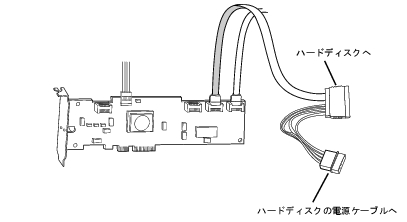
  2. SASケーブルの一方の端のコネクタを、本製品のコネクタ(0番~3番)に接続します。
    番号の若い方から順番に接続してください。ワークステーション本体に同じ形のコネクタがありますので、間違えないように注意してください。
  3. SASケーブルのもう一方の端(幅が広い方)のSASコネクタを、SASハードディスクのコネクタに接続します。
  4. 電源ケーブルを接続します。
    ワークステーション本体内部の電源ケーブルのうち、使っていないコネクタを、SASコネクタから延びる4ピン電源コネクタに接続します。
画像


本書のTOPへ 前項目 次項目

All Rights Reserved, Copyright© FUJITSU LIMITED 2007